
Папка уже используется при удалении или изменении — решение
 При удалении, переименовании или перемещении какой-либо папки в Windows 11 и 10 пользователи могут получить сообщение об ошибке: «Папка уже используется. Операция не может быть завершена, так как эти папка или файл открыты в другой программе». В некоторых случаях имя программы указывается, но не всегда.
В этой инструкции подробно о том, как узнать, в какой именно программе открыта папка или файл в ней и решить проблему с удалением или другими действиями с папкой.
Как узнать, какой программой используется папка или файл и удалить её
Как было отмечено выше, текст сообщения об ошибке «Папка уже используется» может отличаться, ниже — два примера из Windows 11/10:
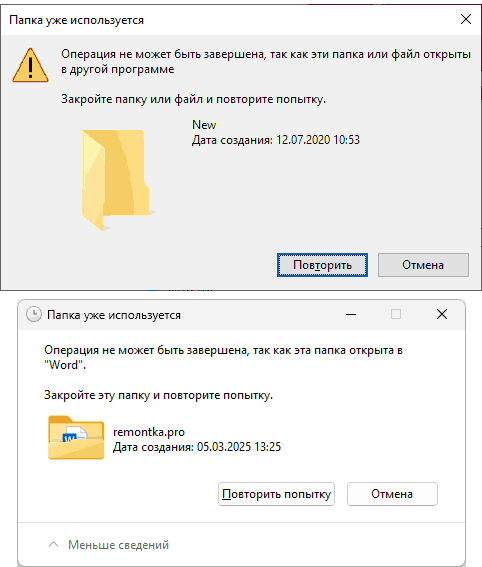
В первом случае прямо указывается, что папка (а точнее файл в ней) открыта в Word и в таком случае решением будет просто закрыть его, во втором случае лишь сообщение о том, что «Папка или файл открыты в другой программе», при этом не ясно в какой: а без её закрытия папка не удаляется и другие действия с ней выполнить также нельзя.
В некоторых случаях решением может быть простая перезагрузка компьютера, но иногда даже после этого ошибка продолжает появляться. В такой ситуации может потребоваться разобраться, какая программа или процесс использует папку или файл.
Можно использовать следующие способы для этого:
- Загрузить утилиту Process Explorer с сайта Майкрософт, запустить её (лучше от имени администратора), в главном меню (верхняя строка) выбрать Find — Find Handle or DLL, затем ввести путь к папке в поле поиска и нажать Enter. В результате отобразятся процессы, которые используют эту папку. Останется закрыть эти процессы или программы, но будьте осторожны, если речь идёт о каких-либо системных процессах Windows.

- Ещё одна простая программа, которая может помочь — Opened Files View, доступная для загрузке на сайте разработчика. После запуска программа отобразит список открытых файлов и папок, где они находятся. Вам потребуется найти те файлы, которые открыты в ваших папках, после чего вы можете использовать контекстное меню и пункт «Close Selected File Handles», чтобы закрыть их, тем самым «освободив» папку.

- Функция File Locksmith в Microsoft PowerToys, позволяющая показать использующие папку или файл процессы через контекстное меню. Подробно о File Locksmith — в отдельной инструкции.

В общем случае, для решения проблемы потребуется одно из следующих действий:
- Использовать «разблокировку» в случае File Locksmith или Opened Files View.
- Если это какая-то прикладная программа или не системный процесс, просто закрыть его (может потребоваться использовать диспетчер задач, если процесс не имеет окна), после чего вы сможете удалить папку или выполнить с ней другие действия.
- Если файл в папке открыт антивирусом, можно попробовать временно отключить его (если уверены в безопасности файла), либо добавить папку в исключения.
- В случае если папку использует системный процесс, при этом сама папка системной не является, постараться разобраться в чём дело. Иногда может помочь загрузка Windows в безопасном режиме.
Если же речь идёт о системных папках Windows 11/10, моя рекомендация — не трогать их и тем более не удалять, если только вы точно не знаете, что именно и зачем делаете и готовы к возможным последствиям. В последнем случае можно использовать, например, среду восстановления или WinPE для удаления.
Илья
Есть еще способ, где нет необходимости ничего скачивать и устанавливать. Открываешь просто монитор ресурсов (perfmon.exe), переходишь на вкладку ЦП и в поле «Поиск дескрипторов» вводишь название папки или файла, которые не получается удалить.
Ответить
Андрей
Спасибо, так действительно удобнее.
Ответить
Я
Илья КРАСАВА БРАТ ПОМОГ
Ответить
Виктор
Здравствуйте, Дмитрий!
У меня пропали папки (впервые за последние 20 лет).
Переместил 12 папок с картинками в одну общую — 25 Год.
А её — 25 Год — переместил в папку ГОДЫ.
Кода открыл папку ГОДЫ папка 25 Год была, но оказалось пустой.
(В Корзине их, кстати, тоже нет.)
Если возможность найти их или они потеряны навсегда?
Ответить
Dmitry
Здравствуйте.
1. Действия производились на флешке/карте памяти или на компьютере? Если на флешках — проверьте, а нет ли также папок исходных (до перемещения) в исходных расположениях.
2. А размер папки 25 год, если смотреть свойства — около 0?
Ответить
Виктор
Здравствуйте, Дмитрий!
Спасибо за ответ!
Действия производились на компьютере.
Размер папки 25 год — около 0.
Я конечно потом проверил и нашел их: 12 папок (месяцев) попали в 12 папок (годы), а не в папку 25 год. Наверное это произошло из-за того, что я поспешил с перемещением папки 25 Год в общую папку ГОДЫ.
Ответить