
Видеокарта отображается в безопасном извлечении устройства Windows — решения
 Некоторые пользователи ПК или ноутбуков могут столкнуться с ситуацией, когда в меню безопасного извлечения устройства отображаются не только флешки и другие съёмные устройства, но и видеокарта — NVIDIA GeForce, интегрированная графика или другой видеоадаптер.
В этой инструкции подробно о том, почему такое может происходить и способы исправить ситуацию, если вы с ней столкнулись в Windows 11 или 10.
Возможные причины проблемы
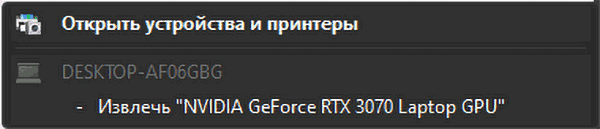
Появление видеокарты, дискретной или интегрированной в списке безопасного извлечения устройств обычно бывает вызвана одним из следующим факторов:
- Баг драйвера, например, такое случалось в некоторых версиях драйверов NVIDIA.
- Включенная опция горячей замены PCIe Hot-Plug в BIOS/UEFI.
- Ошибки/недочеты в таблицах ACPI материнской платы.
- Особенности некоторых ноутбуков с переключаемой графикой, распространённая ситуация на ASUS.
Само по себе наличие видеокарты в списке устройств, которые можно «безопасно извлечь», не является проблемой (если не использовать этот пункт), однако может мешать работе и потенциально по пункту можно нажать случайно, что приведет либо к сообщению об ошибке (устройство используется), либо к переключению на базовое видео.
Варианты решения
Для решения проблемы можно использовать один из следующих способов, по порядку, начиная с простых и наиболее актуальных и заканчивая более сложными:
- Если речь идёт о ноутбуках ASUS (частично применимо и к другим маркам ноутбуков), зайдите на официальную страницу поддержки вашей модели ноутбука в раздел загрузок, скачайте и установите ASUS Precision Touchpad driver (да, часто проблема упирается именно в него), а также всё, что присутствует в разделе «Чипсет» и, если в разделе утилит присутствует загрузка для ASUS System Control Interface — её тоже. Установите сначала драйверы чипсета, затем ASUS System Control Interface, затем — драйвер тачпада.
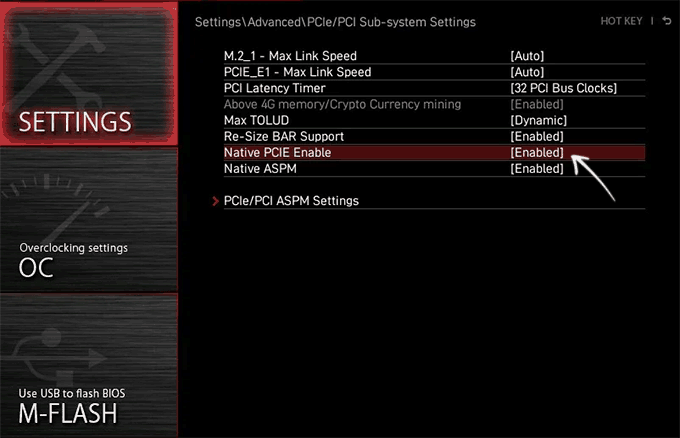
- Проверьте наличие опций PCIe Slot Hot Plug, PCIe Native Control в BIOS/UEFI вашего компьютера. Обычно находится в разделах Chipset Configuration, Onboard Devices, System Agent (SA), PCI Subsystem Settings. При наличии — переключите эти опции в состояние Disabled (отключено).
- Выполните чистую установку драйвера видеокарты, предварительно удалив его с помощью DDU. В случае ноутбука можно попробовать установить драйверы с официальной страницы его поддержки (несмотря на то, что там обычно представлены старые версии драйверов) как для дискретной, так и для интегрированной видеокарты и, если проблема оказалась решена — обновить их до актуальных версий.
- Для видеокарт NVIDIA: зайти в редактор реестра (Win+R — regedit), перейдите в раздел
HKEY_LOCAL_MACHINE\SYSTEM\CurrentControlSet\Services\nvlddmkm
нажать правой кнопкой мыши в правой панели редактора реестра и создать новый параметр DWORD (32-бита) с именем SurpriseRemovalSupport оставить его значение равным 0 и перезагрузить компьютер.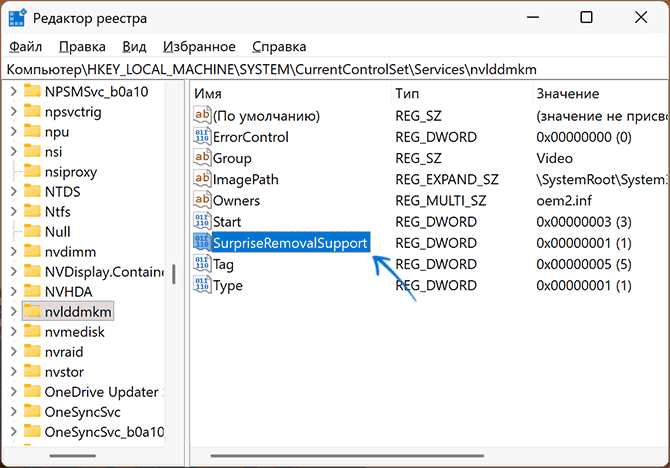
- Для ноутбуков при наличии фирменного ПО обновления драйверов: попробуйте установить такую утилиту, запустить поиск всех доступных обновлений и их установку.
- Для ПК: зайдите на официальный сайт производителя материнской платы на страницу поддержки вашей модели материнской платы скачайте и установите всё, что касается чипсета и контроллеров.
- Если проблема решается простой перезагрузкой компьютера (при использовании опции «Перезагрузка», но появляется вновь при завершении работы и включении, попробуйте отключить быстрый запуск Windows.
- С осторожностью, под свою ответственность и следуя инструкциям производителя: при наличии обновлений BIOS/UEFI конкретно для вашей модели ноутбука или материнской платы, попробуйте установить их — иногда такие проблемы решаются именно в них.
Надеюсь, один из вариантов сработает. Буду благодарен, если в комментариях ниже вы сможете рассказать о том, какой способ оказался результативным в вашем случае.