
Способы скрыть раздел диска в Windows
 В некоторых случаях пользователю может потребоваться скрыть отдельные разделы дисков так, чтобы они не отображались в Проводнике и других расположениях: иногда по причине того, что видны ненужные системные разделы, иногда — по иными причинам.
В этой инструкции несколько способов скрытия разделов жесткого диска или SSD в Windows 11, 10 и предыдущих версиях ОС и дополнительная информация по теме, которая может быть полезной.
Командная строка
Если раздел с загрузчиком или раздел восстановления виден в Проводнике, многие пользователи заходят в утилиту «Управление дисками» Windows, чтобы удалить букву. Однако, с помощью этого инструмента обычно нельзя выполнить указанную задачу — какие-либо доступные действия над системными разделами отсутствуют.
Однако, возможность скрытия таких разделов (путём удаления буквы) есть и подойдёт она не только для системных, но и для обычных разделов SSD или HDD.
Достаточно выполнить следующие шаги:
- Запустите командную строку от имени администратора и используйте следующие команды.
- diskpart
- list volume — эта команда покажет список разделов на компьютере. Вам следует отметить для себя номер (я буду использовать N) раздела, который нужно скрыть и его букву (в примере далее — E).
- select volume N
- remove letter=E
- exit

После этого можно закрыть командную строку, а ненужный раздел пропадет из проводника.
Учитывайте, что более правильным для системных разделов будет метод, описанный в последнем разделе этой инструкции — установка правильных ID системных разделов.
Управление дисками
Для дисков, не являющихся системными, вы можете использовать более простой способ — утилиту управления дисками:
- Нажмите правой кнопкой мыши по кнопке Пуск и выберите соответствующий пункт контекстного меню, либо нажмите клавиши Win+R на клавиатуре, введите diskmgmt.msc и нажмите Enter.
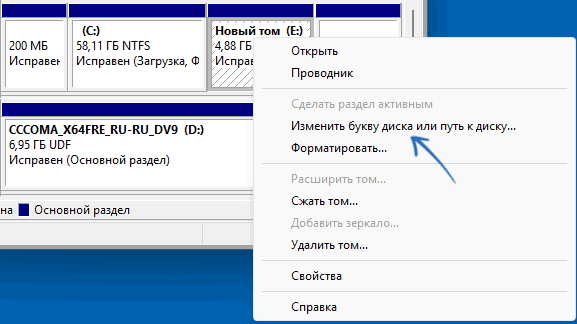
- Найдите нужный раздел, кликните по нему правой кнопкой мыши и выберите пункт меню «Изменить букву диска или путь к диску».
- Выберите букву и нажмите «Удалить», подтвердите удаление буквы диска.
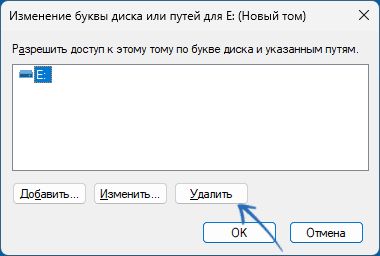
В результате раздел диска, не имеющий буквы, не будет отображаться в Проводнике.
Редактор локальной групповой политики и реестр
Есть и еще один способ — использовать специальные настройки ОС, чтобы скрыть диски или разделы. Для версий Windows 11/10 Pro и Enterprise указанные действия проще всего выполнить с помощью редактора локальной групповой политики. Для домашних версий придется использовать редактор реестра.
При использовании редактора локальной групповой политики для скрытия дисков, выполните следующие шаги.
- Запустите редактор локальной групповой политики (клавиши Win+R, ввести gpedit.msc в окно «Выполнить»).
- Перейдите к разделу Конфигурация пользователя — Административные шаблоны — Компоненты Windows — Проводник.

- Дважды кликните по параметру «Скрыть выбранные диски из окна «Мой компьютер».
- В значении параметра укажите «Включено», а в поле «Выберите одну из указанных комбинаций» укажите, какие диски нужно скрыть. Примените параметры.

Выбранные диски и разделы должны исчезнуть из проводника Windows сразу после применения параметров. Если этого не произошло, попробуйте перезагрузить компьютер.
То же самое с помощью редактора реестра выполняется следующим образом:
- Запустите редактор реестра (Win+R, ввести regedit)
- Перейдите к разделу
HKEY_CURRENT_USER\Software\Microsoft\Windows\CurrentVersion\Policies\Explorer
- Создайте в данном разделе параметр DWORD с именем NoDrives (с помощью правого клика в правой части редактора реестра по пустому месту)
- Установите для него значение (число в десятичной системе счисления), соответствующее дискам, которые нужно скрыть (определение значения пояснено далее).
- Шаги выше скроют диск из Проводника, но если вручную ввести путь к нему в адресной строке, вы получите доступ к содержимому. Чтобы этого не произошло (если требуется), в том же разделе реестра создайте параметр DWORD с именем NoViewOnDrive и тем же значением.
- Вместо выполнения шагов вручную, вы можете запустить командную строку от имени администратора и использовать следующие команды (установив нужное число, соответствующее скрываемым дискам):
reg add "HKCU\Software\Microsoft\Windows\CurrentVersion\Policies\Explorer" /v "NoDrives" /t REG_DWORD /d ЧИСЛО /f
reg add "HKCU\Software\Microsoft\Windows\CurrentVersion\Policies\Explorer" /v "NoViewOnDrive" /t REG_DWORD /d ЧИСЛО /f
Для каждой буквы диска имеется собственное числовое значение:
| Буква | Значение |
|---|---|
| A | 1 |
| B | 2 |
| C | 4 |
| D | 8 |
| E | 16 |
| F | 32 |
| G | 64 |
| H | 128 |
| I | 256 |
| J | 512 |
| K | 1024 |
| L | 2048 |
| M | 4096 |
| N | 8192 |
| O | 16384 |
| P | 32768 |
| Q | 65536 |
| R | 131072 |
| S | 262144 |
| T | 524288 |
| U | 1048576 |
| V | 2097152 |
| W | 4194304 |
| X | 8388608 |
| Y | 16777216 |
| Z | 33554432 |
Если требуется скрыть раздел E для NoDrives и, если требуется — NoViewOnDrive, устанавливается десятичное значение 16. В случае, если нам нужно скрыть несколько дисков, то соответствующие им значения нужно сложить и ввести получившийся результат: например, для одновременного скрытия дисков E и F это будет 48 (16+32).
ID раздела и атрибуты GPT
Некоторые пользователи могут столкнуться с тем, что буквы разделов, которые должны быть скрытыми, например, EFI-раздела с загрузчиком или раздела восстановления автоматически назначаются Windows и они становятся видимыми в Проводнике. Наиболее вероятная причина — отсутствие соответствующего ID раздела, который определяет его тип и сообщает системе, что букву назначать не требуется.
Решается это назначением соответствующих ID разделам:
- EFI-раздел GPT-диска:
c12a7328-f81f-11d2-ba4b-00a0c93ec93b
- Раздел восстановления на GPT диске:
de94bba4-06d1-4d40-a16a-bfd50179d6ac
- Раздел восстановления на MBR диске:
27
Это можно сделать с помощью DISKPART:
- Запустите командную строку от имени администратора, введите
diskpart
и нажмите Enter. - Введите команды (изменив N и M на номер диска и раздела соответственно):
list disk
select disk N
list partition
select partition M
set id="ИД_раздела"
exit
После присвоения правильного ID Windows перестанет назначать букву для разделов.
Дополнительно, существует атрибут для GPT дисков, запрещающий автоматическое назначение буквы:
gpt attributes=0x8000000000000000
Введя эту команду в DISKPART для конкретного раздела (так же как делалось выше с установкой ID) вы можете запретить назначение буквы даже для разделов, не являющихся системными.
На близкую тему может быть полезным: Способы показать или скрыть пустые диски в Windows, Способы удалить раздел жесткого диска или SSD.
11
Удалить букву диска можно и через оригинальную программу,
1. Открываем управление дисками
2. Выбираем нужный диск
3. Нажимаем изменить букву диска
4. Нажимаем удалить
Ответить
Borchun
спасибо. простой и логичный вариант для меня
Ответить
ThIsLinked
Такие умники не задаются вопросом, как система и/или ПО буду обращаться к разделу, если вы нарушили его путь.
Ответить
Sema
Как правильно запретить чтение раздела, а не скрыть его?
diskpart -> remove letter=N будет достаточно? Или надо/лучше ещё что-то типа:
INACTIVE — Пометка выбранного раздела как неактивного.
OFFLINE — Перевод объекта, помеченного как «в сети», в состояние «вне сети».
RETAIN — Размещение служебного раздела на простом томе.
SAN — Отображение или установка политики SAN для текущей загруженной ОС.
SETID — Изменение типа раздела.
Еще есть какие методы (типа раздел в файл NTFS преобразовать)?
Мой HDD не замечает блоки с ошибками ввода/вывода и превышением времени чтения.
Кол-во таковых не превышает допустимой производителем (WD) нормы для данной модели. И если бы они были разбросаны по диску (а не в одном месте), и я бы не заметил. Т.е. считается нормальным пытаться прочесть/записать файл ~100Мб в течении 30мин, с подвисанием системы (и возможно получить ошибку). «Плохих» секторов при этом — нет, а Это не плохие — это Глючные…
Хочу создать раздел в начале диска, где и находятся ВСЕ эти блоки/сектора, и запретить обращение к ним.
Как создать — понятно. Сейчас программой Victoria тестирую и вычисляю обЪём.
Если бы в конце диска — можно бы было применить HPA (Host Protected Area)…
Ответить
Dmitry
Не уверен, что удаления буквы будет достаточно, кто-то может продолжить туда «проситься». А вот OFFLINE должно быть достаточно. А можно и «только для чтения». Проще будет не дискпартом, а вот так:
docs.microsoft.com/en-us/powershell/module/storage/set-partition (поддерживаемые параметры вверху, примеры использования — внизу).
Ответить
Linked
Так и не понял, в чём цель манипуляций? Нужно запретить чтение на этом томе или запрет обращения? 1-е, так редачить права доступа. 2-е, тут что-то на уровне диска, тот же неактив. Но появляется вопрос, зачем его тогда вообще создавать, если он не будет доступен. Если нужно зарезервировать пространство на будущие нужны – сделать этот объем пустым (неопределённым, по терминологии ОСи).
Ответить
Linked
Какое через diskmgmt.msc? Удаление буквы влечёт за собой разрыв path, т.к. буква – это путь в системе.
Вот я отрезал 10 Гб для pagefile.sys. Убрав букву, ОСь перестанет видеть этот volume, т.к. по аналогии, что логично, для ОСи это более неопределённое пространство. Вот здесь и суть, в скрытии, а не в изменении.
Учите мат-часть.
Ответить
Bitryuha
Вопрос, под конец статьи написано «В случае, если нам нужно скрыть несколько дисков, то их значения нужно сложить и ввести получившийся результат.». Мне вот надо убрать раздел А(1), F(32), G(64). И вот под словом сложить что вы имели ввиду? Просто написать цифры слитно (13264) или написать их сумму (97)?
Ответить
Dmitry
Здравствуйте. Вводим сумму (97).
Ответить
Aloha
Не работает метод.
В целом если: путь до \Explorer, его не было, создал, все добавил как было предложено. Результат нулевой .
Ответить
Андрей
Огромное спасибо! Скрыл — всё получилось. У кого не получается — выполняйте по порядку, ну или тренируйте мозг…
Ответить
Нурлан
Спасибо!
Ответить
ThIsLinked
Слияние цифер работает. Тестировал скрытие D: (значение десятичное 8) и P: (значение десятичное 32776): 32776 + 8 = 32786 (десятичное).
Вводим в «NoDrives» и выполняем «taskkill /f /im explorer.exe & explorer.exe» – всё работает. Можно по приколу все разделы скрыть.
Win 11 Pro (21H2, build 22000.527)
Ответить
IURII
У меня высвечивается отдельной буквой F: раздел восстановления SSD (после миграции Windows 10 с HDD). А в диспетчере задач представлен так: Диск 0 (F: C:) SSD. Через diskpart срабатывает (через управление дисками удалить невозможно — нет соответствующих пунктов всплывающего меню). Буква удаляется. Однако через некоторое время F: снова появляется. Как с этим справиться?
Ответить
Dmitry
Здравствуйте.
Попробуйте такой вариант:
1. Удаляем как раньше в diskpart
2. В реестре заходим в раздел HKEY_LOCAL_MACHINE\SYSTEM\MountedDevices и удаляем параметр \DosDevices\F:
3. Перезагрузка.
Смотрим, появится ли вновь.
Ответить
IURII
Помог последний описанный в статье способ, — через реестр. Но воздействие происходит только на проводник, хоть и постоянно (через diskpart только на одну/текущую сессию проводника — так у меня было). В диспетчере задач все осталось, как я описал, кроме того, в других файловых менеджерах (например в FAR) буква осталась. Пока меня устраивает. Ваше последнее предложение похоже отменяет монтирование буквы и будет действовать везде. Попробуем позже, когда вернусь домой.
Ответить
Aleks
Доброй ночи. Просмотрел все видео и статьи, ничего не помагало. Проблемма появилась после клонирования SSD диска с 264 ГБ на 500. Помог только этот вариант. Спасибо.
Ответить
IURII
Поторопился. Не помогло. «Чудесным образом» буква появляется. Также в реестре восстанавливается параметр \DosDevices\F:
Такой вариант сработал: Этот компьютер → Параметры → Изменить параметры папок и поиска → Вид и 1) поставить галочку , 2) отметить . Однако это действует только на проводник. В других файловых менеджерах всё видно. Такой способ также скрывает несуществующие/незадействованные съёмные диски.
Ответить
Владимир
Будут ли видны сертификаты/эцп на скрытом диске при редактировании отображения из реестра?
Ответить
Garry
HDD разбит на два виртуальных диска, первый системный. Собираюсь перекинуть систему на SSD и хотелось бы отключить этот виртуальный диск с системой оставив для резерва, вдруг что с ssd случиться. Как лучше поступить, как я понимаю удаление буквы не добавляет надежности в сохранении данных на этом диске?
Ответить
Dmitry
Здравствуйте.
Особо не добавляет, но если вы опасаетесь именно сторонних каких-то вредоносных программ, то в какой-то степени защитит (большинство из них все-таки оперируют видимыми буквами дисков).
Ответить
Garry
То есть, чего то более кардинального предпринять невозможно, даже учитывая что не предполагается использовать данный раздел диска?
Ответить
Dmitry
Ну, самое радикальное — физически диск с разделом отключить.
Ну и назначить атрибут только для чтения для тома с помощью diskpart (но когда потребуется воспользоваться разделом — не забыть убрать его).
Ответить
Max
Установлены 2 винды (на флешке и на диске). На флешке — для детей. Как скрыть/отключить диск как для детей, так и для потенциальных вирусов, набранных детьми в своей ОС? спс
Ответить
mr robot
спасибо, ремонтка, в который раз выручаете. какие же у вас четкие гайды по работе с реестром. тупо кайф
Ответить
Oldarg
Можно ли как-то не только скрыть раздел диска но и запретить к нему доступ кроме некоторых файлов (к примеру обращение к java или ярлыку .bat файла созданному на рабочем столе) и внешнего подключения по IP? Чтобы находящаяся программа на скрытом диске имела доступ к интернету но при этом не принимала входящих пакетов?
Ответить
Иван Витальевич
Подскажите по скрытию раздела диска, удаление буквы приведёт к недопуску к нему?
У меня есть раздел диска, который предназначен для помощи оперативной памяти (продуктивность), и если я удалю букву как я укажу к какому разделу привязать, плюс я не хочу видеть этот раздел, чтоб он не мелькал перед глазами…
Какой из способов мне должен подойти?
Ответить
Dmitry
Здравствуйте.
По идее, может сработать способ из последнего раздела инструкции, но сам не экспериментировал для описанного вами сценария применения.
Ответить
Алексей
А как диск скрыть, но чтоб винда могла на него писать? Например, есть диск куда пишется «история файлов» и точки восстановления системы. Но мне не надо чтобы он мешался в проводнике.
Ответить
Dmitry
Здравствуйте.
Не помню, писал ли про это, но можно погуглить про параметр реестра NoDrives
в разделе реестра
или, если у вас Windows Pro:
Win+R — gpedit.msc
Перейти в Конфигурация пользователя — Административные шаблоны — Компоненты Windows — Проводник, использовать политику «Скрыть выбранные диски из окна мой компьютер».
Ответить