
Неверная функция при инициализации SSD или HDD — варианты решения
 При инициализации жесткого диска или SSD в «Управлении дисками» Windows некоторые могут столкнуться с ситуацией, что после выбора схемы разделов GUID (GPT) или MBR появляется сообщение об ошибке диспетчера виртуальных дисков «Неверная функция».
В этой инструкции подробно о том, чем может быть вызвана проблема и способы её исправить если вы с ней столкнулись.
Основные причины ошибки

Ошибка «Неверная функция» (Incorrect Function, ERROR_INVALID_FUNCTION, код 1) в контексте инициализации дисков говорит о том, что накопителю была отправлена определённая команда, но контроллер диска, драйвер, или мост (переходник) сообщил о том, что не поддерживает или не может выполнить её. Конкретные причины включают в себя:
- Проблемы с переходниками, док-станциями, адаптерами для установки дисков вместо привода оптических дисков (с собственными контроллерами) — в некоторых случаях могут некорректно транслировать определённые команды или сообщать об ошибках при дисках больше определённого размера.
- Переход накопителя в режим защиты от записи, например, при выходе SSD, флешки или карты памяти из строя или критическом сбое прошивки.
- Физические повреждения накопителя: например, при повреждении 0-го сектора операция может прерываться на аппаратном уровне, а пользователь — получать рассматриваемую ошибку.
- Конфликт драйверов накопителей и файловых фильтров: сторонние антивирусы, программы шифрования, устаревшие драйверы работы с виртуальными накопителями (внедряющиеся в качестве фильтров в стеке хранилища) потенциально могут блокировать некоторые операции с дисками, в том числе и их инициализацию.
- Блокировка диска другим процессом (сравнительно редко).
Возможные и иные причины, например «отвал» диска из-за проблем с подключением или питанием, однако в этом случае текст ошибки обычно иной — «Не удаётся найти указанный файл».
Способы исправить ошибку или выяснить её причины
В зависимости от конкретной ситуации и обстоятельств её появления действия по решению проблемы могут отличаться, но в общем случае можно прибегнуть к следующим шагам:
- Для SSD и других флеш-накопителей проверьте, не находится ли он в режиме «только чтение»: запустите командную строку от имени администратора и по порядку выполните команды (N в 3-й команде замените на номер нужного диска):
diskpart
list disk
select disk N
detail disk
exit
Если в поле «Текущее состояние только для чтения» указано «Да», возможно, диску пора на покой.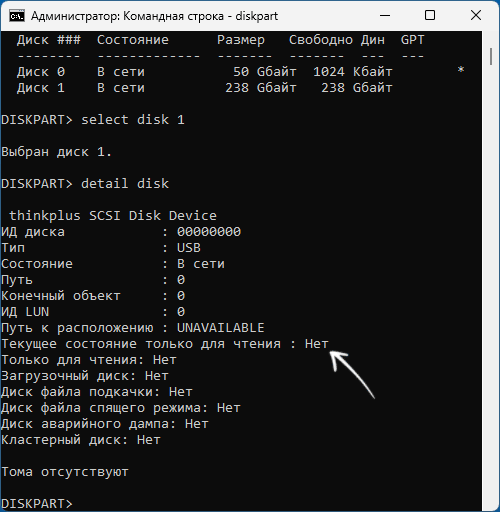
- Попробуйте другие варианты подключения диска, особенно если используются какие-то внешние хабы или адаптеры, разъёмы передней панели компьютера. Для локальных накопителей также может иметь смысл попробовать проверить подключения.
- Проверьте, удастся ли инициализировать диск в среде восстановления или в WinPE (в том числе отформатировать в сторонних программах для работы с разделами дисков). Это позволит исключить влияние сторонних драйверов и программ. Пример действий по инициализации диска в командной строке среды восстановления (инициализация в GPT/GUID):
diskpart
list disk
select disk НОМЕР
convert gpt
При необходимости в DISKPART можно также создать раздел и отформатировать его (пример следующих команд, раздел NTFS на всё пространство диска):create partition primary format fs=ntfs quick
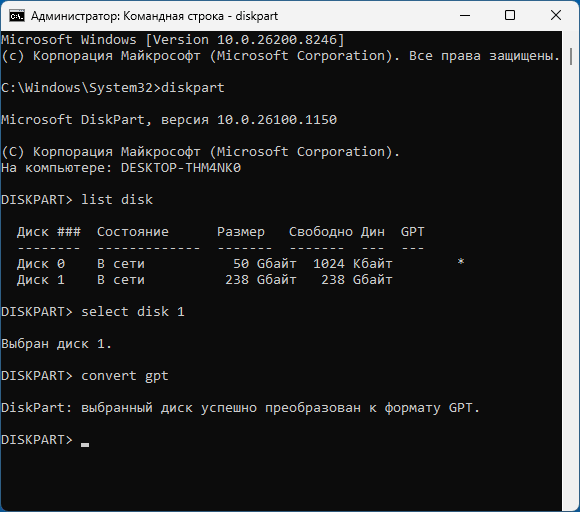
Вы можете определить, какая именно команда к диску вызывает ошибку:
- Скачайте и распакуйте Process Monitor с официального сайта.
- Запустите программу от имени администратора и используйте кнопку фильтра для настройки фильтра по процессу vds.exe

- Запустите инициализацию диска и получите сообщение об ошибке.
- Изучите зарегистрированные события в Process Monitor, где в столбце «Operation» указано DeviceIoControl, а статус отличается от «SUCCESS». По двойному клику по таким событиям вы сможете получить более детальную информацию о том, что за команда и на каком этапе привела к ошибке.
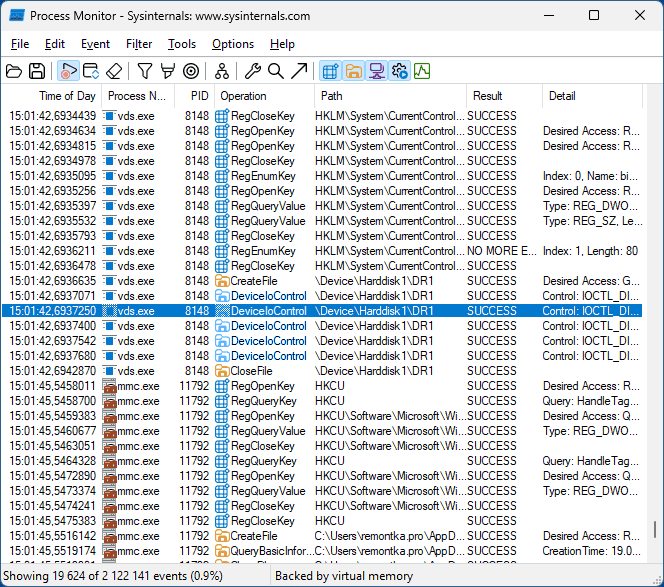
Такая информация может быть сложной для самостоятельной интерпретации, однако будет полезной, если вы передадите её специалисту или нейросети, позволив сузить круг возможных причин сбоя инициализации.
Если ваша ситуация с ошибкой «Неверная функция» при инициализации диска отличается от рассмотренных, опишите её, а также предшествующие события и закономерности в комментариях ниже, я постараюсь подсказать решение.