
Как установить драйвер Wi-Fi при установке Windows 11
 В процессе установки Windows 11 на одном из этапов OOBE (подготовка после перезагрузки) пользователь попадает на экран «Давайте подключим вас к сети» — его можно обойти, но в некоторых случаях может потребоваться подключиться к Интернету, что бывает затруднено, если установщик не смог автоматически установить драйверы Wi-Fi.
В этой инструкции подробно о способах установить драйвер Wi-Fi адаптера при установке Windows 11 на этапе OOBE, если вам это потребовалось.
Обход требования подключения к Интернету
Если подключение к сети не является обязательным для вас, вы можете продолжить установку и без установки драйвера Wi-Fi адаптера, для этого достаточно выполнить следующие шаги (исправно работают на оригинальных образах Windows 11 25H2 на момент написания этого материала):
- Нажмите клавиши Shift+F10 на клавиатуре (на некоторых ноутбуках — Shift+Fn+F10). Это откроет командную строку. Нажмите по ней мышью, чтобы сделать окно активным.
- Введите команду
oobe\bypassnro
и нажмите клавишу Enter.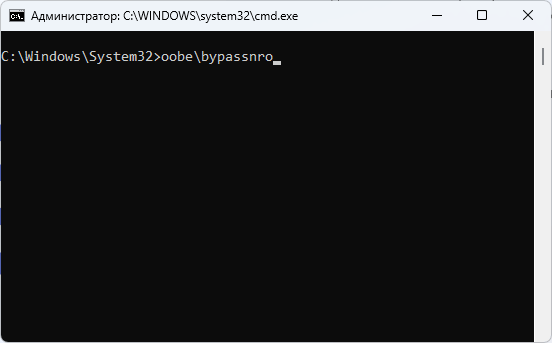
- Компьютер перезагрузится, вы снова пройдёте все этапы, но на экране «Давайте подключим вас к сети» появится ссылка «У меня нет Интернета».

Есть и другие способы установить Windows 11 без подключения к Интернету и с локальной учётной записью.
Кнопка «Установить драйвер»
Для этого и всех последующих способов вам потребуется одно из:
- Папка с файлами драйвера Wi-Fi адаптера в распакованном виде, содержащая файлы .inf, .sys и другие файлы драйвера на подключенном к компьютеру накопителе: вы можете поместить такую папку на ту же флешку, с которой производится установка.
- Пакет установщика драйвера Wi-Fi адаптера (например, setup.exe) на подключенном накопителе.
Драйверы потребуется предварительно (возможно, на другом компьютере) скачать с официального сайта производителя ноутбука или Wi-Fi адаптера.
В последних версиях установщика на этапе OOBE присутствует кнопка «Установить драйвер». Если у вас на накопителе присутствует папка с файлами драйвера (не установщиком), вы можете выполнить следующие действия:
- Нажать кнопку «Установить драйвер».
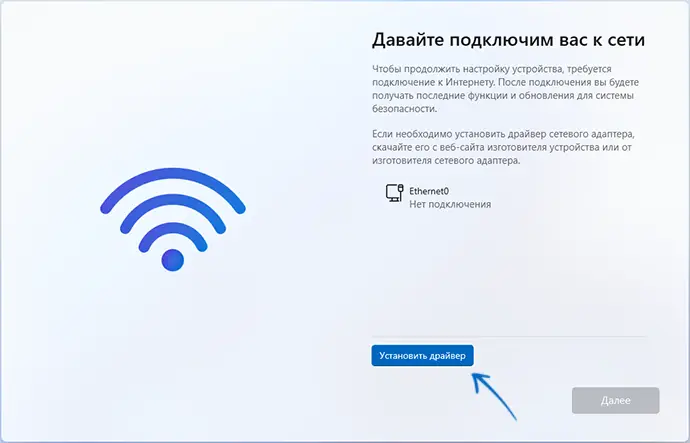
- Указать путь к папке, где находится драйвер.
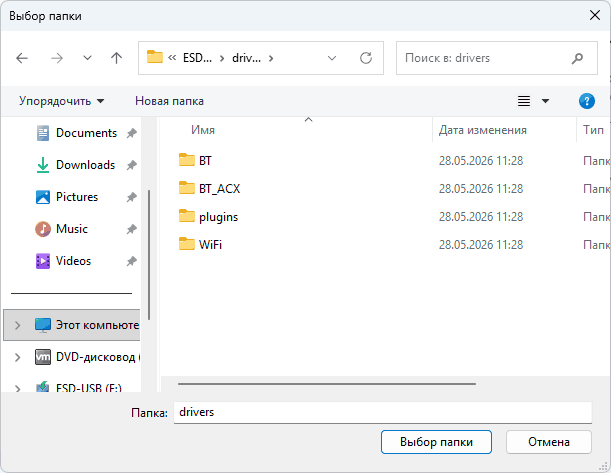
- Нажать «Выбор папки» и дождаться процесса поиска и установки драйверов. Процесс может занять некоторое время а до появления возможности подключения к беспроводной сети может потребоваться пара минут (установка драйвера инициализация Wi-Fi адаптера).
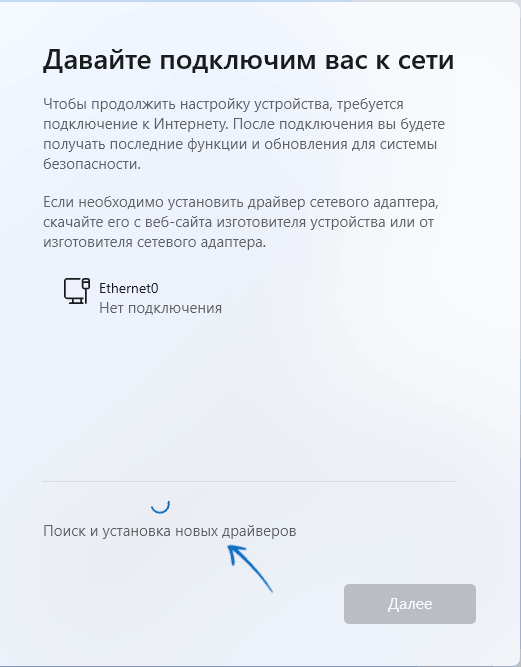
В результате вы сможете подключиться к нужной беспроводной сети и использовать учётную запись Майкрософт.
Командная строка
Следующий метод — использование командной строки: один из вариантов этого способа подойдёт и для .EXE установщиков. Начнём с него:
- На этапе подключения к сети нажмите клавиши Shift+F10 на клавиатуре (иногда Shift+Fn+F10), затем кликните по открывшемуся окну командной строки, чтобы сделать его активным.
- Введите команду explorer.exe и нажмите Enter — это откроет Проводник Windows.
- Найдите вашу флешку и файл установщика драйвера на ней. Запустите установщик и дождитесь завершения его установки.
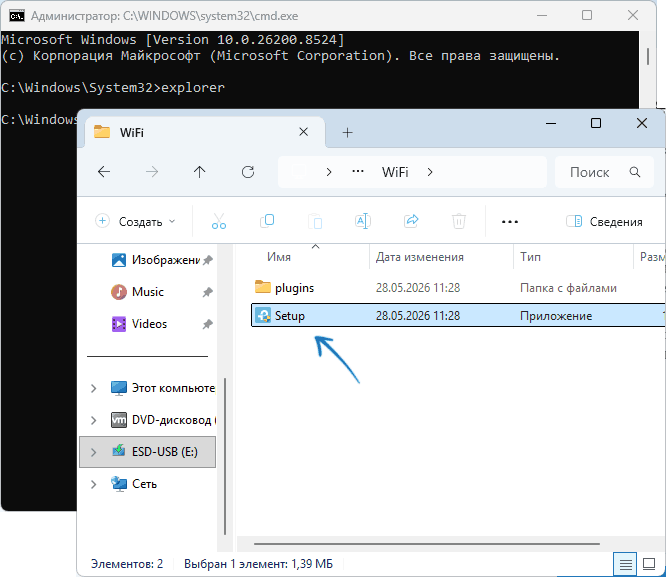
В результате, если всё пройдёт успешно через некоторое время Wi-Fi адаптер «заведётся» и подключение к сети станет возможным.
Второй вариант, для папки с файлами драйвера без установщика:
- Тем же способом (Shift+F10), который был описан выше, откройте командную строку.
- Найдите путь к папке с файлами драйвера. Важно: на этом этапе буква флешки может отличаться от той, что вы видели в Windows, чтобы узнать точную, можно по порядку использовать команды:
diskpart
list volume
exit
- Введите команду
pnputil /add-driver путь_к_папке_с_драйверами\*.inf /subdirs /install
и нажмите Enter. Дождитесь завершения установки.
Итог будет тем же, что и в предыдущих случаях.
Иногда OOBE «не видит» наличия установленного драйвера сразу после его установки описанными методами, в этом случае может помочь переход на предыдущий экран или перезагрузка компьютера (вы снова начнёте с выбора раскладки и языка).
Flint
Ребят всегда ставлю всё из интернета на 11 Винду. Так как нет вайфай дров а есть вайфай,- просто подключаю к вайфай телефон и проводом его к ноутбуку или компу. Телефон создаёт виртуальную сетевую карту. А сам телефон в режиме юсб модема передает вайфай инет. Этого хватает чтобы поставить все драйвера и обновления. Потом подключаем инет стандартно через вайфай ноутбука. Через oobe всегда так и ставлю.
Ответить