
Простая установка Windows 11 без Интернета с локальной учётной записью
 Последние версии Windows 11 требуют обязательного подключения к Интернету при установке и максимально затрудняют использование локальной учётной записи вместо аккаунта Майкрософт, однако способы обойти ограничения есть.
В этой инструкции подробно о том, выполнить чистую установку Windows 11 без доступа в Интернет и использовать при этом локальную учётную запись, либо пропустить создание или вход с учётной записью Майкрософт даже при наличии подключения к сети.
Принудительное создание локальной учетной записи на этапе OOBE
После процесса копирования файлов Windows 11 и первой перезагрузки вы попадёте на экран OOBE (Out Of the Box Experience) для настроек. В любой момент на этом экране, даже в самом начале вы можете инициировать создание локальной учётной записи, в том числе и без наличия Интернет-подключения. Шаги будут следующими:
- Нажмите клавиши Shift+F10 на клавиатуре, на некоторых ноутбуках может потребоваться нажать Shift+Fn+F10.
- Откроется окно командной строки, нажмите по нему: по умолчанию оно не активно сразу после открытия). Для переключения языка ввода используйте сочетание клавиш Alt+Shift.
- Введите команду
start ms-cxh:localonly
и нажмите Enter.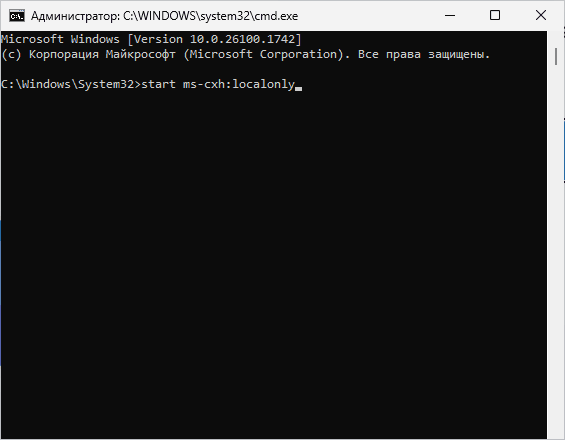
- Появится окно создания локальной учётной записи, введите нужные данные: имя пользователя и, если требуется — пароль с подтверждением. Примечание: в предварительных сборках может не работать, но исправно работает в актуальной 25H2, если в вашем случае не сработало — используйте один из методов, описанных далее.
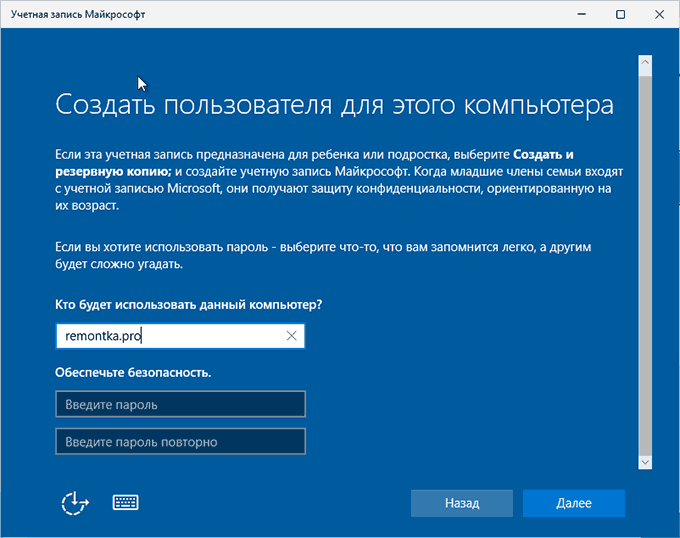
- Нажмите «Далее».
На этом всё, локальная учетная запись будет создана и дальнейшие шаги в OOBE, включая обязательное подключение к Интернету, проделывать не потребуется.
Вы увидите экран подготовки системы к первому запуску:
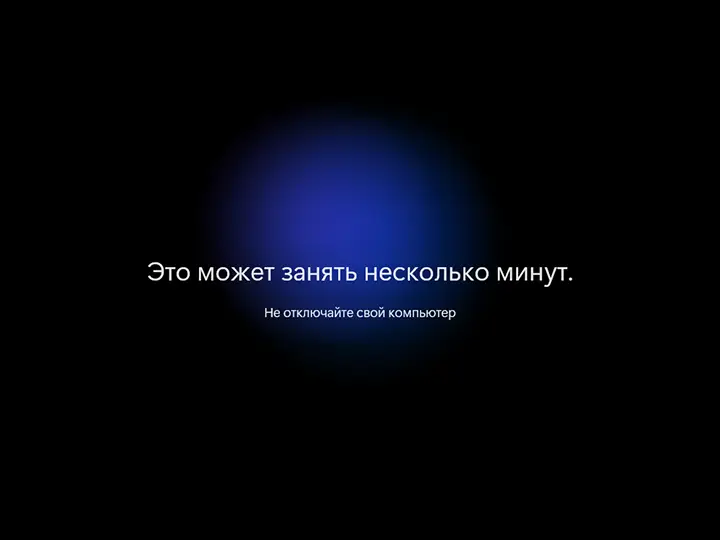
После чего вам будет предложено настроить базовые параметры конфиденциальности, и вы окажетесь в свежеустановленной Windows 11 с вашей локальной учётной записью.
Bypassnro
Следующий вариант одновременно отключает необходимость наличия Интернет-подключения и входа в учётную запись Майкрософт. Начать следует с простой установки Windows 11, как это описано в инструкции Установка Windows 11 с флешки, если у вас прямое кабельное подключение к Интернету (не Wi-Fi и не требуется авторизация), заранее отключите кабель, к Wi-Fi подключаться не следует, выполняем все действия по установке до первой перезагрузки и появления окна базовой настройки системы, прежде чем приступить к описанному далее процессу.
После перезагрузки и перехода на экран OOBE (на любом этапе) потребуется выполнить следующие шаги:
- Не подключайтесь к Интернету (при кабельном подключении стоит заранее отключить кабель), а нажмите клавиши Shift+F10 (на некоторых ноутбуках — Shift+Fn+F10), это откроет командную строку (по умолчанию окно не активно, нажмите по нему, чтобы вводить текст).
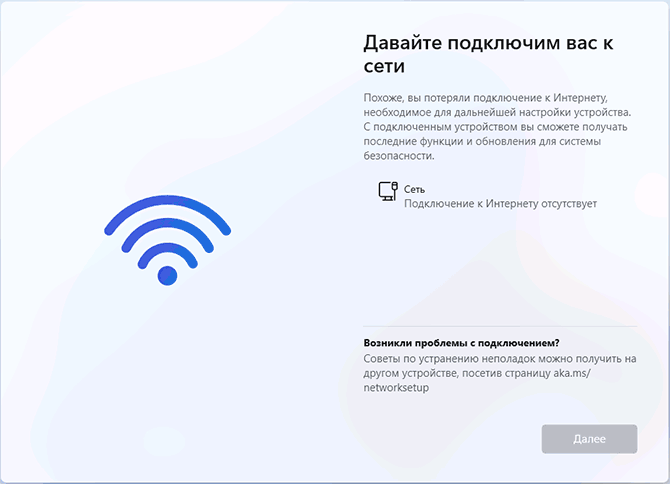
- В командной строке введите команду (переключение языка по Alt+Shift):
OOBE\BYPASSNRO
и нажмите Enter. В последних предварительных сборках команда может не работать, в таком случае используйте следующий вариант из двух команд:reg add HKLM\SOFTWARE\Microsoft\Windows\CurrentVersion\OOBE /v BypassNRO /t REG_DWORD /d 1 /f shutdown /r /t 0

- Компьютер перезагрузится, и вы снова попадете на экран первоначальной настройки Windows 11, но теперь, дойдя до экрана с предложением подключиться к Сети, вы увидите пункт «У меня нет Интернета» — нажмите по нему.

- Нажмите «Продолжить ограниченную установку».

- Продолжайте установку, теперь — с созданием локальной учётной записи вместо учётной записи Майкрософт.

По завершении процесса вы получите полностью работоспособную Windows 11 без учётной записи Майкрософт, теперь можно смело подключаться к Интернету для загрузки обновлений, драйверов и других целей.
Способы, описанные далее, позволяют выполнить создание локальной учётной записи при одновременном наличии Интернет-подключения на этапе установки системы.
Подключение к домену в Windows 11 Pro
Если вы устанавливаете Windows 11 Pro, есть дополнительный метод, позволяющий создать локальную учётную запись, независимо от наличия Интернет-подключения:
- На экране «Выбор способа настройки устройства» выберите пункт «Настроить для работы или учёбы».

- Нажмите по ссылке «Параметры входа».

- Выберите опцию «Вместо этого присоединить к домену».

- Вы перейдёте на экран создания локальной учётной записи.

По завершении установки присоединяться к домену не обязательно. Всё будет работать точно так же, как если бы вы создали локальную учётную запись другими способами.
Пропуск окон учётной записи Майкрософт в OOBE
Следующие две команды, выполненные в командной строке на этапе OOBE (вызов по Shift+F10, иногда Shift+Fn+F10, также следует сделать окно активным, нажав по нему), приведут к следующему поведению: компьютер будет перезагружен, но этап создания или входа в учётную запись Майкрософт будет пропущен, вы сразу перейдёте к созданию локальной учётной записи.
reg add HKLM\Software\Microsoft\Windows\CurrentVersion\OOBE /v HideOnlineAccountScreens /t REG_DWORD /d 1 /f
shutdown /r /t 0
При этом подключение к Интернету продолжит требоваться, если вы не использовали предыдущие подходы с BYPASSNRO.
В дальнейшем, по мере того, как Майкрософт будет (вероятно) блокировать отдельные способы, инструкция будет обновляться. Вероятнее всего, возможности проделать описанное останутся и в будущих версиях системы. Также возможно автоматическое создание локальной учётной записи при создании загрузочной флешки в Rufus — для кого-то это будет более простым вариантом.
Fen1ma
Есть ещё один способ создание автономной учётной записи и даже Ethernet-кабель не придётся вытаскивать: ввести в поле почты «1@1.ru», пароль «1». После выйдет сообщение о слишком большом количестве попыток и предложение о создание автономной учётки.
Ответить
Dmitry
У меня этот способ описан вот здесь https://remontka.pro/local-account-windows-11/ . Не обязательно этот адрес почты, а любой «популярный», к которому многие пытались подобрать пароль.
Ответить
Валерий
Ребята спасибо вам за вашу работу который раз выручаете
Ответить
dem1
Этот способ больше не работает, просит ввести другую почту
Ответить
Владислав
Спасибо, помогло)
Ответить
Алексей
Не помогает больше. oobe не является внутренней или внешней командой. Способ с 1@1 ru тоже больше не работает. Дает капчу и хоть ушатайся будешь вводить пароли с капчей по кругу
Ответить
Dmitry
А команду oobe точно без ошибок вводите? Образ оригинал или сборка?
Также: сейчас rufus умеет подготовить флешку с локальной учеткой.
Ответить
PAN_DV
Все работает
Ответить
Дмитрий
После oobe уберите пробел
Ответить
Евгений
Вводи маленькими буквами и все будет ок
Ответить
Андрей
Только что протестировал — помогло.
Сначала опечатался в команде, выскочило как раз «не является внутренней или внешней командой».
Огромное спасибо!
Ответить
кэф
У меня не работает ввод с клавиатуры, но командная строка запускается при нажатии shift+f10.
Ответить
Dmitry
После Shift+F10 нажмите мышкой по командной строке — она не активна сразу после открытия
Ответить
Вадим
Спасибо, добрый человек!
Ответить
Kosta
тоже обладатель ASUSa ?
такая я же фигня ))) достали уже виндо-буки
(сорри за оффтоп)
Ответить
Сергей
Спасибо очень помогло!
Ответить
Макс
Спасибо! Помогло с командной строкой. Но провод Lan вынимал, с ним не работал способ)
Ответить
com
Походу в новой версии обхода уже не будет прикроют раз теперь требуют запись
Ответить
Дмитрий
Спасибо, сработало!
Ответить
LocalAcc
SHIFT+F10/ taskmgr/ oobenetworking_process_stop
Ответить
QwertyTester
Просто OOBE\BYPASSNRO нужно вводить без пробелов. Работает. Тест на свежекупленном ноуте с версией 10.0.22621 от 30.03.2023
Ответить
Dmitry
Так в статье вроде без пробела и есть…
Ответить
Илья
Помогите пожалуйста, у многих после ввода этой команды после запуска виндовс 11 исчезают фото всюду иконки вай фая и к проводному интернету ноут тоже не подключается… Как вернуть их!?
Ответить
Иван
Да, та же история. Пропал значок вайфай. Скачал драйвера с сайта производителя, но не помогло. Пишет, что адаптер работает нормально, только состояние отключено. Как и где включать непонятно. Интернета нет.
Ответить
Dmitry
А клавиши для включения/отключения режима полета есть в верхнем ряду? Вот с помощью них состояние можно обычно поменять (а если клавиши не работают — то разобраться, что для их работы нужно с оф. сайта поставить)
Ответить
Сергей
всё четко — все работает — благодарю
Ответить
Demis
Спасибо большое. Все работает.
Ответить
Славик
Дай бох табе здоровья дядя ты спас мне жизнь
Ответить
Бобёр
Спасибо! На вашем сайте и адблок не грех выключить.
Ответить
Nerzull
Благодарю очень сильно, уже не знал что делать!
Ответить
Альберт
Всё работает для Windows 11, дата установки 19.07.23. Автору респект!
Ответить
Сергей
То есть если приобрел ноутбук с уже установленной Windows 11, то ни как? Или создать нового с правами администратора, а ту запись, что была вместе с системой удлаить?
Ответить
Dmitry
Здравствуйте
Честно по вашему сценарию не подскажу. Думаю, должен быть путь обхода.
Но вариант с удалением должен сработать + например если «сбрасывать пароль» для учетной записи Майкрософт с помощью WinPE какого-нибудь, до они такие записи превращают в локальные при этом.
Ответить
Даниил
Добрый вечер! Все сделал по данной статье, windows 11 вроде установился без интернета, но компьютер не видит Wi-Fi (адаптер подключил к системному блоку, был в комплекте) и такое ощущение, что windows как-то не полноценно работает. Не могу экран настроить, изображение некачественное, строчка выбора разрешения и других параметров не активна и тд. Не могу скачать драйвера без интернета.
Может кто-то помочь, пожалуйста? Я сам первый раз собираю компьютер. в роде собрал все верно по инструкции.
Ответить
Dmitry
Все что вы описываете похоже на проблемы с отсутствием драйверов правильных, то есть не в том, как устанавливали дело.
То есть либо найти способ заставить работать Wi-Fi (скачать с другого устройства драйверы), потом подключить интернет и ждать, когда Windows сама скачает основные драйверы, либо все драйверы где-то на другом компе скачать и на этом установить.
Ответить
Валерий
Август 2023. Способ работает. Но получилось только после подключения мыши и щелчка в конце строки. Хотя там и мигал курсор, но буквы не вводились.
Ответить
Артём
В таком случае достаточно Alt + Tab понажимпть
Ответить
Влад
Уважаемая remontka, огромное спасибо за ваши статьи, неоднократно помогали с первого раза! :)
Единственный раз, когда не помогло — именно описанная тут установка Win11 с локальной учётной записью, без интернета. В итоге, решение проблемы найти удалось, поэтому рискну описать его здесь, может быть ещё кому-нибудь пригодится.
Надо было поставить обычную Windows 11 Pro 22.H2.12 на старенький, но ещё очень бодрый Lenovo Thinkpad T480s.
Ставил c оригинального образа от MS как виртуальный диск с iodd2531, никаких левых сборок, Rufus’a и т.д.
Т.к. требованиям Win11 ноут удовлетворяет, включил у него в BIOS UEFI (CMP off) и Secure Boot. Первоначальная установка прошла на ура, но вот с первоначальной настройкой случилась проблема: команда oobe\bypassnro не помогала — заветная надпись «у меня нет интернета» после перезагрузок не появлялась. Совет закрыть процесс «Поток сетевого подключения» (OOBENetworkConnectionFlow.exe) в диспетчере задач приводил к тому, что установка определяла, что с подключением проблемы и давала возможность только попробовать подключиться еще раз, и так без конца. Попытка ввести «правильный неправильный» емейл и пароль тоже не давали никаких результатов.
Помогло только создание встроенной учётной записи через командную строку, почти так же как описано в статье «Локальная учетная запись Windows 11 — как создать при установке и после» тут же на remontk’e, но на этапе первоначальной настройки системы:
1. Жмём Shift+F10 (на некоторых ноутбуках — Shift+Fn+F10), это откроет командную строку.
2. ОБЯЗАТЕЛЬНО кликаем в открывшееся окно консоли — пока искал информацию по своей проблеме неоднократно наталкивался на сообщения, что консоль «не работает», oobe\bypassnro не набирается (не работает) и т.д. — окно консоли после запуска хоть и висит сверху окна мастера установки, но активен всё-таки он :)
3. Далее набираем последовательно следующие команды
net.exe user «UserName» /add
(создаём локального пользователя с пустым паролем, вместо «UserName» пишем желаемое имя локального пользователя, без кавычек, например net.exe user Vasya /add )
net.exe localgroup Администраторы «UserName» /add
(добавляем этого пользователя в группу администраторов, вместо «UserName» тут тоже пишем имя только что созданной локальной учетки, для английской версии Windows команда должна выглядеть как net.exe localgroup Administrators «UserName» /add )
cd OOBE
(переходим в папку OOBE)
msoobe.exe && shutdown.exe -r
(перезагружаем комп)
4. После перезагрузки видим сообщение о неправильном имени пользователя или пароле, жмём ОК в левом нижнем углу экрана выбираем учётку локального пользователя («UserName»), созданного в п.3
5. Всё.
Недостатком этого способа можно считать то, что в системе остаётся папка пользователя defaultuser0, но её можно безболезненно удалить.
P.S. Команда oobe\bypassnro — это не совсем команда, точнее это команда на запуск скрипта bypassnro.cmd в папке oobe, а этот скрипт создаёт параметр BypassNRO типа DWORD и присваивает ему значение 1 в ветви реестра HKLM\SOFTWARE\Microsoft\Windows\CurrentVersion\OOBE. Тоже самое делает и Rufus, если установить соответствующую галку при создании загрузочной флешки. :)
Ответить
Батыр
Влад, спасибо огромное, выручили.
Ответить
Иван
Работает!!! Даже на версии 23h2
Ответить
Сергей
Спасибо большое!
Ответить
Сергей
Здравствуйте!
Подскажите, пожалуйста, возможно ли написать bat файл с этой командой, чтобы он автоматически запускался при загрузке win11 и не приходилось вручную вводить команду? Если да, то в какую папку этот файл необходимо положить?
Ответить
Леонид
Я вот не пойму одного — почему вы не хотите создавать учётную запись, да и вообще какая разница? За вами же никто сдедить не будет
Тем более мы живём в век всяких мессенджеров и имейлов, когда нужно обязательно создавать учётную запись.
Ответить
Алес
Нет ничего ценнее персональных данных
Ответить
Юлия
Здравствуйте!
Не получается ввести текст в командную строку, клавиатура на новом ноутбуке не активна
Ответить
Dmitry
Здравствуйте. Просто кликните по окну: сразу после открытия оно не активно.
Ответить
dim
Спасибо! Shift+Fn+F10 + клик помогли!
Ответить
Jon
Внесу и свои 1,5 копейки.
Может быть актуально для ноутов с готовой для установки виндой и регионом по-умолчанию, отличающимся от «английского» или «русского». В таком состоянии бывает невозможно получить символ «\» (столкнулся с таким уже на дюжине ноутов). Но мы же знаем, что «oobe» — это не команда, а папка, в которой выполняется «bypassnro».
Поэтому, убедившись, что командная строка запустилась из «\system32» (это должно быть в 100% случаев), просто вводим «cd oobe», а потом «bypassnro».
P.S. Спасибо тем, кто упомянул, что «oobe» — это папка, а не команда.
Ответить
Максим
Добавьте в статью самый нормальный способ:
Уже когда система просит учетную запись можно просто открыть командную строку (SHIFT+F10), ввести ncpa.cpl и выключить сетевой адаптер. Нажать потом стрелку назад в левом верхнем углу и система предложит ввести автономную учетку.
Ответить
Aleksey
Спасибо за самый нормальный способ! Все остальные не работали!
Ответить
Дмитрий
1. По состоянию на 06.11.2024г. есть еще один самый простой способ, занимает не более минуты.
При установки версии Pro (остальные не пробовал) надо выбрать профиль для ИСПОЛЬЗОВАНИЯ В ОРГАНИЗАЦИИ! а не для личного использования. Будет предложено ввести имя компьютера в домене (любое имя на английском языке, даже если нет домена), а затем пароль. И ввести ответы на 3 любых вопроса из списка (например номер школы, город где живешь , номер машины и т.д. из списка). Готово.
Винда продолжает устанавливаться как и раньше.
После установки получается обычная, не доменная локальная учетная запись, только вход с паролем. Пользователь становиться сразу администратором, его ни в какие группы включать не надо.
Кому мешает пароль нажимаем win (клавиша значек виндовс)+R->открывается выполнить, вводим команду controluser passwords2 (как написано)-> добавляем нового пользователя без пароля, добавляем в администраторы, перезагружаемся, входим с новым пользователем. старого пользователя с паролем удаляем т.к. пароль сменить/удалить на нем нельзя.
2. Либо отключить сетевую карту в биосе (не на всех можно отключать). Установка пойдет как раньше.
Ответить