
Системные папки Windows стали называться по-английски — решение
 Пользователи Windows 11/10 при очередном включении компьютера могут столкнуться с ситуацией, когда системные папки «Рабочий стол», «Загрузки», «Документы» и другие стали называться «Desktop», «Downloads», «Documents» — то есть на английском языке.
В этой инструкции подробно о том, почему такое может происходить и способы вернуть всё в исходное состояние с именами папок на русском языке.
Локализованные имена папок и desktop.ini
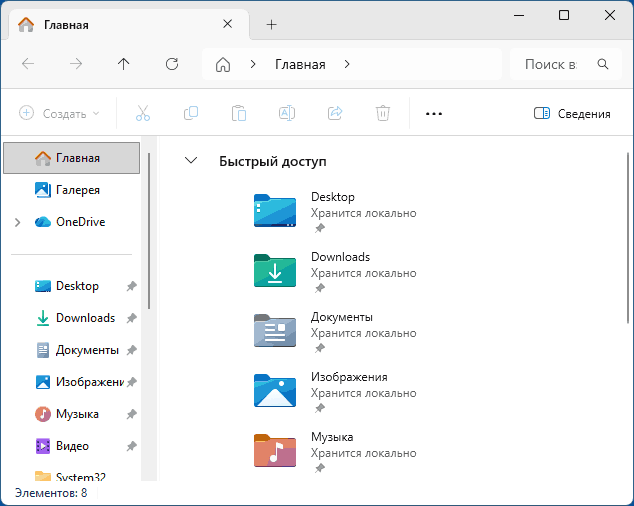
Упомянутые выше папки пользователя фактически имеют стандартные англоязычные названия и полные пути к ним выглядят следующим образом (пример для «Рабочий стол», папка Users по умолчанию в русскоязычной версии отображается как «Пользователи»):
C:\Users\Имя_пользователя\Desktop
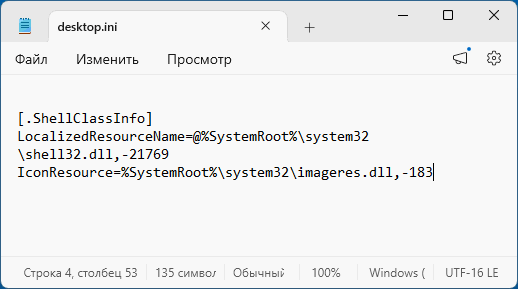
Для того, чтобы несмотря на такой путь пользователь видел в «Проводнике» привычные русскоязычные названия, используется специальный текстовый файл desktop.ini внутри папки, в котором и прописано соответствующее название на языке системы (по умолчанию — в виде указания на текстовый ресурс внутри системной DLL).
Отсюда следуют и основные причины, почему имена папок могут меняться на фактические англоязычные:
- Удаление файла/файлов desktop.ini вручную или в ходе каких-либо действий по очистке с помощью сторонних инструментов внутри папок.
- Подмена, повреждение или неправильная версия библиотеки с локализованными ресурсами, в частности — shell32.dll
- Проблемы с доступом к файлам desktop.ini со стороны проводника, а после недавнего обновления безопасности Windows 11 возможен ещё один вариант: наличие отметки Mark of the Web (скачан из Интернета) у файла, в этом случае его содержимое может не обрабатываться.
Чаще всего причина в первом из приведённых вариантов и вернуть нужный вариант отображения имён папок сравнительно легко.
Как исправить имена папок пользователя
Для того, чтобы «превратить» Desktop и Рабочий стол, Downloads и Загрузки и исправить то, как показываются имена других системных папок обычно достаточно отредактировать имеющийся в этих папках файл desktop.ini или создать новый с нужным содержимым: сделать это можно даже в блокноте (важно: при создании своего файла во время его сохранения нужно выбирать «Все файлы» в поле «Тип файла» и вручную указывать расширение .ini).
Ниже представлен код файла по умолчанию в Windows 11 актуальной на момент написания материала версии для ключевых папок.
Рабочий стол
[.ShellClassInfo]
LocalizedResourceName=@%SystemRoot%\system32\shell32.dll,-21769
IconResource=%SystemRoot%\system32\imageres.dll,-183
Загрузки
[.ShellClassInfo]
LocalizedResourceName=@%SystemRoot%\system32\shell32.dll,-21798
IconResource=%SystemRoot%\system32\imageres.dll,-184
Документы
[.ShellClassInfo]
LocalizedResourceName=@%SystemRoot%\system32\shell32.dll,-21770
IconResource=%SystemRoot%\system32\imageres.dll,-112
IconFile=%SystemRoot%\system32\shell32.dll
IconIndex=-235
Изображения
[.ShellClassInfo]
LocalizedResourceName=@%SystemRoot%\system32\shell32.dll,-21779
InfoTip=@%SystemRoot%\system32\shell32.dll,-12688
IconResource=%SystemRoot%\system32\imageres.dll,-113
IconFile=%SystemRoot%\system32\shell32.dll
IconIndex=-236
Музыка
[.ShellClassInfo]
LocalizedResourceName=@%SystemRoot%\system32\shell32.dll,-21790
InfoTip=@%SystemRoot%\system32\shell32.dll,-12689
IconResource=%SystemRoot%\system32\imageres.dll,-108
IconFile=%SystemRoot%\system32\shell32.dll
IconIndex=-237
Видео
[.ShellClassInfo]
LocalizedResourceName=@%SystemRoot%\system32\shell32.dll,-21791
InfoTip=@%SystemRoot%\system32\shell32.dll,-12690
IconResource=%SystemRoot%\system32\imageres.dll,-189
IconFile=%SystemRoot%\system32\shell32.dll
IconIndex=-238
Примечания:
- Файлы desktop.ini по умолчанию скрытые и системные, следует включить их отображение: это две отдельные опции в параметрах «Вид» в Проводнике, подробнее — в этой инструкции.
- Первая строка в файле desktop.ini не содержит текста, только первод строки (Enter).
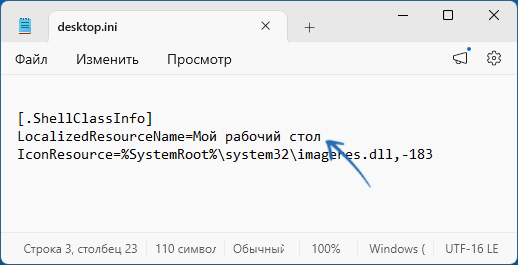
- От версии к версии индексы строк и значков в файле shell32.dll могут меняться. Если вы столкнётесь с тем, что отображается совсем не то имя, которое требуется, вы можете вручную прописать нужное имя для параметра LocalizedResourceName без кавычек, пример на изображении ниже:
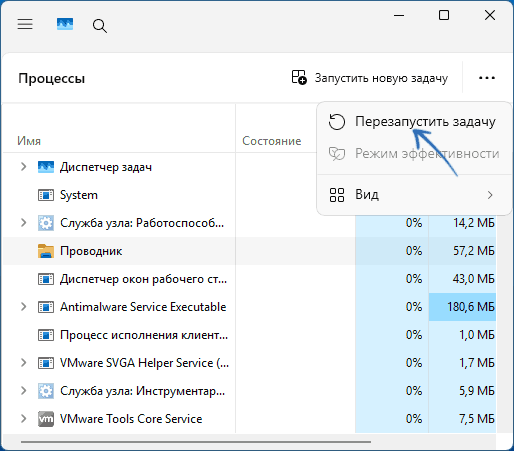
После выполнения изменения или создания файла desktop.ini достаточно перезапустить «Проводник», сделать это можно в диспетчере задач: выберите его в списке процессов и нажмите по кнопке «Перезапустить задачу»:
Дополнительная информация
В ситуации, когда все файлы desktop.ini уже присутствовали в соответствующих папках с оригинальным содержимым, попробуйте выполнить восстановление системных файлов или откат до точки восстановления.
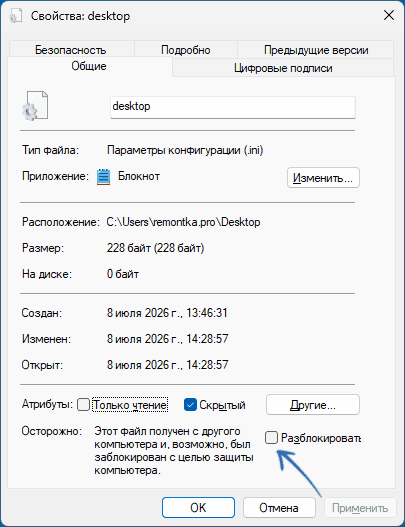
Если вы вручную задавали имена или значки для каких-либо папок, а они перестали работать, причиной может быть недавнее обновление Windows 11, которое может ограничивать выполнение инструкций из файлов desktop.ini, имеющих отметку загрузки из Интернета в целях безопасности.
Основное решение — открыть свойства такого файла, отметить пункт «Разблокировать» и применить настройки, после чего перезапустить Проводник.
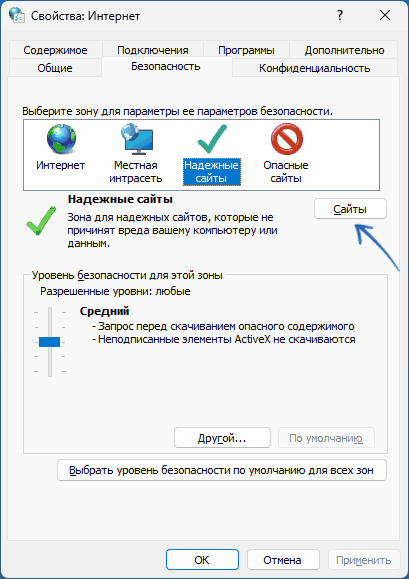
Если речь идёт о сетевых папках и ресурсах, следует добавить сервер (источник, на котором находится папка и файл desktop.ini) в список «Надежные сайты» в Win+R — inetcpl.cpl:
Надеюсь, один из предложенных вариантов подойдёт для вашей ситуации и имена папок вернутся к нужному виду.
Юрий
Мне не помогло.
Как бы я не менял имя, всеравно для рабочего стола всегда отображается Desktop
Ответить
Dmitry
Здравствуйте.
А вы меняли desktop.ini именно в папке пользователя? Просто для него там может (на самом рабочем столе) отображаться сразу два таких файла, один из C:\пользователи\Общие, а другой из такой же папки с вашем именем. Зайдите в Проводнике именно в ту, с вашим именем, там и следует менять (а тот, что в Общие не влияет).
Ответить
Безликий
Привет! По идее это не влияет на работу системы и приложений: абсолютные пути остались в прошлом. Далёком прошлом…
Ответить
Юрий
решился вопрос, изменение содержимого и прочих атрибутов к файлу desktop.ini не давали результатов. Нашел решение, а именно проверить атрибуты самой папки Desktop, она так же должна иметь только для чтения…
применил следующее:
attrib +R %UserProfile%\Desktop
и вуаля, теперь мой Desktop стал Рабочим Столом!
добавьте этот момент в статью, плиз. Еще пишут, что если этого недостаточно, то можно применить еще и это
attrib +S %UserProfile%\Desktop
Ответить