
Пропадает курсор мыши в Windows — решения
 При работе на ноутбуке или ПК с Windows 11/10 некоторые пользователи сталкиваются с тем, что исчезает курсор, а точнее — указатель мыши: это может происходить при работе в Word или другом редакторе, просто на рабочем столе и в интерфейсе системы.
В этой инструкции подробно о возможных причинах происходящего и способах исправить ситуацию, если вы с ней столкнулись.
Простые причины и варианты действий
Сначала о нескольких базовых и простых причинах «пропажи» указателя мыши и способах вернуть его:
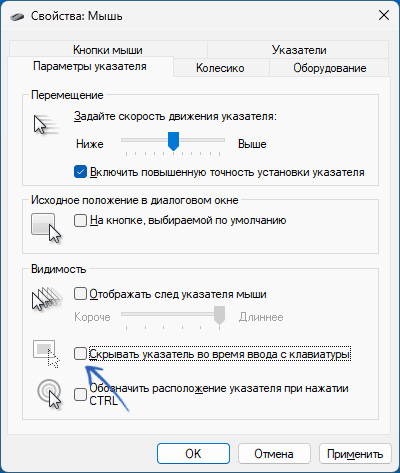
- Если это происходит при наборе текста, причина, вероятнее всего, во включенной по умолчанию опции «Скрывать указатель во время ввода с клавиатуры». Чтобы отключить её, нажмите клавиши Win+R на клавиатуре, введите main.cpl и нажмите Enter, перейдите на вкладку «Параметры указателя», снимите соответствующую отметку и примените настройки.
- В случае ноутбука, к которому не подключена отдельная мышь, а работа выполняется с помощью тачпада одна из частых причин — нажатие функциональной клавиши в верхнем ряду, отключающей тачпад. Решение — найти эту клавишу и нажать её (иногда требуется нажатие в сочетании с клавишей Fn), подробнее в статье (где рассмотрены и эти клавиши): Не работает тачпад на ноутбуке — варианты решения.

- «Отвал» мыши: если по какой-то причине пропадает связь с мышью (по кабелю, через приемник, по Bluetooth — это приведёт и к исчезновению курсора. Решение — проверить подключение, для мыши с USB-приемником — постараться не размещать его сзади корпуса ПК.
- Если указатель мыши исчезает после спящего режима или завершения работы и включения компьютера, но появляется при использовании пункта «Перезагрузка» в меню завершения работы, попробуйте отключить функцию Быстрый запуск.
Подводя итог этому разделу: в Word и при печати указатель мыши может пропадать из-за опции, указанной в первом пункте, также он не будет отображаться, если все устройства ввода (мышь, тачпад) отключены или с ними нет связи.
Другие факторы
Если описанные выше причины исчезновения курсора мыши не относятся к вашей ситуации, далее — несколько дополнительных факторов, которые могут на это влиять и варианты решения проблемы:
- Сенсорный экран ноутбука — при его касании или если он «залип» как активный из-за загрязнений или повреждений, указатель мыши может пропадать, аналогично и при использовании стилуса. Можно запретить скрытие указателя следующим образом: запустите командную строку от имени администратора, введите команду
reg add "HKLM\SOFTWARE\Microsoft\Windows\CurrentVersion\Policies\System" /v EnableCursorSuppression /t REG_DWORD /d 0 /f
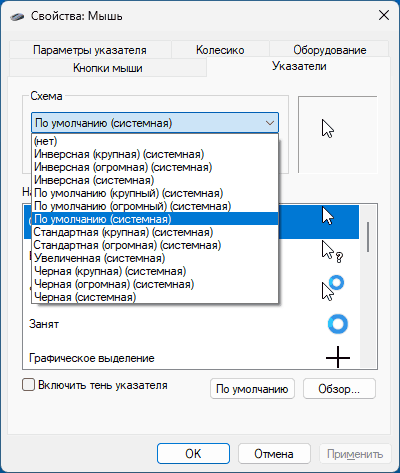
после чего перезагрузите компьютер, либо выйдите из системы и снова зайдите. - Редко, но возможно: сбой отображения указателей мыши (при этом нажатия срабатывают, области выделения отрисовываются). Решение: нажмите клавиши Win+R на клавиатуре, введите main.cpl и нажмите Enter, перейдите на вкладку «Указатели» и выберите какую-либо схему указателей (не ту, которая сейчас используется), нажмите «Применить». После этого тем же способом верните предпочтительную схему.
- Неправильное разрешение экрана (в случае, если рабочий стол оказывается «больше» экрана) или несколько подключенных мониторов в режиме «расширить» (иногда даже если второй монитор или ТВ отключен или к выходу видеокарты подключен только кабель, не подключенный к самому дисплею). В этом случае при движении мыши с большой амплитудой из стороны в сторону и сверху вниз указатель должен появляться, а решение — изменение параметров дисплея в «Параметрах» (клавиши Win+I, раздел Система — Дисплей), отключение кабелей дополнительных дисплеев.
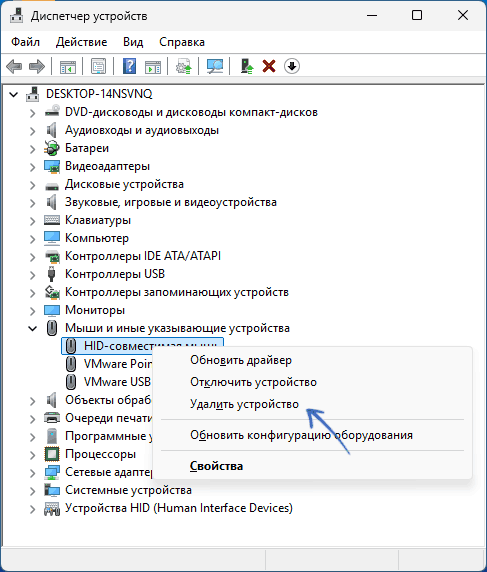
- Сбои драйверов мыши. Решение: нажать клавиши Win+X на клавиатуре, с помощью стрелок выбрать пункт «Диспетчер устройств» и нажать Enter, в открывшемся диспетчере устройств один раз нажать Tab, затем с помощью стрелок вниз и вправо (раскрытие разделов) перейти к «Мыши и иные указывающие устройства», выбрать вашу мышь в списке и нажать по клавише контекстного меню (обычно слева от правой клавиши Ctrl на клавиатуре внизу), выбрать пункт «Удалить устройство», подтвердить удаление. После удаления нажать клавишу Alt (переход в главное меню), с помощью стрелок и Enter выбрать пункт «Действие» — «Обновить конфигурацию оборудования».
Надеюсь, один из вариантов поможет решить проблему. Будет отлично, если в комментариях ниже вы сможете поделиться информацией о том, что оказалось причиной в вашем случае: это может пригодиться другим читателям.