
Печатаются несколько символов при нажатии одной клавиши во время набора — причины и решения
 Одна из распространённых проблем при наборе текста — появление сразу нескольких букв или других символов при нажатии одной клавиши на клавиатуре компьютера или ноутбука.
В этом материале подробно о том, почему такое может происходить и подходы к решению, если вы столкнулись с рассматриваемой ситуацией. Схожая ситуация: Двойной клик мыши при одном нажатии — способы исправить.
Программные факторы
Если при нажатии одной клавиши клавиатуры у вас печатается сразу несколько букв, причина может быть как программной, так и аппаратной. Чтобы проверить, что является виновником в вашем случае, можно использовать следующие подходы:
- Проверка работы в безопасном режиме, а ещё лучше — с какого-нибудь Live CD или с загрузочной флешки Windows: загрузившись с неё и нажав клавиши Shift+F10, вы можете запустить командную строку для проверки ввода текста.
- Если проблема наблюдается только в одной конкретной программе — проблема явно не в оборудовании, а, скорее всего — либо в настройках этой конкретной программы, либо в наличии какого-то ПО для настройки макросов на клавиатуре, срабатывающих только в ней.
- Если подключение другой клавиатуры (в том числе внешней по USB для ноутбука) решает проблему, по всей видимости, проблема является аппаратной (за редкими исключениями).
- В случае внешней клавиатуры, по возможности проверьте её работу на другом компьютере или ноутбуке — если там наблюдается та же проблема, виновата сама клавиатура (о чём в следующем разделе).
Чаще всего рассматриваемая проблема бывает вызвана аппаратными факторами, но начать можно с простых, программных вариантов решения.
Если вы предполагаете, что сама клавиатура в порядке, начать можно со следующих шагов:
- При наличии на компьютере какого-либо ПО для макросов, переназначения клавиш или аналогичное, проверьте, решает ли проблему его отключение.
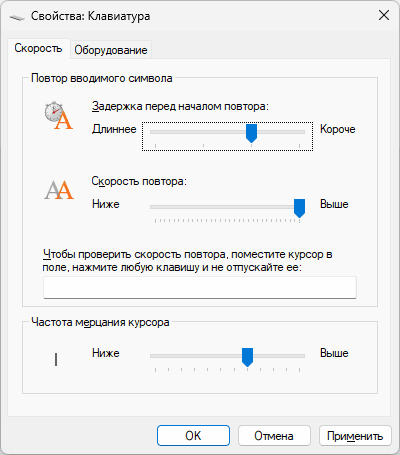
- Если у вас имеются физические ограничения в части скорости набора текста и нажатия клавиш (и при условии, что при нажатии клавиши появляются одинаковые, а не разные символы), рекомендую попробовать изменить настройки скорости ввода повторных символов: зайдите в Панель управления (можно использовать поиск в панели задач), переключите пункт «Просмотр» справа вверху в «Значки» и выберите пункт «Клавиатура». На вкладке «Скорость» попробуйте увеличить задержку перед началом повтора, при необходимости — снизить скорость повтора:
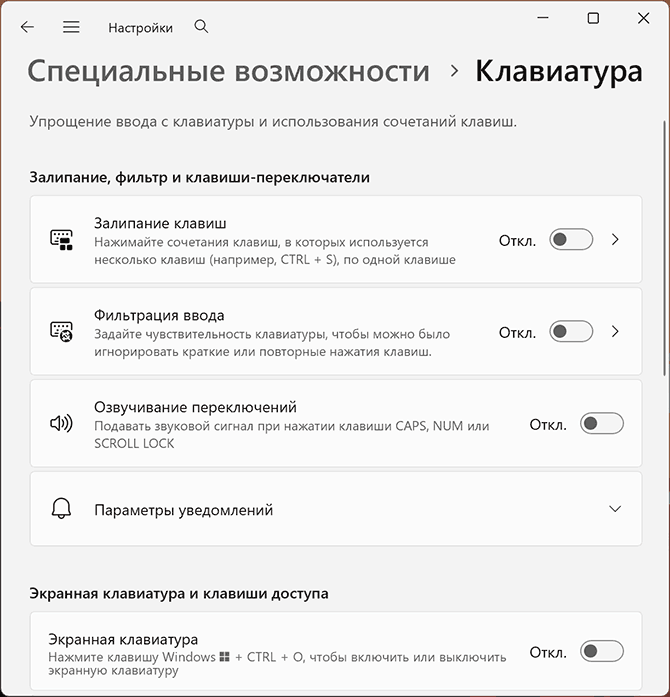
- Ещё одна опция для тех же обстоятельств, что указаны во 2-м пункте: попробуйте включить фильтрацию ввода — в Панель управления — Центр специальных возможностей откройте пункт «Облегчение работы с клавиатурой», включите опцию «Включить фильтрацию ввода» и примените настройки, проверьте, решило ли это проблему. Там же можно настроить параметры фильтра, например, изменить время, в течение которого повторные нажатия не будут обрабатываться. Параметры фильтрации ввода также можно настроить в «Параметры» (клавиши Win+I) — «Специальные возможности» — «Клавиатура»:
- Повторное срабатывание клавиш также можно настроить в реестре в разделе
HKEY_CURRENT_USER\Control Panel\Accessibility\Keyboard Response
Ключевыми параметрами здесь являются AutoRepeatDelay (Задержка перед автоповтором), AutoRepeatRate (Скорость автоповтора) и BounceTime (Время «отскока», защита от дребезга контактов). Все значения задаются в миллисекундах. - Для некоторых клавиатур, требующих собственных драйверов (отличающихся от стандартных Windows) может сработать установка драйвера с официального сайта — обновленного или, наоборот, предыдущей версии.
- Если проблема появилась недавно, и вы предполагаете, что виновник — недавнее обновление или какие-либо изменения в настройках ОС, попробуйте использовать точки восстановления системы на дату, когда всё работало исправно.
- Убедитесь, что используется верная раскладка: для большинства читателей сайта это «Русский» и «Английский (США)».
- Попробуйте открыть диспетчер устройств (правый клик по кнопке «Пуск» — «Диспетчер устройств»), удалить клавиатуру (через меню по правому клику), а затем перезагрузить компьютер или использовать пункт «Действие» — «Обновить конфигурацию оборудования» в меню диспетчера устройств.
И ещё один, маловероятный, но теоретически возможный фактор — наличие вредоносного ПО на компьютере: при наличии подозрений на него, имеет смысл проверить систему на наличие угроз, например, с помощью KVRT.
Аппаратные проблемы
Как было отмечено выше, чаще всего ситуация с набором сразу нескольких символов, одинаковых или разных, при нажатии всего одной клавиши является симптомом тех или иных аппаратных проблем. Основные признаки того, что причина в этом:
- Подключение другой клавиатуры и набор текста на ней решает проблему
- Эта же клавиатура на другом компьютере ведёт себя тем же образом, печатая сразу несколько букв или иных символов
Возможные решения проблемы:
- Для повидавшей виды или подвергавшейся ударам механической клавиатуры — попробуйте снять кейкапы проблемных клавиш, почистить свитчи, убрать пыль, установить кейкапы на место.
- Проверьте, решает ли проблему (при наличии возможности) подключение другим кабелем, USB-приёмника — к другому разъёму, отключение всех других USB-устройств (особенно на той же группе разъёмов).
- Если клавиатура работает от батареек или аккумулятора — попробуйте заменить батарейки или зарядить аккумулятор (или подключить клавиатуру кабелем, если она поддерживает такое подключение).
- В случае, когда при нажатии какой-либо клавиши срабатывают также другие клавиши примерно в той же области клавиатуры, возможно, причина заключается в том, что на клавиатуру проливались жидкости или же схема/контакты были повреждены в результате каких-либо физических воздействий. Ещё одна возможная причина — пыль и другой мусор в клавиатуре. Можно попробовать её разобрать (внимание: в случае ноутбука беритесь только если уверены в своих силах и под свою ответственность) и вычистить: удалить пыль компрессором или сжатым воздухом, очистить изопропиловым спиртом, после чего собрать вновь и проверить, исправило ли это ситуацию.
К сожалению, в некоторых случаях приходится прибегать к замене клавиатуры, а в случае ноутбука — обращению в специализированный сервис.
Если ваша ситуация с многократным срабатыванием клавиш при вводе текста отличается от описанной, опишите её в деталях в комментариях ниже, я постараюсь помочь.