
Способы отключить экранный диктор в Windows 11
 Некоторые пользователи Windows 11 могут столкнуться с «самопроизвольным» включением функции «Экранный диктор», озвучивающей весь текст, находящийся на экране и, порой, не знают, как выключить такое озвучивание или приостановить его (если функция нужна, но не всегда).
В этой простой инструкции подробно о том, как отключить экранный диктор, а также сделать так, чтобы случайные нажатия клавиш на клавиатуре не приводили к его запуску.
Способы отключения
В большинстве случаев случайное включение экранного диктора в Windows 11 происходит в результате случайного нажатия сочетания клавиш Win + Ctrl + Enter — с параметрами по умолчанию это автоматически приводит к его запуску.
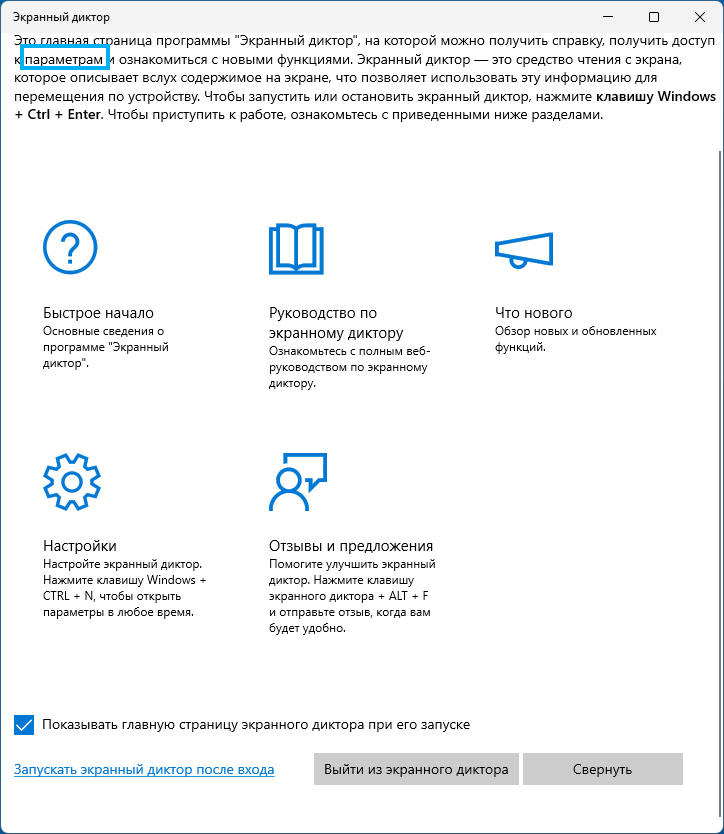
Возможны и иные варианты: например, пара быстрых кликов в панели быстрых настроек или через кнопку «Специальные возможности» на экране блокировки.
Для полного отключения экранного диктора вы можете использовать один из следующих вариантов действий:
- Нажать сочетание клавиш Win + Ctrl + Enter
- Нажать по значку экранного диктора в области уведомлений правой кнопкой мыши и выбрать пункт «Выключить экранный диктор» в контекстном меню.
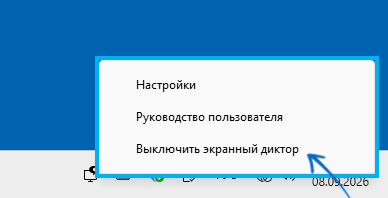
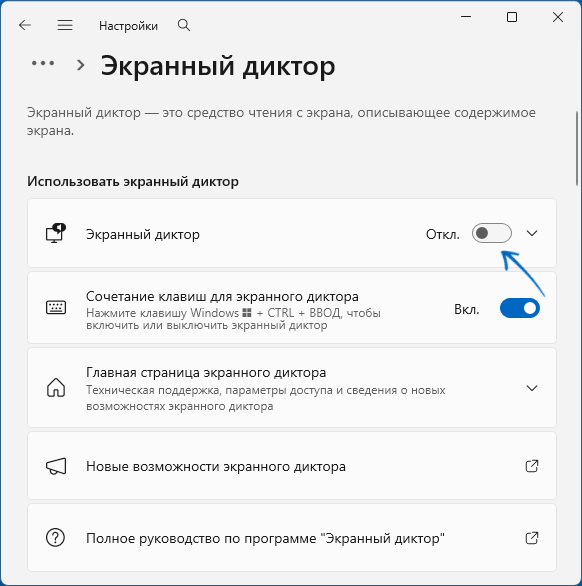
- Нажать сочетание клавиш Win + Ctrl + N (это откроет параметры функции), после чего выключить её.
- Нажать по значку сети/громкости в области уведомлений, затем — по кнопке специальных возможностей в панели быстрых действий и отключить экранный диктор там.
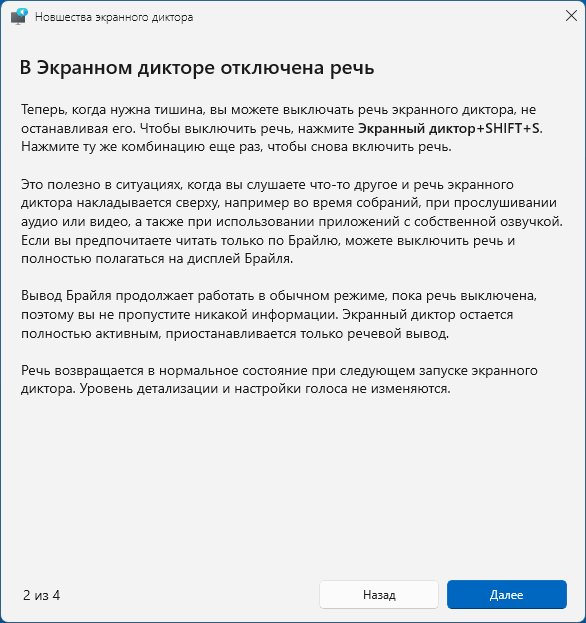
Если вы используете встроенные возможности озвучивания текста с экрана, но иногда требуется временно отключить озвучивание, используйте одно из сочетаний: Caps Lock + Shift + S или Insert + Shift + S
Для того, чтобы случайное нажатие сочетания клавиш не запускало «Экранный диктор» выполните следующие действия:
- Зайдите в Параметры — Специальные возможности — Экранный диктор.
- Отключите опцию «Сочетание клавиш для экранного диктора».
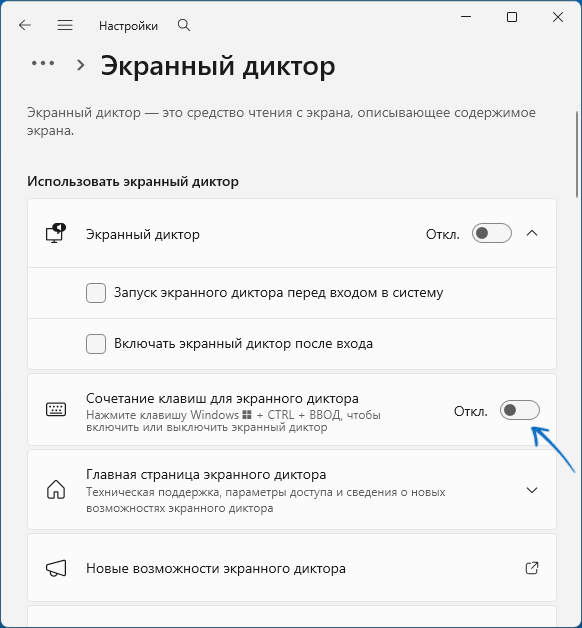
- Дополнительно проверьте остальные настройки, такие как «Запуск экранного диктора перед входом в систему».
Дополнительная информация
Если по какой-то причине вы предпочитаете выполнять то же самое в реестре, несколько команд, которые позволяют выполнить отключение или полностью заблокировать запуск экранного диктора:
- Следующая команда, выполненная в командной строке от имени администратора, отключит горячие клавиши вызова функции (действие аналогичное переключателю в «Параметрах»):
reg add "HKCU\Software\Microsoft\Narrator\NoRoam" /v WinEnterEnable /t REG_DWORD /d 0 /f
- Команда
reg add "HKLM\SOFTWARE\Microsoft\Windows NT\CurrentVersion\Image File Execution Options\Narrator.exe" /v Debugger /t REG_SZ /d "%windir%\System32\systray.exe" /f
сделает так, что запуск экранного диктора любым способом станет невозможным, в том числе и на экране блокировки, без появления каких-либо сообщений об ошибках. Если потребуется вернуть функциональность, используйте команду:reg delete "HKLM\SOFTWARE\Microsoft\Windows NT\CurrentVersion\Image File Execution Options\Narrator.exe" /f
Надеюсь, информация помогла разобраться и добиться нужного результата. Если же остались вопросы, буду рад ответить на них в комментариях.