
Нет значка Wi-Fi на ноутбуке или ПК с Windows — решения
 Отсутствие значка Wi-Fi в области уведомлений и на экране блокировки — один из самых частых вопросов начинающих пользователей, особенно после переустановки Windows 11/10. Однако в некоторых случаях возможны ситуации, когда соответствующий значок пропадает без каких-либо действий, на ранее исправно работающей ОС.
В этой инструкции подробно о том, чем может быть вызвана проблема и способах её решить, если вы с ней столкнулись.
После установки Windows
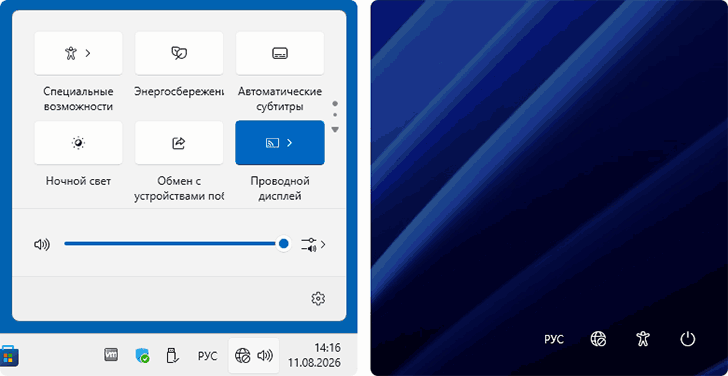
Если вы столкнулись с отсутствием значка Wi-Fi на ноутбуке или ПК (при наличии соответствующего адаптера) сразу после чистой установки Windows 11/10 или переустановки ОС, наиболее вероятная причина — отсутствующие или неправильно работающие драйверы Wi-Fi адаптера. Основные пути решения:
- Зайти на официальный сайт производителя на страницу поддержки именно вашей модели ноутбука (или материнской платы в случае ПК), скачать установщик драйвера и установить его. Сделать это можно на другом компьютере или даже на телефоне, после чего скопировать скачанный драйвер по кабелю. Важно: часто современные ноутбуки одной модели могут иметь Wi-Fi адаптеры разных производителей, и они же представлены на официальном сайте. Чтобы определить правильный вы можете использовать эту инструкцию.
- Если речь идёт о каком-то отдельном Wi-Fi адаптере, подключаемом по USB или PCI-e, найдите страницу поддержки конкретного устройства, скачайте и установите драйвер.
Обычно этого бывает достаточно, чтобы решить проблему и подключение по Wi-Fi становится возможным.
Несколько примечаний:
- На некоторых ноутбуках правильная инициализация и работа Wi-Fi адаптера зависит от наличия установленных драйверов чипсета, контроллеров, управления электропитанием: без них он может быть «не виден» или отображаться с ошибкой в диспетчере устройств.
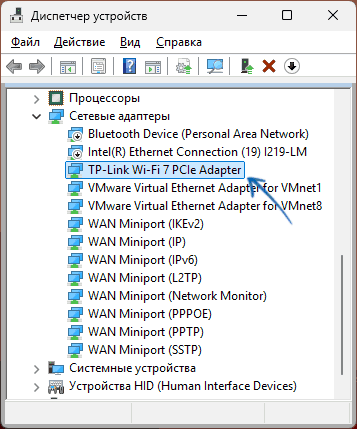
- Некоторые начинающие пользователи, просматривая список устройств в разделе «Сетевые адаптеры», видят устройства «WAN Miniport» и ошибочно считают и отсутствие каких-либо устройств с ошибками. Здесь следует понимать, что WAN Miniport — это виртуальные устройства, не являющиеся адаптером беспроводной сети, а сам Wi-Fi адаптер может (до установки всех необходимых драйверов) располагаться и в других разделах. В некоторых случаях (если его работа «завязана» на драйверы чипсета) и вовсе не отображаться.
- Если вы были вынуждены прибегнуть к переустановке системы с целью решить проблему с Wi-Fi адаптером (то есть значка Wi-Fi не было и до переустановки), нельзя исключать и его выход из строя или проблемы с подключением — это иногда случается.
В ранее исправно работающей ОС
Если значок Wi-Fi пропал без каких-либо переустановок системы, при этом ранее в этой же ОС он отображался, обратите внимание на следующие моменты:
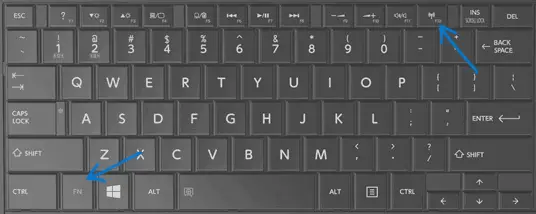
- В случае ноутбука — нет ли на клавиатуре клавиши (обычно в верхнем ряду) отключения Wi-Fi адаптера или включения режима «В самолете». Она может работать сама по себе или в сочетании с клавишей Fn и на некоторых моделях «аппаратно» отключает модуль, что приводит и к исчезновению значка.
- Попробуйте выполнить простую перезагрузку ноутбука или компьютера, причем используйте именно пункт «Перезагрузка», а не «Завершение работы». Если это сработало, причиной проблемы может быть неправильная работа функции «Быстрый запуск» в Windows. Её можно отключить, что решит проблему (при условии, что после перезагрузки всё исправно работает).
- Загляните в «Диспетчер устройств» (правый клик по кнопке «Пуск» и выбор соответствующего пункта». Проверьте, присутствует ли Wi-Fi адаптер или устройства с ошибками в разделе «Сетевые адаптеры» или других разделах. Если он присутствует, но отключен (стрелка рядом со значком), нажмите по нему правой кнопкой мыши и выберите пункт «Включить устройство». Если присутствует, но с ошибкой (желтый треугольник с восклицательным знаком), дважды нажмите по устройству, прочтите описание ошибки и выполните поиск по этому описанию, чтобы найти подходящее решение.
- Если перед появлением проблемы вы выполняли какие-либо действия в БИОС/UEFI, проверьте, не был ли отключен адаптер там: на некоторых ноутбуках такая опция присутствует (Wi-Fi, WLAN, Wireless Adapter).
На сайте также присутствует отдельная инструкция: Не работает Wi-Fi на ноутбуке — варианты решения. В ней описаны дополнительные способы решения проблемы, а отсутствие значка Wi-Fi — это именно неработоспособность (программная или аппаратная) соответствующего модуля.
Дополнительная информация
Некоторые дополнительные нюансы, которые могут быть полезны в контексте рассмотренной темы:
- Если значок отсутствует только на экране входа в систему, запустите командную строку от имени администратора, выполните команду
reg add HKLM\SOFTWARE\Policies\Microsoft\Windows\System /v DontDisplayNetworkSelectionUI /t REG_DWORD /d 0 /f
и перезагрузите компьютер - В случае появления проблемы только после использования спящего режима, первая рекомендация — установить все оригинальные драйверы чипсета и управления питанием с сайта производителя ноутбука для вашей модели устройства. Вторая возможность — попробовать отключить режим S0 (Modern Standby) с помощью команды
reg add HKLM\System\CurrentControlSet\Control\Power /v PlatformAoAcOverride /t REG_DWORD /d 0 /f
С последующей перезагрузкой. Если это не сработает, рекомендую удалить созданный параметр PlatformAoAcOverride из указанного раздела реестра. - Дополнительно, для варианта со спящим режимом может сработать отключение опции «Разрешать отключение этого устройства для экономии энергии» на вкладке «Управление электропитанием» в свойствах адаптера в диспетчере устройств (присутствует не для всех моделей адаптеров).
Если ваша ситуация в каких-то деталях отличается от разобранной, опишите её детально в комментариях ниже, я постараюсь помочь.