
При запуске игры или программы в Windows ничего не происходит — причины и решения
 При запуске EXE-файлов, программ и игр с ярлыков, системных утилит, игр в Steam или другом лаунчере в Windows 11/10, некоторые пользователи могут столкнуться с тем, что какая-либо видимая реакция полностью отсутствует: ничего не запускается (в некоторых случаях перед этим может появляться запрос UAC или SmartScreen), а сообщения об ошибках не появляются.
В этой инструкции подробно о том, почему такое может происходить и способы исправить ситуацию, если вы с ней столкнулись.
Простые причины и способы исправления
Сначала о самых простых случаях, в которых пользователи могут столкнуться с тем, что при запуске чего-либо в Windows ничего не происходит:
- Запуск программы напрямую из архива без его распаковки в какую-либо папку: например, вы скачали ZIP-файл, открыли его в Проводнике как обычную папку и дважды нажали по файлу .EXE. В такой ситуации запускаемому приложению недоступны другие необходимые для его работы файлы, остающиеся в архиве. Если в нём не предусмотрены обработка и показ сообщений об ошибках, он может «молча» закрыться, ничего не показав. Решение: извлечь содержимое архива в какую-либо папку и лишь после этого выполнять запуск.
- Запускаемая программа уже запущена: некоторые программы, видя наличие собственного процесса, не создают второй. Проверьте наличие работающего процесса в «Диспетчере задач», среди значков в области уведомлений (включая скрытые).
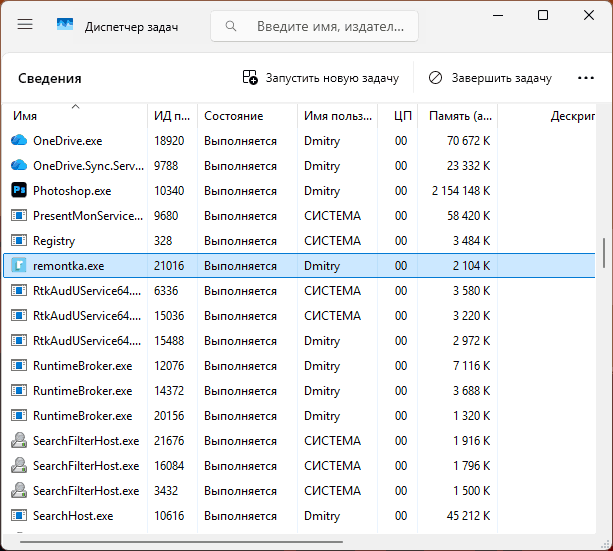
- Запускаемый EXE не предполагает отображения интерфейса или консоли. Если назначение программы — создание какой-то фоновой службы, вполне возможно, дело в этом. Проверьте, присутствует ли и работает соответствующий процесс в диспетчере задач.
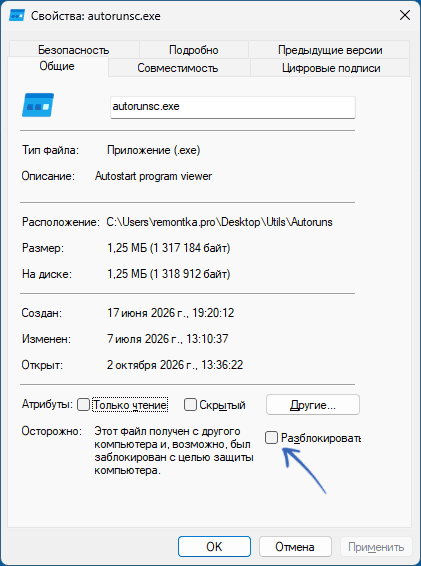
- Сбои SmartScreen и блокировка MoTW — если программа была только что скачана из Интернета, в некоторых случаях при попытке её запуска может срабатывать защита SmartScreen с последующим отсутствием фактического запуска (даже если нажать «Всё равно запустить»). Решение — нажать правой кнопкой мыши по исполняемому файлу, выбрать пункт «Свойства», отметить опцию «Разблокировать» и нажать «Ок».
- Проверьте карантин вашего антивируса — если он удалил/заблокировал какие-то библиотеки из папки с игрой или программой, посчитав их небезопасными, запуск может оказаться невозможным, в том числе и без вывода сообщений об ошибках. Решение — разрешить/восстановить соответствующие файлы на компьютере (при условии, что вы уверены в их благонадежности).
- Проверьте, выполняется запуск от имени администратора (если ранее вы выполняли его с правами обычного пользователя).
- Различные оверлеи (особенно, если проблема возникает с играми) также могут приводить к такому поведению — попробуйте закрыть такое ПО как Discord, MSI AfterBurner, RivaTuner Statistics Server и аналогичное, а при наличии службы Nahimic — отключить её (по отзывам некоторых пользователей она может быть причиной не срабатывающего запуска).
- Кириллица и спецсимволы в пути к исполняемому файлу. Некоторые программы и игры «не переваривают» русских букв и специальных символов в путях. Например, если ваше имя пользователя в Windows состоит из русских букв, а вы запускаете такую программу с рабочего стола (путь к которому содержит и имя пользователя), это может привести либо к ошибкам, либо к тихому закрытию процесса. Решение: попробовать установить/скопировать файлы программы по пути, не содержащему таких символов, например, C:\Games
Примечание: 7-й пункт касается и некоторых игр в Steam, где при нажатии на зелёную кнопку «Играть» ничего не происходит: например, если игра хочет сохранить что-то в AppData, путь содержит русское имя пользователя, разработчик этого не предусмотрел, а игра не может обработать «иероглифы».
Дополнительные факторы
Во многих случаях срабатывает один из предложенных выше способов, но не всегда. Несколько дополнительных причин, которые могут вызывать рассматриваемое поведение:
- Блокировка в реестре через подмену отладчика: нажмите клавиши Win+R на клавиатуре, введите regedit и нажмите Enter, перейдите к разделу
HKEY_LOCAL_MACHINE\SOFTWARE\Microsoft\Windows NT\CurrentVersion\Image File Execution Options\
Если в нём присутствует подраздел с именем неработающей программы, удалите его. Если не запускается и редактор реестра, выполнить редактирование можно вне текущей Windows. Примечание: если в вашем случае подошёл именно этот пункт, причиной может быть наличие вредоносного ПО на компьютере, рекомендую проверку с помощью KVRT, MinerSearch, Kaspersky Rescue Disk. - Запускаемый файл не является тем, что вы предполагаете: например, вы скачали «полезную программу» из Интернета, но фактически это вредоносное ПО, которое выполняет действия, но скрытно. Для проверки этого варианта загрузите исполняемый файл на VirusTotal.com, а при множественных обнаружениях выполните проверку компьютера средствами из предыдущего пункта.
- Конфликт сохраненного конфига игры (звук, графика) с текущей аппаратной конфигурацией (поменяли подключение кабеля монитора, изменили выходное звуковое устройство) — редко, но случается. Одно из быстрых решений — удалить файл конфигурации игры, который обычно находится в её папке в «Документах» или в %LocalAppData%
Та же ситуация с отсутствием видимой реакции на запуск может появляться и в других случаях: несовпадении разрядности присутствующих и требуемых библиотек DLL (например, если вы «закидывали вручную» недостающие DLL в системные папки или папки игры), вылета специфичных для программы рантаймов, отсутствии доступа к необходимым компонентам.
К сожалению, без сообщений об ошибках выявить конкретную причину бывает сложно, но такие способы есть.
Диагностика
Если разобраться в причинах отсутствия запуска программы/игры не удалось, вы можете попробовать разобраться, что именно происходит следующими способами:
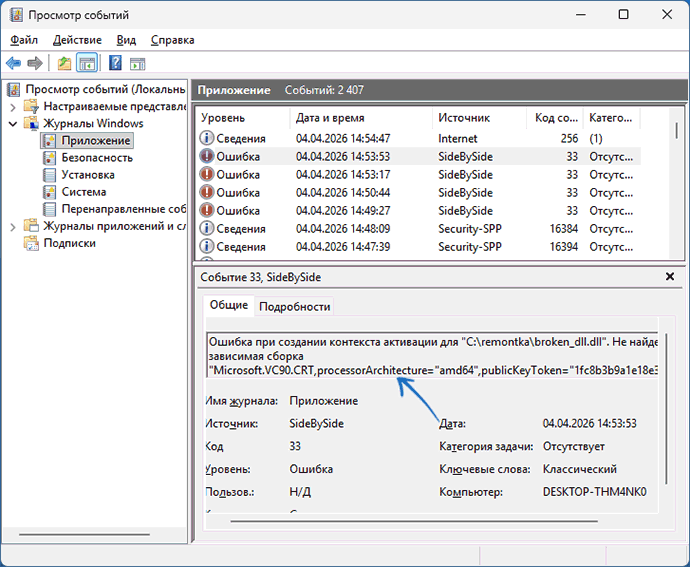
- Откройте «Просмотр событий» (пункт в меню по правому клику на кнопке «Пуск», перейдите в Журналы Windows — Приложение и обратите внимание, есть ли сообщения об ошибках (обычно с кодом 1000 Application Error, но возможны и иные варианты, например — 33) в момент запуска. При наличии — выберите это событие и изучите информацию о нём в нижней панели, она может помочь разобраться: если там указана конкретная причина сбоя, попробуйте выполнить поиск по ней на этом сайте или в Интернете.
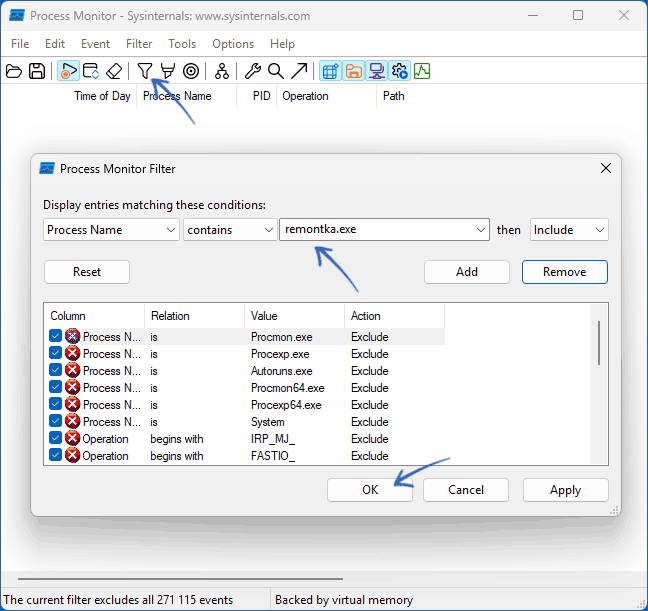
- Скачайте утилиту Process Montor (ProcMon) с сайта Майкрософт и запустите её от имени администратора. Нажмите по кнопке фильтрации событий и задайте фильтр: Process Name — contains — имя_программы.exe — then Include и нажмите «Ок». Попробуйте запустить программу: в списке событий в ProcMon появятся множественные строки запускаемой программы. Внимательно изучите последние строки: по ним можно будет понять, что именно произошло, например, NAME NOT FOUND для DLL будет говорить об её отсутствии на компьютере, ACCESS DENIED — о невозможности получить доступ к требуемому элементу.
Если самостоятельно разобраться не получилось, расскажите в комментариях ниже, что именно и при каких обстоятельствах происходит, а по возможности приложите информацию, полученную при попытках диагностики: возможно, я смогу помочь.