
Как вернуть «Открыть окно команд» в проводнике Windows 10
 В Windows 10 версии 1703 пункт «Командная строка» в контекстном меню «Пуск» изменился на PowerShell, а пункт контекстного меню проводника (который появляется, если удерживать Shift при нажатии правой кнопки мыши) «Открыть окно команд» — на «Открыть окно PowerShell здесь». И если первое легко меняется в Параметры — Персонализация — Панель задач (пункт «Заменить командную строку оболочкой Windows PowerShell»), то второе при изменении данной настройки не изменяется.
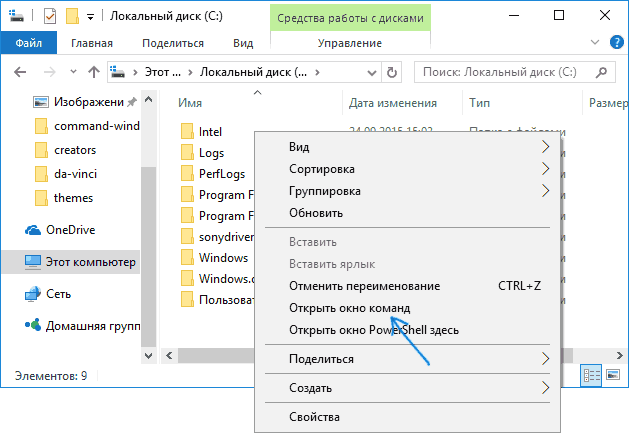
В этой инструкции — пошагово о том, как вернуть пункт «Открыть окно команд» Windows 10, вызываемое в Проводнике при вызове контекстного меню с удерживанием клавиши Shift и служащий для запуска командной строки в текущей папке (если вызывать меню в пустом месте окна проводника) или в выбранной папке. См. также: Как вернуть панель управления в контекстное меню Пуск Windows 10.
Возвращаем пункт «Открыть окно команд» с помощью редактора реестра
Для того, чтобы вернуть указанный пункт контекстного меню в Windows 10, проделайте следующие действия:
- Нажмите клавиши Win+R и введите regedit для запуска редактора реестра.
- Перейдите к разделу реестра HKEY_CLASSES_ROOT\Directory\shell\cmd, нажмите правой кнопкой мыши по имени раздела и выберите пункт меню «Разрешения».

- В следующем окне нажмите кнопку «Дополнительно».

- Нажмите «Изменить» рядом с пунктом «Владелец».

- В поле «Введите имена выбираемых объектов» введите имя вашего пользователя и нажмите «Проверить имена», а затем — «Ок». Примечание: если используется учетная запись Майкрософт, введите адрес электронной почты вместо имени пользователя.
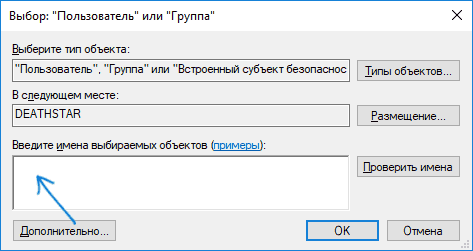
- Отметьте пункт «Заменить владельца подконтейнеров и объектов» и «Заменить все записи разрешений дочернего объекта», затем нажмите «Ок» и подтвердите действие.

- Вы вернетесь в окно параметров безопасности раздела реестра, в нем выберите пункт «Администраторы» и установите отметку «Полный доступ», нажмите «Ок».

- Вернувшись в редактор реестра, нажмите по значению HideBasedOnVelocityId (в правой части редактора реестра) правой кнопкой мыши и выберите пункт «Удалить».

- Повторите шаги 2-8 для разделов HKEY_CLASSES_ROOT\Directory\Background shell\cmd и HKEY_CLASSES_ROOT\Drive\shell\cmd
По завершении указанных действий, пункт «Открыть окно команд» вернется в том виде, в котором ранее присутствовал в контекстном меню проводника (даже без перезапуска explorer.exe или перезагрузки компьютера).
Дополнительная информация
- Существует дополнительная возможность открыть командную строку в текущей папке в проводнике Windows 10: находясь в нужной папке, введите в адресную строку проводника cmd и нажмите Enter.
Окно команд можно открывать и на рабочем столе: Shift + правый клик мышью — выбор соответствующего пункта меню.
Alex741
Создаем текстовый файл:
Сохраняем с расширением .reg и запускаем. Соглашаемся на внесение изменений в реестр. И готово. Теперь, щелкнув правой кнопкой в любой папке, можно вызвать консоль.
Командная строка из любого места Windows, Твики, Консоли
Ответить
ник
привет.. сделал рег файл.. все работает.. только в контекстном меню кракозяры!!
Ответить
Александр
Решается в regedit:
переходим Компьютер\HKEY_CLASSES_ROOT\Directory\Background\shell\ConsoleLink ,
меняем значение MUIVerb на «Командная строка» и вуаля
Ответить
Валерий
У меня нет ConsoleLink
Ответить
Имя
Блин чел ты просто супер. То что в статье это долго и в итоге не сработало. А у тебя прям решение за пару секунд
Ответить
Ilias
«в контекстном меню кракозябры» — решаем так. Открываем Notepad++, копируем в поле нового файла текст приведенный в первом комментарии, выставляем кодировку ANSI, сохраняем файл например как cmd.reg. Всё работает и крякозябров нет.
Ответить
Артём
Alex741, Спасибо тебе огромное! Что бы я без тебя делал не знаю даже))
Ответить
VFA19
При удалении HideBasedOnVelocityId в ветках
и
выдаёт ошибку «Ошибка при удалении параметров — Не удаётся удалить все выделенные параметры»
Ответить
Dmitry
Значит требуется стать владельцем раздела реестра и дать себе необходимые разрешения (странно — раньше вроде бы не было необходимости). Инструкции на эту тему у меня на сайте пока нет, но в течение недели должна появиться, как раз в планах была.
Ответить
Алексей
Помог способ из статьи, большое спасибо автору!
Ответить
oxota
Отлично, спасибо! Жалею что не глянул коменты, зато опция выглядит как родная, из семёрки.
Работает на 11 винде 25h2
Ответить