
Не устанавливаются дополнительные компоненты Windows — решения
 При установке дополнительных компонентов Windows 11/10 в графическом интерфейсе «Программы и компоненты», в «Параметрах» или с помощью PowerShell некоторые пользователи могут столкнуться с ситуацией, когда установка прерывается ошибкой или «зависает» в процессе. В некоторых случаях окно со списком компонентов оказывается пустым.
В этой инструкции подробно о том, чем могут быть вызваны проблемы с установкой дополнительных компонентов Windows и способы исправить ситуацию. В контексте темы может быть полезным: Способы установки дополнительных компонентов Windows.
Возможные причины проблем при установке компонентов и способы их исправить
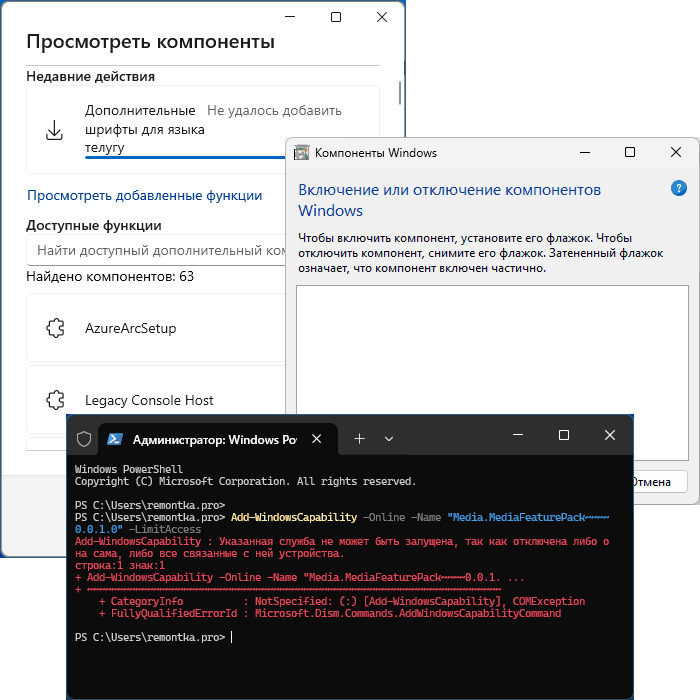
Среди основных причин, по которым дополнительные компоненты Windows 11/10 могут не устанавливаться:
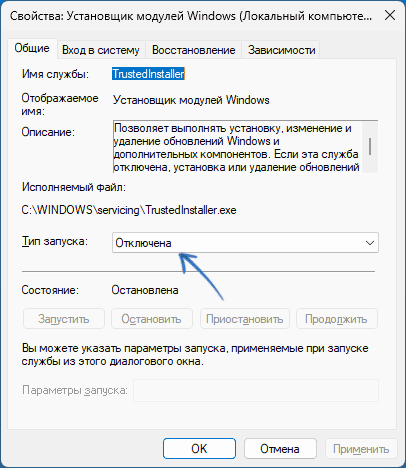
- Отключенные системные службы, в первую очередь — Центр обновления Windows, Установщик Windows и Установщик модулей Windows.
- Повреждение хранилища компонентов (содержимого папки WinSxS) и/или системных файлов.
- Попытка установить компоненты, не поддерживаемые в текущей редакции Windows: например, установка дополнительных компонентов в Windows 11 Домашняя при их доступности только для версий Pro
- Проблемы с доступом к серверам Майкрософт (например, после блокировки обновлений и телеметрии различными твикерами): файлы для установки компонентов могут загружаться и из Центра обновлений Windows.
- Настройка ПК на локальный сервер WSUS
Ещё один вариант, которые может сочетать все упомянутые выше пункты в различных вариантах — использование «оптимизированных сборок» Windows 11/10.
С учетом перечисленных выше причин, базовыми вариантами решения будут следующие шаги:
- Убедитесь, что службы Центр обновления Windows, Установщик Windows и Установщик модулей Windows не отключены в окне «Службы» (Win+R — services.msc). Если это не так, измените тип запуска служб на «Вручную» (двойной клик по имени службы в списке — установить тип запуска — применить). В случае, если вы отключали обновления Windows или службы с помощью каких-либо сторонних программ, попробуйте откатить сделанные изменения с помощью этих же инструментов.
- Выполните проверку целостности и восстановление системных файлов Windows: запустите командную строку от имени Администратора и по порядку выполните команды
dism /online /cleanup-image /restorehealth
sfc /scannow
- Проверьте, чтобы доступ в Интернет присутствовал, а серверы Майкрософт не фигурировали в файле hosts.
- Выполните сброс компонентов Центра обновлений с помощью PowerShell.
- Если у вас есть точки восстановления системы на дату, когда компоненты исправно устанавливались, попробуйте использовать их.
- В случае, если при попытке установки компонента вы получаете какой-либо код ошибки, выполните поиск в Интернете именно по этому коду — это может дать дополнительную информацию о конкретных причинах сбоя.
- Если у вас не получается установить компонент в графическом интерфейсе, попробуйте сделать то же самое в Windows PowerShell (от имени Администратора) с помощью команд (конкретную команду для установки конкретного компонента можно найти в Интернете)
Enable-WindowsOptionalFeature
Add-WindowsCapability
dism /Enable-Feature
dism /Add-Capability
Установка, вероятнее всего, не пройдёт, но вы получите конкретное сообщение об ошибке с её кодом, которые позволят выполнить более прицельный поиск. - Убедитесь, что компонент, который вы хотите установить, поддерживается в вашей редакции Windows.
Выше представлены базовые способы для начинающего пользователя, которые срабатывают во многих случаях. Если вы готовы «копнуть» глубже, некоторые дополнительные варианты:
- Изучите файлы журналов
C:\Windows\Logs\CBS\CBS.log
C:\Windows\Logs\DISM\dism.log
и записи в момент сбоя установки компонентов. В первом из журналов выполните поиск по строке (именно в таком варианте, с запятой и пробелом), Error
- Можно использовать Process Monitor с фильтром по процессам TiWorker.exe и TrustedInstaller.exe и отследить, что именно происходит при установке компонентов: например, вы можете увидеть зависания на сетевых операциях, ошибки ACCESS DENIED при доступе к разделам реестра или папкам
C:\Windows\WinSxS
C:\Windows\Servicing
- При использовании локального сервера WSUS, для компонентов, скачиваемых с серверов Windows Update может помочь создание параметра DWORD с именем RepairContentServerSource и значением 2 в разделе реестра
HKEY_LOCAL_MACHINE\SOFTWARE\Microsoft\Windows\CurrentVersion\Policies\Servicing
- При ошибках установки компонентов в PowerShell, выполните проверку репозитория WMI с помощью команды
winmgmt /verifyrepository
При ошибках — выполните командуwinmgmt /salvagerepository
- Проверьте разрешения ветки реестра
HKLM\SOFTWARE\Microsoft\Windows\CurrentVersion\Component Based Servicing
У TrustedInstaller должен быть полный доступ к разделу и подразделам.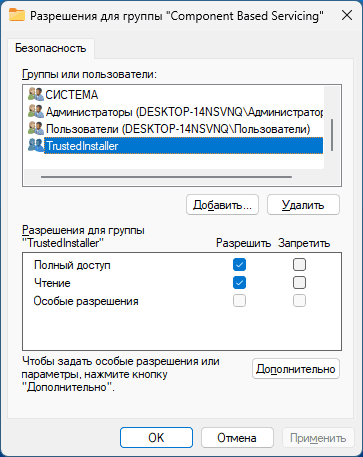
При использовании различных «авторских сборок» Windows 11/10 решение проблемы может быть затруднено, поскольку никогда точно не известно, что именно было изменено, вырезано и заблокировано в таких образах. Один из самых быстрых вариантов решения — использование одного из способов переустановки Windows (в том числе без потери данных).
Если проблема сохраняется, опишите в деталях ваши действия, что именно происходит и в какой версии и редакции Windows, какие способы были опробованы и к чему привели. Возможно, получится разобраться.