
Постоянное ожидание перезагрузки для обновления в Windows — варианты решения
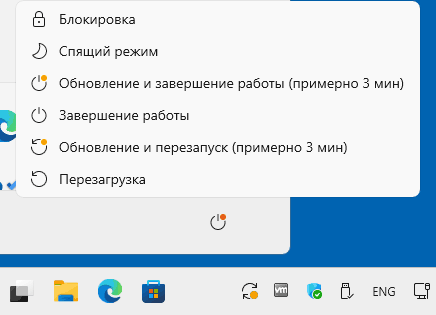
 Некоторые пользователи Windows 11/10 могут столкнуться с тем, что установка обновлений зависает в состоянии «Ожидание перезагрузки», соответствующий значок висит в области уведомлений, а в меню завершения работы постоянно присутствуют пункты «Обновить и завершить работу» и «Обновить и перезагрузить», хотя фактически это действие уже выполнялось.
В этой инструкции подробно о том, как решить проблему, убрать зависшие обновления и соответствующие уведомления об ожидании перезагрузки.
Способы исправить ситуацию
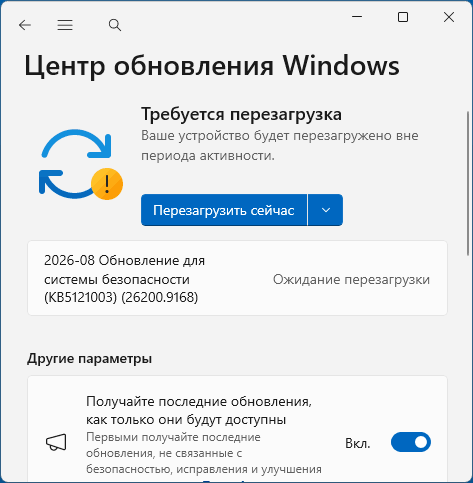
Рассматриваемая ситуация с постоянным ожиданием перезагрузки может быть вызвана разными факторами:
- Пользователь фактически не выполнял перезагрузку с выполнением обновления, а использовал простые пункты «Перезагрузка» или «Завершение работы», в результате обновление так и находится в состоянии ожидающего установки (Pending).
- Сбои или «оптимизация» служб, отвечающих за работу компонентов Центра обновлений.
- Повреждение хранилища компонентов (папка WinSxS).
- Нарушение прав доступа к системным папкам и файлам Windows, в редких случаях — разделам реестра.
- Нехватка места на системном разделе диска для завершения установки обновлений.
- Влияние сторонних антивирусов и программ «чистильщиков».
В первом случае, если он относится к вашей ситуации, всё что следует сделать — это однократно использовать пункты «Обновить и завершить работу» и «Обновить и перезагрузить» в меню завершения работы и дождаться завершения процесса установки обновлений.
В других сценариях потребуется разобраться с «зависшими» в статусе InstallPending обновлениями и, возможно, механизмами самой ОС и Центра обновлений. Информацию о таких обновлениях можно получить в Windows PowerShell (Терминале Windows), запущенном от имени администратора с помощью команды:
Get-WindowsPackage -Online | Where-Object { $_.PackageState -like '*Pending*' }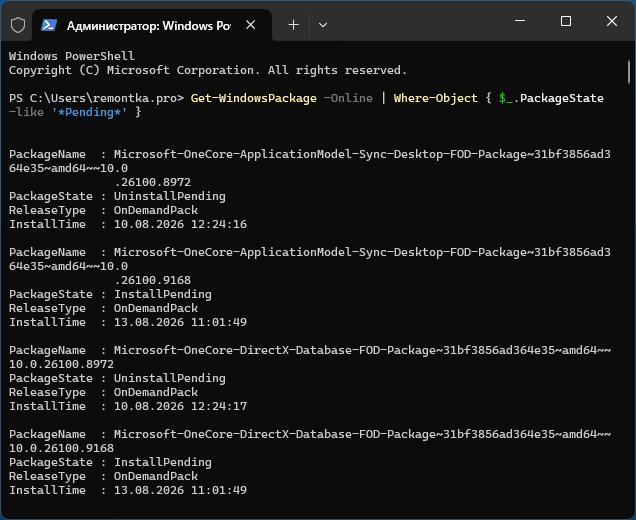
Сами сведения хранятся в реестре и файле C:\Windows\WinSxS\pending.xml
Для решения проблемы вы можете по порядку выполнить следующие шаги (проверяя после каждого, была ли решена проблема):
- Если на системном разделе диска (диске C:) мало свободного пространства (единицы Гб), попробуйте высвободить дополнительное место на нём. Сделать это можно и встроенными средствами системы.
- Выполните очистку кэша обновлений: запустите командную строку от имени администратора, после чего по порядку выполните команды:
net stop wuauserv
net stop bits
net stop cryptsvc
ren C:\Windows\SoftwareDistribution SoftwareDistribution.old
ren C:\Windows\System32\catroot2 catroot2.old
net start wuauserv
net start bits
net start cryptsvc
закройте командную строку и обязательно перезагрузите компьютер. - Попробуйте выполнить очистку зависших действий с помощью DISM. В командной строке, запущенной от имени администратора, выполните команду:
DISM /image:C:\ /cleanup-image /RevertPendingActions
В случае, если она не срабатывает в работающей ОС, попробуйте использовать её же в среде восстановления. - Выполните проверку и восстановление целостности системных файлов Windows: запустите командную строку от имени администратора и по порядку используйте команды
dism /online /cleanup-image /restorehealth
sfc /scannow
- Перейдите в раздел реестра (открыть редактор реестра можно с помощью Win+R — regedit)
HKEY_LOCAL_MACHINE\SOFTWARE\Microsoft\Windows\CurrentVersion\Component Based Servicing\
и при наличии в нём подразделов с именами RebootPending или RebootRequired удалите их. Может потребоваться стать владельцем раздела реестра.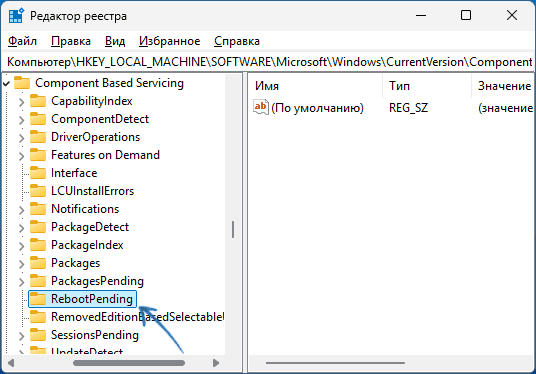
- Удалите файл pending.xml из папки C:\Windows\WinSxS\. Файл защищён от изменений, используйте эту инструкцию для возможности удаления. При наличии файла cleanup.xml в той же папке, выполните и его удаление.
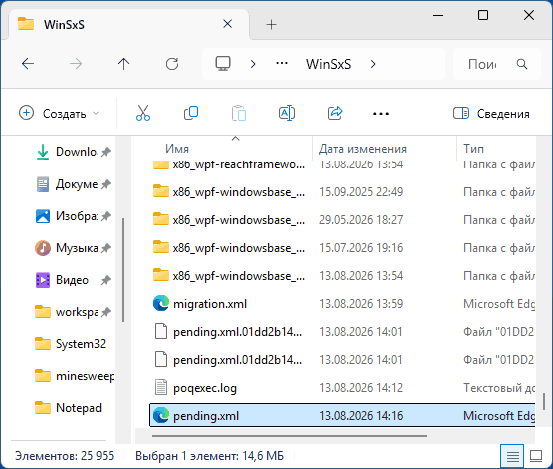
- Попробуйте выполнить восстановление компонентов центра обновления с помощью PowerShell.
Надеюсь, материал поможет разобраться с проблемой. Если же она сохраняется или ваш сценарий её проявления отличается от описанных, опишите ситуацию подробно в комментариях, попробуем разобраться.