
Как включить старое средство просмотра фотографий в Windows 10
 В Windows 10 файлы изображений по умолчанию открываются в новом приложении «Фотографии», которое может быть несколько непривычным, а на мой взгляд оно и хуже предыдущей стандартной программы для этих целей «Средство просмотра фотографий Windows».
При этом, в настройках приложений по умолчанию в Windows 10 старый вариант просмотра фотографий отсутствует, равно как и найти отдельный exe файл для него не представляется возможным. Тем не менее, возможность сделать так, чтобы фото и картинки открывались в старом варианте «Просмотр фотографий Windows» (как в Windows 7 и 8.1) можно, и ниже — о том, как это сделать. См. также: Лучшие бесплатные программы для просмотра фото и управления изображениями.
- Как включить Средство просмотра фотографий в Windows 10
- Как сделать старый просмотр фотографий используемым по умолчанию
- Видео инструкция
Как включить средство просмотра фотографий Windows в Windows 10
Средство просмотра фотографий Windows реализовано в библиотеке photoviewer.dll (который никуда не делся), а не в отдельном исполняемом exe файле. И, для того, чтобы его можно было назначать используемым по умолчанию, потребуется добавить некоторые ключи в реестр (которые были в ОС раньше, но нет в Windows 10).
Для этого вам потребуется запустить блокнот, после чего скопировать в него код, представленный ниже, который будет использоваться для добавления соответствующих записей в реестр.
Windows Registry Editor Version 5.00
[HKEY_CLASSES_ROOT\Applications\photoviewer.dll]

[HKEY_CLASSES_ROOT\Applications\photoviewer.dll\shell]

[HKEY_CLASSES_ROOT\Applications\photoviewer.dll\shell\open]
"MuiVerb"="@photoviewer.dll,-3043"

[HKEY_CLASSES_ROOT\Applications\photoviewer.dll\shell\open\command]
@=hex(2):25,00,53,00,79,00,73,00,74,00,65,00,6d,00,52,00,6f,00,6f,00,74,00,25,\
00,5c,00,53,00,79,00,73,00,74,00,65,00,6d,00,33,00,32,00,5c,00,72,00,75,00,\
6e,00,64,00,6c,00,6c,00,33,00,32,00,2e,00,65,00,78,00,65,00,20,00,22,00,25,\
00,50,00,72,00,6f,00,67,00,72,00,61,00,6d,00,46,00,69,00,6c,00,65,00,73,00,\
25,00,5c,00,57,00,69,00,6e,00,64,00,6f,00,77,00,73,00,20,00,50,00,68,00,6f,\
00,74,00,6f,00,20,00,56,00,69,00,65,00,77,00,65,00,72,00,5c,00,50,00,68,00,\
6f,00,74,00,6f,00,56,00,69,00,65,00,77,00,65,00,72,00,2e,00,64,00,6c,00,6c,\
00,22,00,2c,00,20,00,49,00,6d,00,61,00,67,00,65,00,56,00,69,00,65,00,77,00,\
5f,00,46,00,75,00,6c,00,6c,00,73,00,63,00,72,00,65,00,65,00,6e,00,20,00,25,\
00,31,00,00,00

[HKEY_CLASSES_ROOT\Applications\photoviewer.dll\shell\open\DropTarget]
"Clsid"="{FFE2A43C-56B9-4bf5-9A79-CC6D4285608A}"

[HKEY_CLASSES_ROOT\Applications\photoviewer.dll\shell\print]

[HKEY_CLASSES_ROOT\Applications\photoviewer.dll\shell\print\command]
@=hex(2):25,00,53,00,79,00,73,00,74,00,65,00,6d,00,52,00,6f,00,6f,00,74,00,25,\
00,5c,00,53,00,79,00,73,00,74,00,65,00,6d,00,33,00,32,00,5c,00,72,00,75,00,\
6e,00,64,00,6c,00,6c,00,33,00,32,00,2e,00,65,00,78,00,65,00,20,00,22,00,25,\
00,50,00,72,00,6f,00,67,00,72,00,61,00,6d,00,46,00,69,00,6c,00,65,00,73,00,\
25,00,5c,00,57,00,69,00,6e,00,64,00,6f,00,77,00,73,00,20,00,50,00,68,00,6f,\
00,74,00,6f,00,20,00,56,00,69,00,65,00,77,00,65,00,72,00,5c,00,50,00,68,00,\
6f,00,74,00,6f,00,56,00,69,00,65,00,77,00,65,00,72,00,2e,00,64,00,6c,00,6c,\
00,22,00,2c,00,20,00,49,00,6d,00,61,00,67,00,65,00,56,00,69,00,65,00,77,00,\
5f,00,46,00,75,00,6c,00,6c,00,73,00,63,00,72,00,65,00,65,00,6e,00,20,00,25,\
00,31,00,00,00

[HKEY_CLASSES_ROOT\Applications\photoviewer.dll\shell\print\DropTarget]
"Clsid"="{60fd46de-f830-4894-a628-6fa81bc0190d}"

[HKEY_LOCAL_MACHINE\SOFTWARE\Microsoft\Windows Photo Viewer\Capabilities\FileAssociations]
".bmp"="PhotoViewer.FileAssoc.Tiff"
".dib"="PhotoViewer.FileAssoc.Tiff"
".gif"="PhotoViewer.FileAssoc.Tiff"
".jfif"="PhotoViewer.FileAssoc.Tiff"
".jpe"="PhotoViewer.FileAssoc.Tiff"
".jpeg"="PhotoViewer.FileAssoc.Tiff"
".jpg"="PhotoViewer.FileAssoc.Tiff"
".jxr"="PhotoViewer.FileAssoc.Tiff"
".png"="PhotoViewer.FileAssoc.Tiff"
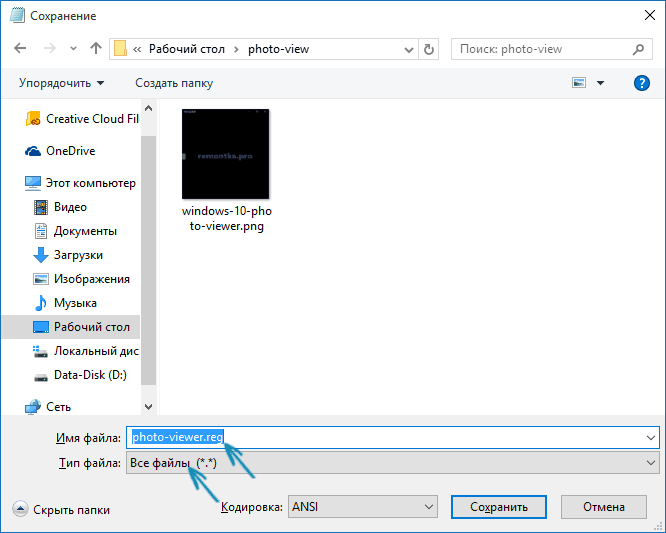
Затем в блокноте выберите файл — сохранить как, а в окне сохранения в поле «Тип файла» выберите «Все файлы» и сохраните ваш файл с любым именем и расширением «.reg». Подробнее на тему, если что-то не срабатывает — Как создать файл .REG в Windows 10, 8.1 и Windows 7.
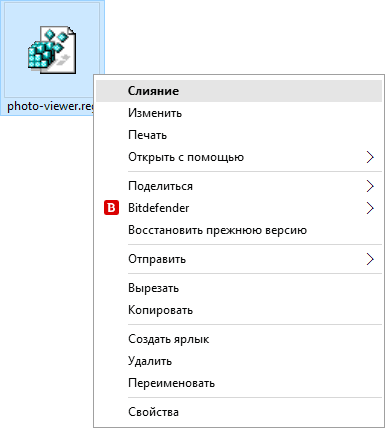
После сохранения, кликните по данному файлу правой кнопкой мыши и выберите в контекстном меню пункт «Слияние» (в большинстве случаев работает и простой двойной клик по файлу).
Подтвердите согласие с добавлением сведений в реестр на запрос об этом. Готово, сразу после сообщения о том, что данные были успешно добавлены в реестр, приложение «Просмотр фотографий Windows» будет доступно для использования.
Как установить средство просмотра фотографий в качестве приложения по умолчанию для фото и других файлов изображений
Для того, чтобы после проделанных действий установить стандартный просмотр фотографий в качестве используемого по умолчанию для определенного типа файла:
- Кликните правой кнопкой мыши по изображению этого типа и выберите «Открыть с помощью» — «Выбрать другое приложение»
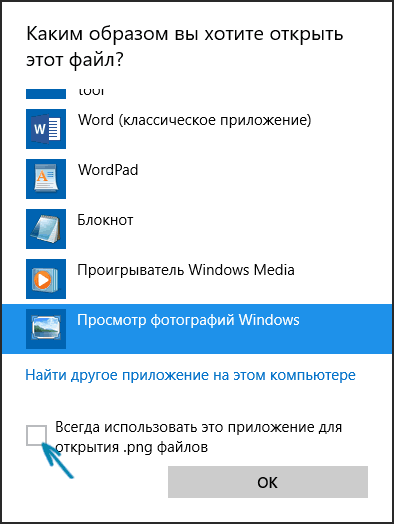
- В окне выбора приложения, нажмите «Еще приложения», после чего выберите «Просмотр фотографий Windows» и отметьте пункт «Всегда использовать это приложение для открытия файлов». Нажмите Ок.
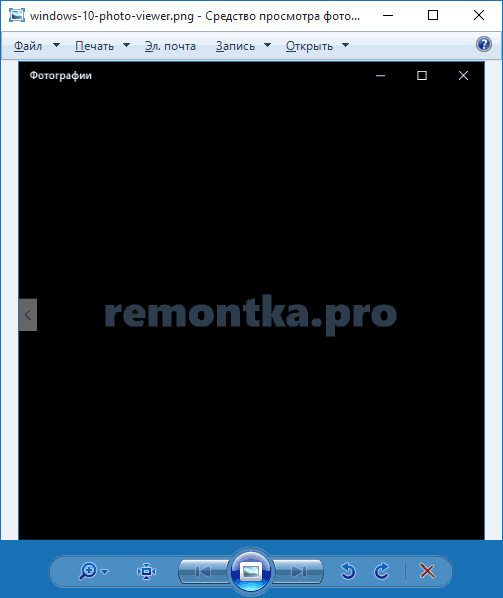
К сожалению, этот метод предполагает, что для каждого типа файлов изображений процедуру потребуется повторить, однако есть способ назначить средство просмотра фотографий для открытия всех поддерживаемых типов фото и картинок:
- Зайдите в Параметры — Приложения — Приложения по умолчанию.
- В пункте «Просмотр фотографий» выберите старое средство просмотра фотографий.
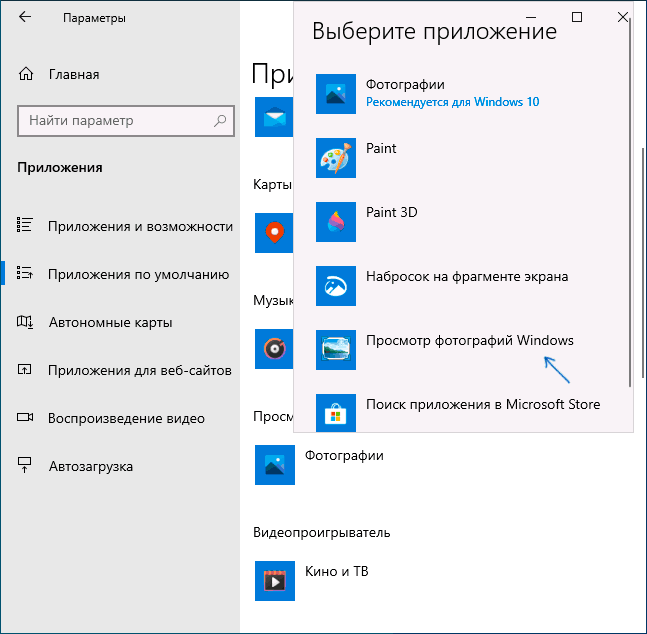
- Дополнительно, в этом же разделе настроек, внизу вы можете открыть «Задать значения по умолчанию по приложению», выбрать Средство просмотра фотографий Windows, нажать кнопку «Управление» и задать, какие типы файлов должны открываться в этой программе.
Видео инструкция
Примечание: если сделать всё описываемое вручную для вас сложно, можно использовать стороннюю бесплатную утилиту Winaero Tweaker, чтобы включить старый просмотр фотографий в Windows 10.
Иван
Спасибо. Всё получилось на Windows 10 Pro.
Ответить
Юлия
Вы супер!!! Спасибо!
Ответить
Виктор
Спасибо. Но открываются фото под значком Paint, поменять не могу.
Ответить
Наталья
Спасибо тебе, добрый человек.
Замучились мы с этой новой виндой и ее тупыми обновами
Ответить
Настасья
Земной поклон тебе, человече!
Ответить
KLYM
СПАСИБИЩЕ!!!!! Уже думал, никогда не увижу прежнюю версию картинок.) Вы чудо!!!
Ответить
Сергей
Огромная благодарность! все получилось, и еще слова БЛАГОДАРНОСТИ за помощь и подсказку!
Ответить
Кок
готовый .reg файл не судьба приложить?
Ответить
Алексей
Cпасибо огромное, пересмотрел перечитал уже много чего, ты единственный кто помог!!!
Ответить
Максим
Всё получилось, спасибо!
Ответить
Владимир
Спасибо, проблема решена, обращаюсь на сайт второй раз.
Ответить
SERG
Сайт супер! Спасибо админам!
Ответить
артур
Не работает если десятка ставится с нуля. Жаль… лучший и удобнейший просмотрщик с небольшим , но актуальным набором функций по редактированию…
Ответить
Dmitry
Здравствуйте.
Я и на 10 22H2 и даже на 11 тестировал, поставленной с нуля (24H2, если не ошибаюсь, но может и более ранней) и работало.
Ответить
Sergey
Возможно под «не работает» имелось в виду не появился пункт Печать в контекстном меню? у меня и выбор приложения и ассоциации появились, но речь только об открытии файла какого надо где надо, а вот Печать из контекстного меню не появилась. При этом как я понял в reg-файле присутствует блок, отвечающий как раз этот пункт, но это почему-то не работает.
Ответить
Елена
Благодарю, но немного через подвыверт по-другому но получилось, здоровья таким как Вы!!!
Ответить
Галина
Елена, добрый день. Какой подвыверт у Вас пришлось применить? Может, он поможет и мне?У меня получилось добавить Просмотрщик, по умолчанию открывает, но… не отображает в проводнике картинку, а значок. просмотрщик стоит по умолчанию, в свойствах папки убрано «Отображать значки на эскизах». Но всё равно не отображает саму картинку в проводнике, в предосмотре. Была ли у Вас такая проблема? У меня на рабочем компьютере всё нормально на win10, а у пользователя не могу донастроить.
Ответить
Наумов
Спасибо огромное друже, получилось за пару минут!
Ответить
Екатерина
Спасибо ОГРОМНОЕ! Помогло!
Ответить
Игорь
Все получилось. Огромное спасибо!
Ответить
Сергей
Перепробовал массу способов. Ничего не получалось. По Вашему методу со слиянием в реестр получилось отлично. Огромное спасибо!
Ответить
Наташа
Спасибо большое!
Ответить
Марина
Еще бы вернуть разные иконки для bmp,jpg,png.
Сейчас у них у всех иконка, которая прописана в параметре
HKEY_CLASSES_ROOT\PhotoViewer.FileAssoc.Tiff\DefaultIcon,
например:
%SystemRoot%\System32\imageres_win7.dll,-70,
так как в параметре
HKEY_CURRENT_USER\Software\Microsoft\Windows\CurrentVersion\Explorer\FileExts\.(bmp,jpg,png)\UserChoice
у них у всех прописан PhotoViewer.FileAssoc.Tiff
И это несмотря на то, что в параметрах
HKEY_CLASSES_ROOT\jpegfile(pngfile,Paint.Picture)\DefaultIcon
все иконки назначены:
%SystemRoot%\System32\imageres_win7.dll,-72 для ipg
%SystemRoot%\System32\imageres_win7.dll,-83 для png
%SystemRoot%\System32\imageres_win7.dll,-70 для bmp
PS. imageres_win7.dll это старый файл с иконками из win7.
Ответить
Николай
Большое спасибо! Добавлю только, что на десятке, как минимум, для каждого формата проставлять приложение по умолчанию не потребуется, там это делается один раз через настройки для всех фотографий
Ответить
МИха
Благодарю. W10. Работает.
Ответить
Сергей
remontka pro выручили в очередной раз.
Благодарности все возможные этим ребятам!!!
Ответить
Владимир
Красавчик!!! Все заработало.Огромное спасибо и море денег.
Ответить
Ольга
все же не то хотелось отыскать, а приложение «Фотографии прежних версий». В новом отсутствуют нужные опции, как и в том, о котором вы рассказали
Ответить
Алексей
И в очередной раз помогает информация с этого чудесного сайта.
Всех благ тебе, автор.
Ответить
Dmitry
Спасибо! И вам)
Ответить