
Как включить старое средство просмотра фотографий в Windows 10
 В Windows 10 файлы изображений по умолчанию открываются в новом приложении «Фотографии», которое может быть несколько непривычным, а на мой взгляд оно и хуже предыдущей стандартной программы для этих целей «Средство просмотра фотографий Windows».
При этом, в настройках приложений по умолчанию в Windows 10 старый вариант просмотра фотографий отсутствует, равно как и найти отдельный exe файл для него не представляется возможным. Тем не менее, возможность сделать так, чтобы фото и картинки открывались в старом варианте «Просмотр фотографий Windows» (как в Windows 7 и 8.1) можно, и ниже — о том, как это сделать. См. также: Лучшие бесплатные программы для просмотра фото и управления изображениями.
- Как включить Средство просмотра фотографий в Windows 10
- Как сделать старый просмотр фотографий используемым по умолчанию
- Видео инструкция
Как включить средство просмотра фотографий Windows в Windows 10
Средство просмотра фотографий Windows реализовано в библиотеке photoviewer.dll (который никуда не делся), а не в отдельном исполняемом exe файле. И, для того, чтобы его можно было назначать используемым по умолчанию, потребуется добавить некоторые ключи в реестр (которые были в ОС раньше, но нет в Windows 10).
Для этого вам потребуется запустить блокнот, после чего скопировать в него код, представленный ниже, который будет использоваться для добавления соответствующих записей в реестр.
Windows Registry Editor Version 5.00
[HKEY_CLASSES_ROOT\Applications\photoviewer.dll]

[HKEY_CLASSES_ROOT\Applications\photoviewer.dll\shell]

[HKEY_CLASSES_ROOT\Applications\photoviewer.dll\shell\open]
"MuiVerb"="@photoviewer.dll,-3043"

[HKEY_CLASSES_ROOT\Applications\photoviewer.dll\shell\open\command]
@=hex(2):25,00,53,00,79,00,73,00,74,00,65,00,6d,00,52,00,6f,00,6f,00,74,00,25,\
00,5c,00,53,00,79,00,73,00,74,00,65,00,6d,00,33,00,32,00,5c,00,72,00,75,00,\
6e,00,64,00,6c,00,6c,00,33,00,32,00,2e,00,65,00,78,00,65,00,20,00,22,00,25,\
00,50,00,72,00,6f,00,67,00,72,00,61,00,6d,00,46,00,69,00,6c,00,65,00,73,00,\
25,00,5c,00,57,00,69,00,6e,00,64,00,6f,00,77,00,73,00,20,00,50,00,68,00,6f,\
00,74,00,6f,00,20,00,56,00,69,00,65,00,77,00,65,00,72,00,5c,00,50,00,68,00,\
6f,00,74,00,6f,00,56,00,69,00,65,00,77,00,65,00,72,00,2e,00,64,00,6c,00,6c,\
00,22,00,2c,00,20,00,49,00,6d,00,61,00,67,00,65,00,56,00,69,00,65,00,77,00,\
5f,00,46,00,75,00,6c,00,6c,00,73,00,63,00,72,00,65,00,65,00,6e,00,20,00,25,\
00,31,00,00,00

[HKEY_CLASSES_ROOT\Applications\photoviewer.dll\shell\open\DropTarget]
"Clsid"="{FFE2A43C-56B9-4bf5-9A79-CC6D4285608A}"

[HKEY_CLASSES_ROOT\Applications\photoviewer.dll\shell\print]

[HKEY_CLASSES_ROOT\Applications\photoviewer.dll\shell\print\command]
@=hex(2):25,00,53,00,79,00,73,00,74,00,65,00,6d,00,52,00,6f,00,6f,00,74,00,25,\
00,5c,00,53,00,79,00,73,00,74,00,65,00,6d,00,33,00,32,00,5c,00,72,00,75,00,\
6e,00,64,00,6c,00,6c,00,33,00,32,00,2e,00,65,00,78,00,65,00,20,00,22,00,25,\
00,50,00,72,00,6f,00,67,00,72,00,61,00,6d,00,46,00,69,00,6c,00,65,00,73,00,\
25,00,5c,00,57,00,69,00,6e,00,64,00,6f,00,77,00,73,00,20,00,50,00,68,00,6f,\
00,74,00,6f,00,20,00,56,00,69,00,65,00,77,00,65,00,72,00,5c,00,50,00,68,00,\
6f,00,74,00,6f,00,56,00,69,00,65,00,77,00,65,00,72,00,2e,00,64,00,6c,00,6c,\
00,22,00,2c,00,20,00,49,00,6d,00,61,00,67,00,65,00,56,00,69,00,65,00,77,00,\
5f,00,46,00,75,00,6c,00,6c,00,73,00,63,00,72,00,65,00,65,00,6e,00,20,00,25,\
00,31,00,00,00

[HKEY_CLASSES_ROOT\Applications\photoviewer.dll\shell\print\DropTarget]
"Clsid"="{60fd46de-f830-4894-a628-6fa81bc0190d}"

[HKEY_LOCAL_MACHINE\SOFTWARE\Microsoft\Windows Photo Viewer\Capabilities\FileAssociations]
".bmp"="PhotoViewer.FileAssoc.Tiff"
".dib"="PhotoViewer.FileAssoc.Tiff"
".gif"="PhotoViewer.FileAssoc.Tiff"
".jfif"="PhotoViewer.FileAssoc.Tiff"
".jpe"="PhotoViewer.FileAssoc.Tiff"
".jpeg"="PhotoViewer.FileAssoc.Tiff"
".jpg"="PhotoViewer.FileAssoc.Tiff"
".jxr"="PhotoViewer.FileAssoc.Tiff"
".png"="PhotoViewer.FileAssoc.Tiff"
Затем в блокноте выберите файл — сохранить как, а в окне сохранения в поле «Тип файла» выберите «Все файлы» и сохраните ваш файл с любым именем и расширением «.reg». Подробнее на тему, если что-то не срабатывает — Как создать файл .REG в Windows 10, 8.1 и Windows 7.
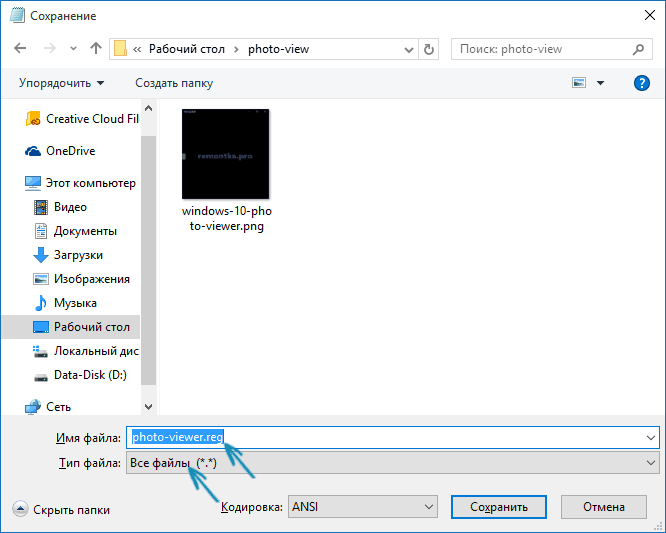
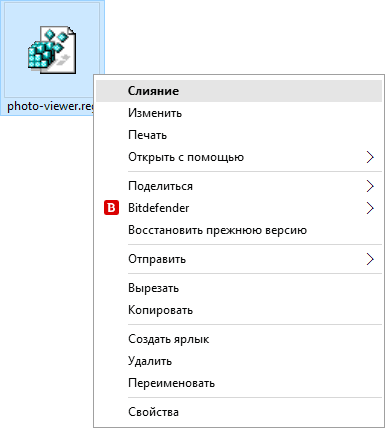
После сохранения, кликните по данному файлу правой кнопкой мыши и выберите в контекстном меню пункт «Слияние» (в большинстве случаев работает и простой двойной клик по файлу).
Подтвердите согласие с добавлением сведений в реестр на запрос об этом. Готово, сразу после сообщения о том, что данные были успешно добавлены в реестр, приложение «Просмотр фотографий Windows» будет доступно для использования.
Как установить средство просмотра фотографий в качестве приложения по умолчанию для фото и других файлов изображений
Для того, чтобы после проделанных действий установить стандартный просмотр фотографий в качестве используемого по умолчанию для определенного типа файла:
- Кликните правой кнопкой мыши по изображению этого типа и выберите «Открыть с помощью» — «Выбрать другое приложение»
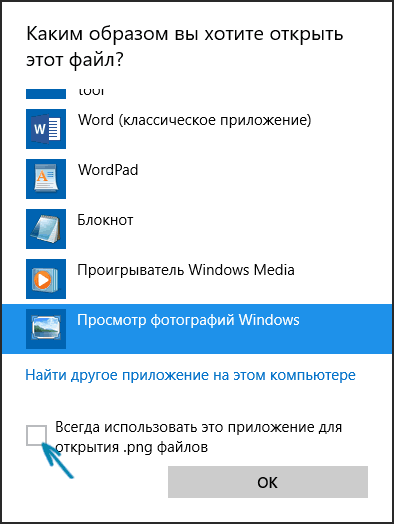
- В окне выбора приложения, нажмите «Еще приложения», после чего выберите «Просмотр фотографий Windows» и отметьте пункт «Всегда использовать это приложение для открытия файлов». Нажмите Ок.
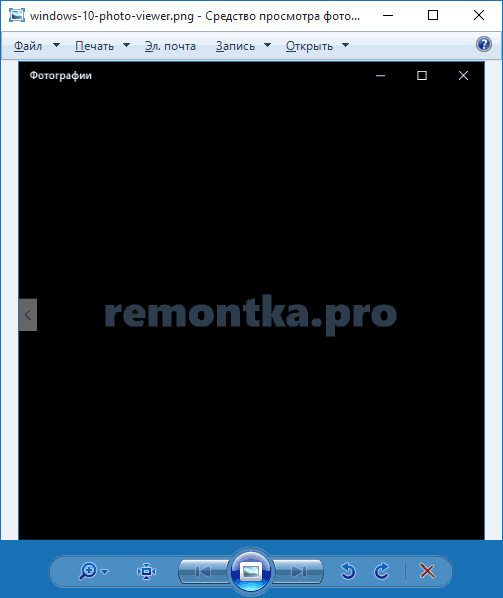
К сожалению, этот метод предполагает, что для каждого типа файлов изображений процедуру потребуется повторить, однако есть способ назначить средство просмотра фотографий для открытия всех поддерживаемых типов фото и картинок:
- Зайдите в Параметры — Приложения — Приложения по умолчанию.
- В пункте «Просмотр фотографий» выберите старое средство просмотра фотографий.
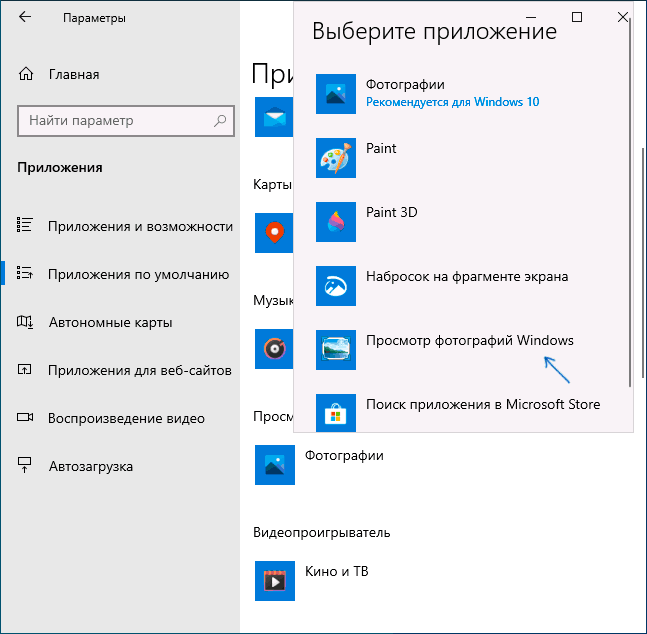
- Дополнительно, в этом же разделе настроек, внизу вы можете открыть «Задать значения по умолчанию по приложению», выбрать Средство просмотра фотографий Windows, нажать кнопку «Управление» и задать, какие типы файлов должны открываться в этой программе.
Видео инструкция
Примечание: если сделать всё описываемое вручную для вас сложно, можно использовать стороннюю бесплатную утилиту Winaero Tweaker, чтобы включить старый просмотр фотографий в Windows 10.
Тигр
Помогло
Ответить
Егор
Спасибо тебе огромное очень помог, долго не мог найти нужную информацию )
Ответить
Олег
К сожалению после попытки открыть фото при помощи старого средства просмотра фотографий, программа дает сообщение: «Средство просмотра фотографий windows не может открыть это изображение так как отсутствует разрешение на доступ к расположению файла». Полные права фото и папке, в которой фото, на вкладке Свойства\Безопасность назначал такие:
Прошедшие проверку
СИСТЕМА
Администраторы (имя ПК)
Имя пользователя (имя ПК)
Проверял системные файлы на целостность командой sfc /scannow в командной строке, запущенной от администратора, копировал фото в папку «Изображения», отменял «унаследовано» на вкладке Свойства\Дополнительно. Сейчас «Прошедшие проверку» настроены без «унаследовано». Так же права назначал «Всем». Причем фото открывают без проблем другие программы Windows10, например, paint.
Ответить
Dmitry
Здравствуйте.
Если честно, не знаю как объяснить.
А с любыми фото и в любых расположениях та же картина? Например, обычные JPG на рабочем столе — тот же результат?
Ответить
admin
Спасибо большое. Сработало!!!
Ответить
Никита
Добавление в реестр сработало. Спасибо.
Ответить
Евгений
Спасибо! Помогло. Приложение «Фотографии» ужасно со своим черным фоном и открытием одновременно всех свернутых окон, если открыть новый файл.
Ответить
Ольга
Спасибо. Получилось!
Ответить
ixley
Спасибо, всё работает
Ответить
Eshmat
Спасибо большое!!! Получилось.
Ответить
vovax
Отличное средство для просмотра фото. Особенно функция когда можно посмотреть изображение в «реальном размере» оно очень удобно расположено + можно начать просмотр картинок заново когда все посмотрел, в новом он не дает крутить дальше. + Простой дизайн + Скорость
Спасибо работает
Ответить
Леонид
Помогло, большое вам спасибо!
Ответить
Влад
Кодировку ANSI нужно поставить когда файл .reg подписываешь, иначе не сработает
Ответить
Анон
Спасибо, помогло
Ответить
Упс
Повторил пункты видео-инструкции. Теперь все как надо. Спасибо
Ответить
лена
Работает. Спасибо.
Ответить
Виктор
Всё заработало, но стали отваливаться USB накопители.
Возможно ли его удалить? Точку восстановления не создал.
Проблема вылезла сразу на двух компах.
Ответить
Dmitry
Здравствуйте.
Вообще, то что мы здесь в этой статье делаем ну никак не может повлиять на USB-накопители, вообще с этим параметры не связаны.
Если вдруг один и тот же накопитель отваливается, может, в нём дело?
Ответить
aron
Наконец избавился от родного противного. Что только не ставил. А тут на те все получилось и теперь могу печатать как мне надо.
Ответить
Вячеслав
Отличная инструкция! Оказалось всё намного проще, чем представлялось. Сделал всё чётко пошагово и старый, добрый просмотровик тут же заработал. Спасибо авторам!
Ответить
Тимофей
Администратору большой респект!
Спасибо за вашу помощь!
Ответить
Макита
Отлично спасибо
на Win10 Iot Enterprise LTSC работает
Ответить
Иван
Спасибо!
Ответить
Наталья
Здравствуйте. На вашем сайте случайно нет статьи про сворачивание фотографий при открытии их соответствующим приложением Винды? Жмешь 2 раза ЛКМ на картинку любого формата, а она открывается уже свернутой и мигает оранжевым в панели задач. Похоже, это проблема не у меня одной, а в ТП Майкрософт ответ один — сбросить параметры приложения. Проблеме несколько месяцев, думаю, что это какое-то кривое обновление ОС.
Ответить
Dmitry
Здравствуйте.
Не знаком с такой проблемой и что-то предположений у меня нет( Сначала думал, что может у вас стоит открытие файлов по одному клику (есть такая опция), а второй сворачивает окно программы, но у себя перепроверил, нет — не приводит такое к сворачиванию..
Ответить
Наталья
Некий юзер задал вопрос в ТП примерно в то же время, когда и у меня появилась эта проблема, а после него набралось ещё 22 человека с тем же вопросом. Проблема несмертельна, но мне понравился функционал Фотографий, а пришлось откатываться на старый Просмотрщик. Ни сброс параметров, ни переустановка приложения не помогли.
Ответить
Дмитрий
помогло, благодарю!
Ответить
Arcadii
Спасибо огромное помогло…
Ответить
ISLAM
Спасибо большое!
Всё получилось! Дай Бог Вам здоровья!
Ответить
Alexander
Спасибо! Реестр поправил и все заработало.
Ответить
Vasily
Спасибо огромное!
Поставил уже давно — и радовался жизни несколько лет.
Обновился до Windows 11, но Просмотр фотографий Windows не слетел, и я продолжил радоваться.
НО!
Но старый ноут стал барахлить, пришлось купить новый, с Windows 11.
А на Windows 11 как поставить?
Ответить
Dmitry
Здравствуйте. По идее, точно такой же способ должен сработать и в 11
Ответить
ANTON
Помогло. Спасибо большое.
Ответить
evgen
Помогло. Спасибо большое. просто супер
Ответить
Язмырат
Помогло. Спасибо большое. просто супер
Sag bolypň
Ответить
лена
спасибо Вам большое! на Windows 11 получилось. Только не было пункта «Слияние», но двойной клик по файлу помог
Ответить