
Восстановление до точки во времени в Windows 11 — назначение и использование
 Последнее обновление Windows 11, помимо прочего, принесло новую функцию восстановления системы — «Восстановление до точки во времени» (Point-in-Time Restore), в чем-то схожую, но в чём-то и отличающуюся от привычных точек восстановления системы.
В этой инструкции подробно о том, как включить восстановление до точки во времени, настроить и использовать функцию, а также о её отличиях от ранее присутствовавших функций.
Назначение и отличие от других функций восстановления
И «Восстановление до точек во времени» и стандартные точки восстановления системы используют один и тот же механизм Volume Shadow Copy Service (VSS), но работают по-разному:
- Восстановление до точки во времени делает абсолютный снимок системы — то есть при откате вся система, включая пользовательские файлы, данные, приложения будут восстановлены к состоянию, которое было сохранено (с удалением новых файлов, паролей, сертификатов и других данных), по умолчанию только для системного раздела диска (диск C:). Точки восстановления системы сохраняют лишь системные файлы, реестр Windows, часть данных установленных программ, но не затрагивают личные данные.
- Срок хранения точек в новой функции ограничен 72 часами, в то время как обычные точки восстановления могут храниться до их «замещения» новыми точками в соответствии с настройками защиты системы.
- Новая функция «Восстановление до точек во времени» использует зарезервированное хранилище Windows 11, чтобы снизить влияние на доступное пространство на диске, более того сами точки не представляют собой полную копию состояния в виде файлов (в отличие от полной резервной копии системы), а содержат лишь метаданные снимка состояния на момент создания точки и данные, которые были изменены с момента его создания, то есть записываются только те изменения, которые необходимы для последующего отката в изначальное состояние: например, при удалении или изменении каких-либо файлов. Обычные точки восстановления системы — сохраняют полный слепок затрагиваемых данных на момент их создания.
- Запуск точек восстановления возможен как в самой Windows, так и другими способами (среда восстановления, загрузочная флешка). Для использования точек, созданных с использованием новой функции, потребуется зайти в среду восстановления.
Также для новой функции предусмотрены дополнительные возможности для системных администраторов, такие как поддержка CSP (Configuration Service Providers).
Подводя итог, Point-in-Time Restore — это полная отмена любых изменений в системе и на диске на момент создания точки восстановления, позволяющая быстро вернуться к рабочему состоянию в экстренных ситуациях.
Включение и настройка
Настройки функции «Восстановление до точки во времени» доступны в «Параметрах»:
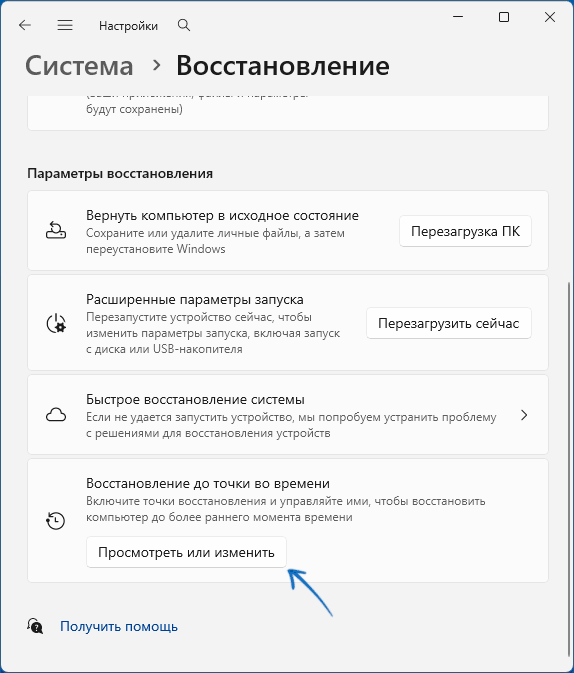
- Откройте «Параметры» (у некоторых отображается как «Настройки»), открыть можно с помощью сочетания клавиш Win+I, перейдите в раздел «Система» — «Восстановление».
- В пункте «Восстановление до точки во времени» нажмите «Просмотреть или изменить».
- Включите (или отключите) функцию, настройте периодичность создания точек и срок их хранения (по умолчанию 24 часа и 72 часа соответственно), а также — максимальное использование пространства на диске.
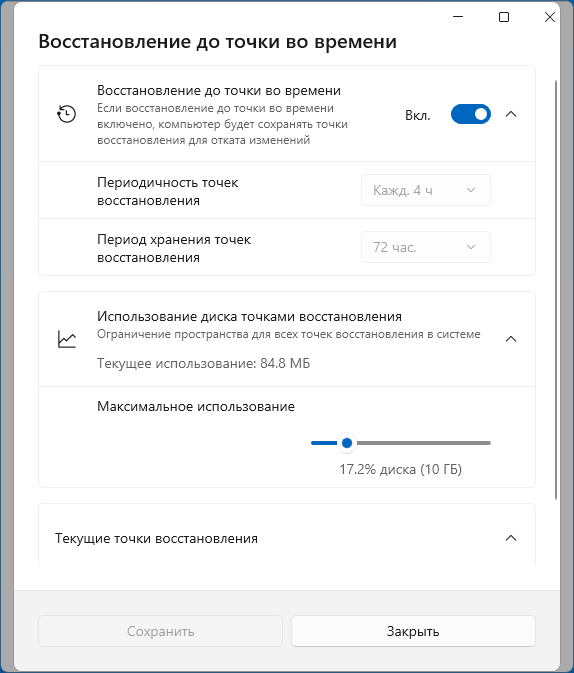
Задав необходимые настройки, нажмите «Сохранить». На этом всё, дальнейших действий от вас не потребуется, новый тип точек восстановления будет записываться автоматически.
Примечание: на момент написания материала функция была представлена в предварительном обновлении KB5095093 и у пользователей настройки периодичности и времени хранения не активны в «Параметрах» (за исключением пользователей Enterprise-версий ОС).
Если вам необходимо поменять значение для периодичности, сделать это можно, изменив значение параметра SnapshotInterval_UX в разделе реестра
HKEY_LOCAL_MACHINE\SOFTWARE\Microsoft\Windows\CurrentVersion\Setup\Recovery\PITR\Settings
Значения параметра (в шестнадцатеричной системе счисления):
- F0 — каждые 4 часа
- 168 — каждые 6 часов
- 2D0 — каждые 12 часов
- 3С0 — каждые 16 часов
- 5A0 — каждые 24 часа
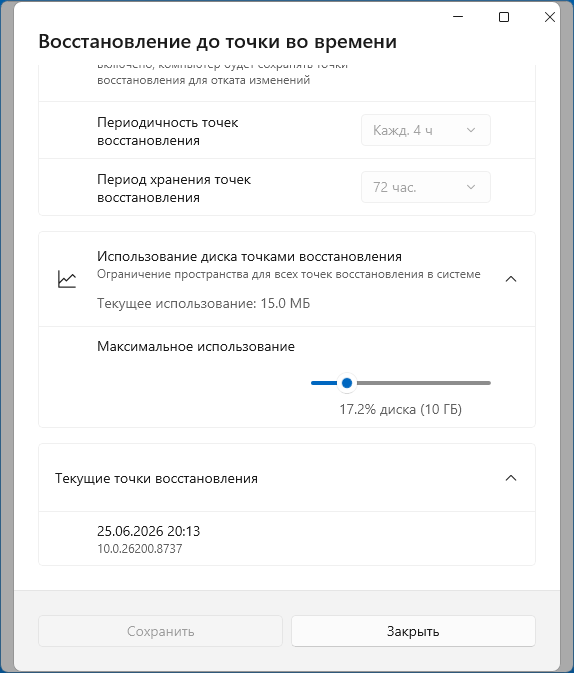
Возможности инициировать создание точки вручную не получится, она создаётся автоматически в фоновом режиме через некоторое время после включения функции, и «накапливает» изменения, произведённые в системе с момента создания в соответствии с заданными настройками. Информацию о точках и занимаемое ими место на диске можно увидеть в том же разделе «Параметров»:
Использование Восстановления до точки во времени
Инициировать восстановление до точки во времени можно только в среде восстановления Windows, попасть в которую можно несколькими способами:
- Используя Shift + Перезагрузка в меню завершения работы на экране входа в систему или в самой ОС.
- Нажав кнопку «Дополнительные параметры» после нескольких неудачных попыток запуска или принудительных выключений кнопкой питания в процессе загрузки.
- Нажав по клавише, предназначенной для входа в среду восстановления, отображаемой на экране при некоторых системных сбоях.
Сами шаги для восстановления будут выглядеть следующим образом:
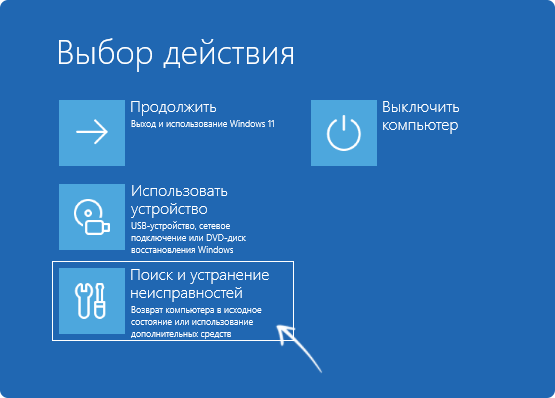
- Перейдите в раздел «Поиск и устранение неисправностей», выберите пункт «Восстановление до точки во времени».
- Выберите одну из доступных точек.
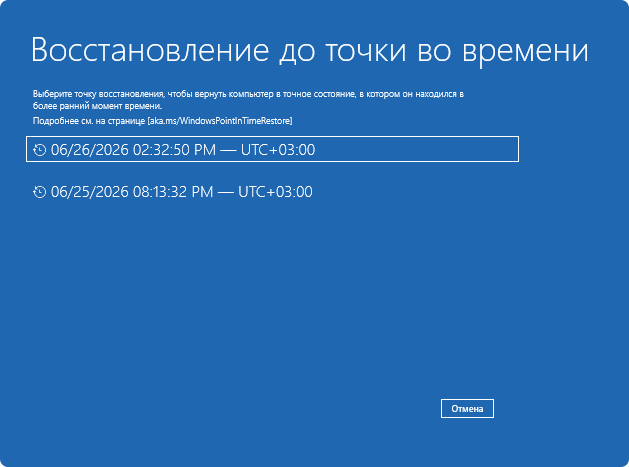
- Внимательно прочитайте предупреждение о том, что именно будет удалено: по сути, это все новые данные и изменения на системном разделе, появившиеся после создания точки. Нажмите «Продолжить».
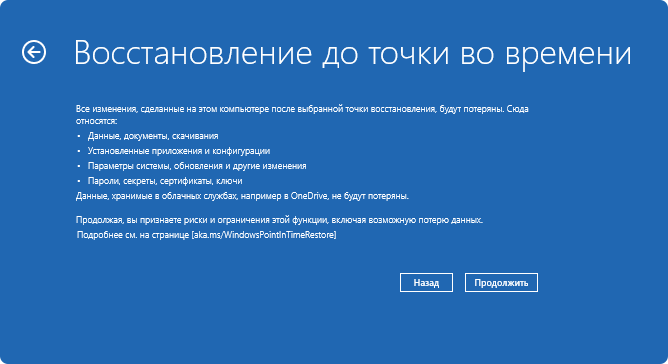
- Ещё раз прочтите все предупреждения и нажмите «Восстановить».
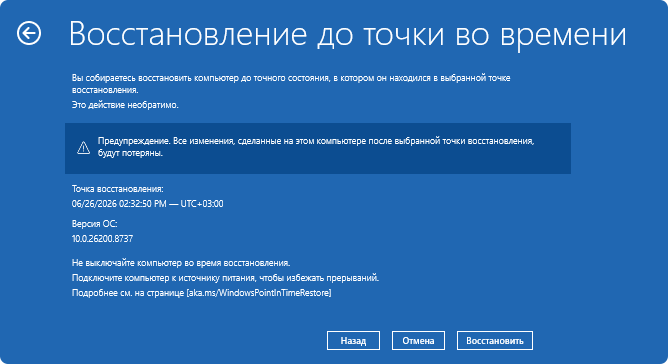
- Дождитесь завершения процесса восстановления, он может занять продолжительное время, которое зависит от производительности системы и количества изменений с момента создания точки. По завершении компьютер автоматически перезагрузится и, если всё прошло успешно, вы попадёте в систему в исходном состоянии.
В моём тесте с двумя созданными точками «Восстановления до точки во времени» весь процесс прошёл без каких-либо проблем, и система была успешно восстановлена к ожидаемому состоянию.
Подводя итог, функция может быть очень полезной, однако остаются и некоторые вопросы, в частности о её работе на системах с очень активным изменением данных в больших объёмах, касающиеся как и операций записи на диске, так и поведения в случае, если объём изменений больше, чем место, предусмотренное для их сохранения.
oldzoomer
То есть Майкрософт опять всё скопировала у Линукса…
Что вингет, что редактор edit (который как бы досовский изначально был, но его вернули, по сути, из за линуксового nano), что виндовое sudo, и теперь btrfs’шные снапшоты приделали…
Ответить
Maksym
нет параметра реестра по указанному пути. версия 26200,8737
Ответить
Dmitry
Здравствуйте.
Это нормально, вы можете его создать сами (DWORD32)
Ответить