
Please power down and connect the PCIe power cables — причины и решения
 При включении компьютера, особенно после недавней сборки или каких-либо работ внутри корпуса некоторые пользователи могут столкнуться с чёрным экраном с текстом «Please power down and connect the PCIe power cable(s) for all graphics cards».
В этой инструкции подробно о том, почему такое может происходить и вариантах решения проблемы, если вы с ней столкнулись.
Причины появления сообщения и способы его убрать
Сообщение «Please power down and connect the PCIe power cable(s) for all graphics cards» переводится как «Пожалуйста, выключите компьютер и подключите кабели питания PCIe для всех графических карт», иначе говоря, сообщает об отсутствии дополнительного питания для видеокарты.

При этом в некоторых случаях пользователи могут увидеть это же сообщение даже если кабель (или несколько) к видеокарте были подключены.
Теперь по порядку о самых распространённых конкретных причинах и способах исправить ситуацию. Чаще всего источник проблемы в кабелях и подключении:
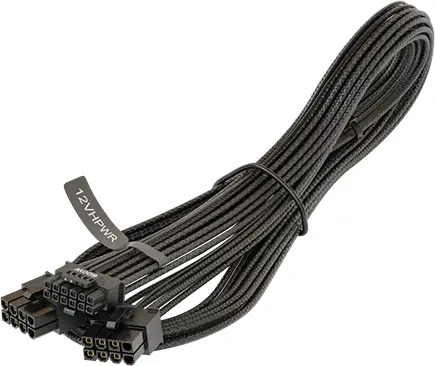
- Кабель питания видеокарты действительно не был подключён или подключён неплотно. Решение — обесточить компьютер, надёжно, избегая изгиба с натяжением у разъёма видеокарты, подключить кабель питания (особенно внимательно для разъёмов 12VHPWR/12v-2×6), включить компьютер снова. Для модульных БП — проверить подключение кабеля и со стороны блока питания.
- Если на вашем блоке питания комбинированные выходы, например, PCIe/CPU или GPU/CPU и вы подключите видеокарту кабелем с подписью «CPU» (4+4 pin) вместо PCIe/VGA/GPU (6+2 pin), видеокарта не «заведётся», используйте соответствующий кабель. Рекомендую открыть руководство к блоку питания — обычно в нём подробно указано, что и как следует подключать.
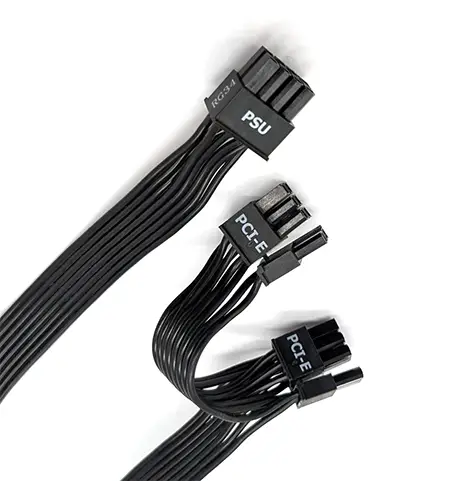
- Если при подключении видеокарты с помощью комплектного переходника видеокарты на 2/3 разъёма они все подключены к кабелю, выходящему из одного разъёма БП, это может приводить к недостатку питания под нагрузкой, оплавлению разъёмов/кабелей. Правильное подключение: использование отдельных кабелей (от отдельных разъёмов БП) для каждого из «хвостов» переходника.
- Подключены не все разъёмы: например, на видеокарте три разъёма, а были подключены лишь два. В этом случае их «не хватит», видеокарта опрашивает все разъёмы.
- Использование кабелей от другого модульного БП. Распиновка кабелей разных блоков питания (иногда даже для разных линеек одного бренда) отличается. Используйте только родные кабели для подключения, в противном случае можно столкнуться не только с описываемой проблемой, но и с выходом компонентов ПК из строя.
- Использование удлинителей, переходников и кастомных кабелей, особенно с плохим контактом или некачественных (где провода могут выгорать внутри разъёма) также может приводить к рассматриваемой ошибке. Для теста проверить подключение без их использования.
- Повреждение пинов (например, в результате неаккуратного, но сильного подключения), оплавление кабелей как со стороны видеокарты (чаще), так и со стороны самого БП. Для погнутых можно попробовать вручную выпрямить иголкой, для оплавленных/повреждённых — замена разъёмов/кабелей.
Однако встречаются и другие возможные варианты причин:
- Просадки по линии 12В или проблемы с конкретными разъёмами блока питания (попробовать другие разъёмы, по возможности — другой БП для теста).
- Сгорание предохранителей или повреждение других электронных компонентов видеокарты, повреждение разъёмов дополнительного питания (для теста можно проверить работоспособность на другом ПК). Решение для такой ситуации — сервисный центр.
В большинстве случаев, когда проблема проявляется после сборки ПК или работ внутри его корпуса, причина — некачественное подключение, использование не тех кабелей или иные ошибки при подключении.
Однако, если компьютер исправно работал долгое время, не вскрывался и при очередном включении вы видите сообщение «connect the PCIe power cable(s) for all graphics cards» речь, вероятнее, идёт о сгорании предохранителей, повреждении контактов, а в случае, если ошибка самопроизвольно появляется и исчезает — о возможном выходе блока питания из строя.