
Ошибка PROCESS1 INITIALIZATION FAILED — причины и решения
 При загрузке компьютера с Windows 11/10 некоторые пользователи могут получить сообщение об ошибке (синий или черный экран) с кодом PROCESS1_INITIALIZATION_FAILED (0x6D), при этом дальнейшая загрузка системы не выполняется.
В этой инструкции подробно о том, чем может быть вызвана такая ошибка и способы её исправить, если вы с ней столкнулись.
Основные причины
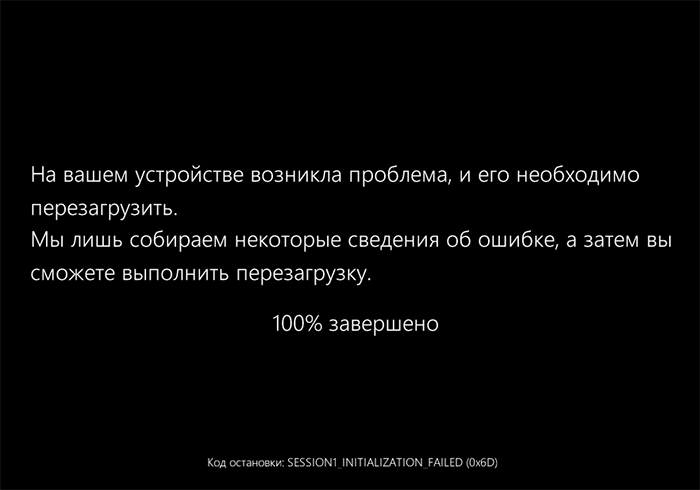
Сбой PROCESS1_INITIALIZATION_FAILED регистрируется в ситуации, когда на завершающем этапе инициализации ядра Windows не удается выполнить запуск первого пользовательского процесса — smss.exe (Session Manager Subsystem).
Если ядро не может создать процесс smss.exe и загрузить его зависимости (часто — ntdll.dll), либо процесс аварийно завершается, это и приводит к рассматриваемой ошибке.
Конкретные причины ошибки, распространённые у обычных пользователей:
- Повреждение файловой системы или системных файлов на диске.
- Сбои обновлений Windows, отключение питания в процессе обновления, конфликты драйверов (особенно контроллеров хранения данных, шифрования дисков и другие драйверы файловой системы).
- Изменение настроек BIOS/UEFI после обновления или сброса (в том числе из-за севшей батарейки). Например, смена режима работы контроллеров дисков.
- Нестабильность оперативной памяти, особенно при разгоне (в том числе и при использовании штатных XMP-профилей), аппаратные проблемы системного диска или проблемы с его подключением.
Ранее в списке причин также было повреждение кэша проверки целостности ядра bootcat.cache, однако в актуальных версиях Windows 11/10 он более не используется, поэтому распространённые рекомендации по его удалению не сработают (файл отсутствует в системе).
Способы исправить ошибку
К сожалению, в случае ошибки PROCESS1_INITIALIZATION_FAILED дамп памяти для анализа не создается, поскольку сбой происходит на этапе до появления возможности его сохранения. Методы диагностики существуют, но сначала о простых подходах к решению:
- Если ошибка появляется не при каждой загрузке, а только после завершения работы и при последующем включении через какое-то время — отключите быстрый запуск Windows.
- Если перед появлением проблемы вы меняли настройки оперативной памяти (или сами планки памяти), конфигурацию или подключение дисков, попробуйте либо вернуть исходную конфигурацию в BIOS/UEFI, либо проверить подключение компонентов (для SATA-накопителей — поменять кабели). Для оперативной памяти имеет смысл выполнить проверку с использованием флешки и memtest86 (если это невозможно сделать, для начала — просто отключить профили XMP/EXPO, проверить загрузку лишь с одной из планок памяти, а затем — с другой). К дискам и их подключению особое внимание, они — частая причина рассматриваемой ошибки (в некоторых случаях сбой могут вызвать и подключенные несистемные SSD/HDD с аппаратными проблемами).
- Для следующих действий потребуется зайти выполнить в среду восстановления Windows: обычно при сбое и попытке автоматического восстановления на экране есть информация о клавише, позволяющий туда зайти или кнопка «Дополнительные параметры» для перехода в неё. Есть и другие способы входа в среду восстановления. Также вы можете загрузиться с установочной флешки Windows, открыть командную строку с помощью сочетания клавиш Shift+F10 (Shift+Fn+F10 на некоторых ноутбуках) и выполнять действия в ней. Ещё одна возможность — открыть среду восстановления прямо с загрузочной флешки (опция «Восстановить мой компьютер» в программе установки Windows 11). В среде восстановления, если используется она, а не командная строка, перейдите в «Поиск и устранение неисправностей» — «Дополнительные параметры» — «Командная строка». На скриншоте отмечены все инструменты, которые могут пригодиться в контексте решения рассматриваемой проблемы:

- В командной строке по порядку введите команды
diskpart
list volume
exit
для определения текущей буквы системного раздела диска (она может отличаться от C когда вы находитесь в среде восстановления) и используйте её в следующей командах (в примере — C: при необходимости замените на актуальную):chkdsk C: /f /r dism /Image:C:\ /Cleanup-Image /RestoreHealth sfc /scannow /offbootdir=C:\ /offwindir=C:\Windows
Если при выполнении каких-либо из указанных команд были обнаружены и исправлены ошибки, закройте командную строку и попробуйте перезагрузить компьютер как обычно. - Если предыдущий вариант не помог, попробуйте использовать команду
rstrui.exe /offline:C:\Windows
для использования точек восстановления системы при их наличии. Также использовать точки восстановления можно в среде восстановления (пункт «Восстановление системы»). - Если появлению ошибки предшествовала установка обновлений Windows, попробуйте их удалить.
- В случае если ошибка появилась после установки какого-либо стороннего ПО (антивирусы, античиты, драйверы контроллеров и виртуальных устройств), проверьте, будет ли выполняться загрузка в безопасном режиме (опция «Параметры загрузки» в среде восстановления). Если запуск проходит успешно, попробуйте удалить недавно установленные программы и драйверы в безопасном режиме.
В крайнем случае можно прибегнуть к одному способов переустановки Windows, в том числе и без потери данных или попробовать выявить причину более точно, как это описано в следующем разделе.
Диагностика
Как было отмечено выше, файл дампа памяти при этой ошибке не создаётся, однако значение аргумента Arg1 в нём могло бы дать информацию о конкретных причинах сбоя. Обычно в нём присутствует один из следующих кодов:
- 0xC0000034 — файл или объект не найден: отсутствие smss.exe, используемых библиотек, например, ntdll.dll, ключей реестра.
- 0xC000003A — путь не найден: повреждение структуры папок, размонтирование целевого тома, неверные записи пути.
- 0xC000000F — нет файла: отсутствие искомого файла на разделе.
- 0xC000000E — нет устройства: невозможность доступа к диску/контроллеру на этапе загрузки smss.exe из-за «отвала» (перегрев, проблемы подключения и питания, смена режима работы в BIOS/UEFI сбои драйверов).
- 0xC0000022 — отказано в доступе к нужному файлу: например, в результате изменения прав доступа к необходимым файлов.
Существует возможность сделать так, чтобы на экране с ошибкой также показывались и значения аргументов. Для этого в командной строке по порядку выполните следующие команды (если необходимо, измените в первой команде букву диска C: на актуальную):
reg load HKLM\OFFLINE_SYS C:\Windows\System32\Config\SYSTEM
reg add HKLM\OFFLINE_SYS\ControlSet001\Control\CrashControl /v DisplayParameters /t REG_DWORD /d 1 /f
reg add HKLM\OFFLINE_SYS\ControlSet001\Control\CrashControl /v AutoReboot /t REG_DWORD /d 0 /f
reg unload HKLM\OFFLINE_SYS
И перезагрузитесь как обычно. При следующей перезагрузке и сбое вы увидите не только код ошибки PROCESS1_INITIALIZATION_FAILED но и список аргументов (в немного другом формате, чем были представлены выше, но легко читаемые):
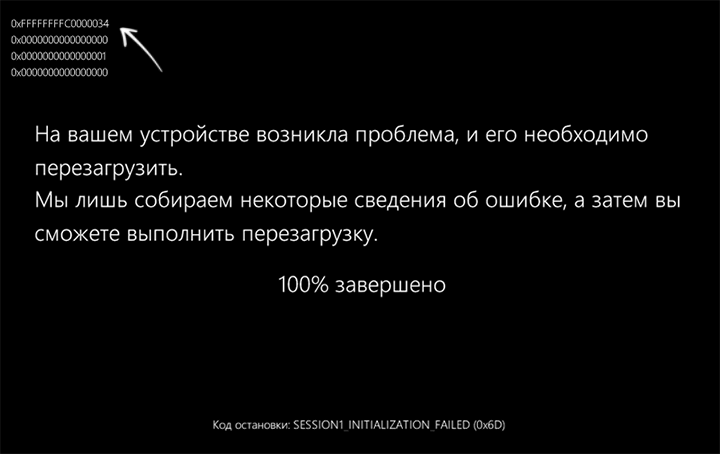
По значению первого из них можно предположить, в чем именно состоит причина сбоя. Например, в примере выше — 0xFFFFFFFF0000034 (0xC0000034), что означает «файл не найден» (для теста я переименовал системный smss.exe).
Надеюсь, информация в материале поможет разобраться и решить проблему. К сожалению, во многих случаях появления этой ошибки приходится прибегать к переустановке ОС.