Как восстановить данные с внешнего жесткого диска
 Восстановление данных с внешнего жесткого диска обычно мало чем отличается от той же процедуры для флешки, карты памяти или обычного HDD компьютера, однако в некоторых случаях возможны нюансы.
В этой инструкции — о том, какие подходы и программы можно использовать, чтобы восстановить данные с внешнего USB жесткого диска в различных ситуациях потери важных файлов. Также может быть полезным: Лучшие бесплатные программы для восстановления данных.
Действия по восстановлению данных в зависимости от того, что именно произошло с внешним HDD
Исходя из того, как именно были потеряны данные, можно подобрать оптимальный подход к их восстановлению: одни методы лучше подойдут для одного случая, другие — для другого.
Наиболее частые ситуации:
- Важные папки и файлы были удалены (при этом другие данные на диске остаются и доступны)
- Внешний жесткий диск был отформатирован
- При открытии содержимого USB жесткого диска Windows предлагает его отформатировать, с данными ничего не делалось, в «Управлении дисками» диск отображается как RAW
- Компьютеры не видят диск, сообщают об ошибках, диск не включается
А теперь по порядку, каким образом можно поступить в каждой из описанных ситуаций.
Восстановление данных после простого удаления
В случае, если всё, что произошло — это простое удаление важных файлов с диска, которые теперь требуется восстановить (при этом форматирование не производилось, остальная информация на жестком диске лежит нетронутой), обычно в этом случае могут помочь простые бесплатные программы для восстановления данных, при условии, что поверх потерянных файлов не было записано новой информации.
Мои рекомендации на этот случай:
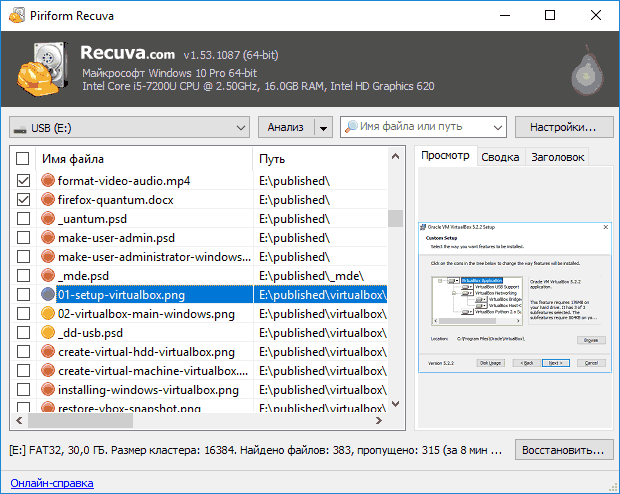
- Recuva — простая, на русском, есть в бесплатной версии, с простым удалением обычно справляется.

- Puran File Recovery — несколько сложнее, но, по моей оценке, более эффективное решение для случаев удаления файлов.
- PhotoRec — работает эффективно, но может показаться сложной для начинающих пользователей. Из преимуществ — мультиплатформенность и поддержка самых разнообразных файловых систем, не только Windows.
Как восстановить данные с внешнего жесткого диска после форматирования
В ситуации, когда вы отформатировали внешний жесткий диск в другую файловую систему, могут помочь и программы, указанные выше (кроме первой), однако, если после форматирования с ним не производились дополнительные действия, возможно, более эффективным будут следующие решения (при благоприятном стечении обстоятельств, они могут сразу восстановить весь потерянный раздел со всеми данными):
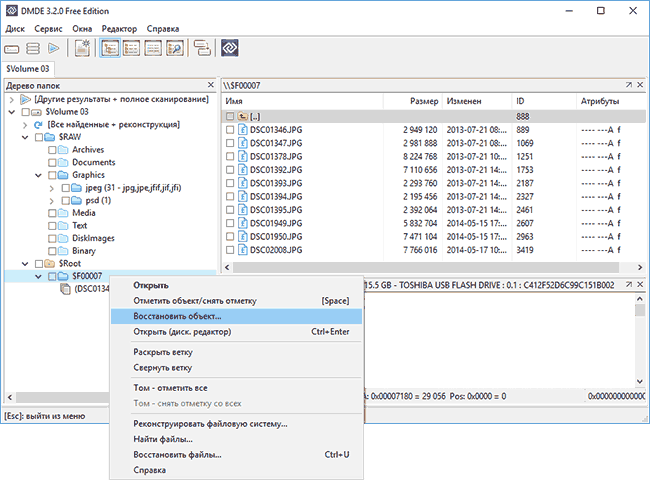
- DMDE — сравнительно простая, на русском, есть бесплатная версия.

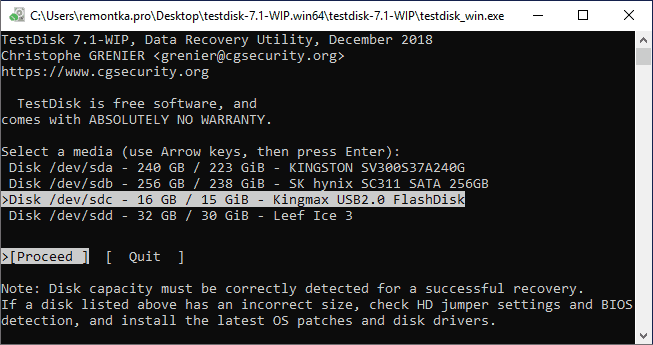
- TestDisk — не такая простая, но вполне можно разобраться.

Если Windows требует отформатировать диск или в «Управлении дисками» он отображается как RAW
Обычно, такая ситуация происходит при внезапных отключения питания, а суть её сводится к повреждению файловой системы на диске, в результате чего Windows не может правильно прочитать его.
Если дело действительно в этом, а не в аппаратных неисправностях, обычно помогает либо простая проверка файловой системы на ошибки с их исправлением, либо восстановление потерянных разделов. Оба варианта описано в инструкции: Как восстановить диск RAW (может работать и в слегка других сценариях, например, когда по мнению системы на диске отсутствуют разделы).
Внешний жесткий диск никак не читается, не виден на компьютере, отказывается включаться
Это, пожалуй, самый сложный вариант, потому как в данном случае начинающему пользователю сложно диагностировать, в чём именно проблема. Можно рекомендовать такой порядок действий:
- Попробовать работу этого же жесткого диска на другом компьютере. Если там диск виден и работает, а на вашем компьютере — нет, можно сделать вывод что с USB HDD всё в порядке и, возможно, тут помогут следующие шаги (несмотря на то, что они описаны для флешки, в случае с внешним жестким диском всё то же самое): Что делать, если компьютер не видит флешку.
- Если на другом компьютере тот же результат, есть вероятность, что дело в кабеле или разъеме (если диск не включается, что обычно бывает слышно или видно по индикатору). В этой ситуации можно вскрыть корпус диска: обычно там находится легко изымаемый обычный жесткий диск, который можно подключить к компьютеру с помощью шлейфа SATA: если аппаратных проблем с HDD нет, он будет виден в системе.
- Если же есть все основания полагать, что имеют место аппаратные неисправности внешнего жесткого диска, в зависимости от важности данных стоит обратиться к специалистам (как правило, работы в этом случае не слишком дешевые). Главная рекомендация: обращайтесь к тем, кто занимается только восстановлением данных (здесь будет заметно выше вероятность натолкнуться именно на специалиста), а не полным набором от установки Windows до лечения вирусов.
Если ни один из советов не подходит к вашему сценарию, попробуйте описать подробно в комментариях, что именно случилось, после каких действий и дать другую полезную информацию, а я, в свою очередь, постараюсь помочь.
хочу знать
Здравствуйте, у меня жёстким диск примерно 500Гб. Ему уже почти 12 лет прошелся я по нему программой HDD REGENERATOR-ом а вопрос остался , сколько времени будет работать этот жёстким диск после ремонта этот программой ? спасибо .
Ответить
Dmitry
Здравствуйте.
Такого ответа вам никто не даст. Может, несколько минут, а может и лет.
Ответить
Дима
Как и за сколько можно купить Test disk? Бесплатной раздачей там и не пахнет, а у меня в винчестере раздел пропал (единственный). Никто ничего не форматировал и это вообще отдельный диск
Дмитрий, помогите пожалуйста!
Ответить
Dmitry
Test Disk полностью бесплатная программа с открытым исходным кодом.
Все ссылки на загрузку на официальном сайте здесь:
Ответить
Victor
Добрый день! Перестал открываться диск WD Elements, слышатся щелчки при подключении,
Ответить
Григорий
На внешнем диске My Passport (диск Е) хранится несколько папок с файлами. Они сгруппированы в две тематические папки Работа и Свои. В папке Свои так же несколько папок, в том числе папка Х.
С 20.05.2025 г. при клике в проводнике на диск Е – обе папки видны. Папку Работа без труда скопировал на компьютер (ноутбук: Acer Aspire 3 A317-52-348E, Windows 10). Однако при клике на папку Свои – диск Е от компьютера отключается и в проводнике не виден. При переподключении диск снова виден.
Проверки:
в Диспетчере устройств: в Коллекторах: сообщение: «USB-устройство не опознано. Сбой запроса дескриптора устройства, ошибка 43». Сейчас сообщение пропало.
в Управлении Дисками: Исправен (Основной раздел), свободно 255 Гб.
в Total Commander:
С помощью Total Commander удалось скопировать любые файлы из любых папок на диске Е, кроме папки Прочее. При клике на папку Прочее в Total Commander – диск Е от компьютера отключается и в Total Commander не виден. При переподключении диск Е снова виден.
Следовательно, повреждена папка Прочее, именно папка, а не файл/ы!
Рассматривал вариант: все папки скопировать на донорский диск (на компьютере не помещаются), а поврежденную папку удалить форматированием диска. Но он не годится: в папке Прочее много файлов с уникальными данными.
Как её исправить папку Прочее, сохранив остальные папки?
Ответить
Dmitry
Здравствуйте.
А не пробовали простой chkdsk? Может, что-то там всё-таки с файловой системой в тех её частях, которая указывает на папку (или отдельный файл в ней, несмотря на то, что вы пишете что не «файл/ы»), что при обработке контроллером диска вызывает сбой и отваливание. Но совершенно не уверен.
Ответить
Григорий
утилиту chkdsk.exe в окне Выполнить компа нашел, кликал, но тишина… Он должен открыть в отдельном окне?
Ответить
Dmitry
Вы самостоятельно должны запустить её в командной строке, лучше от администратора. Пример для диска D^
Ответить
Григорий
Про chkdsk.exe — понял. На другом форуме прочитал: запускается правой мышкой от имени администратора. Запустил. После проверки — повреждений не выявлено. Но я не уверен, что проверка была на диске E:.
Выбрал Дефрагм и оптимизация диска. Фрагментировано — 0. Других результатов нет.
Результаты из журнала событий Windows (Event Viewer):
консоль Event Viewer (Eventvwr.msc) и -> в раздел Windows Logs -> Application;
правой клавишей -> по разделы Application и -> Filter Current Log. Сообщение: «Модулю оптимизации дисков не удалось завершить дефрагментация диска на MY (E:) по следующей причине: Диск отключен от системы. (0x89000011)». То есть, как я понимаю, когда дефрагментатор дошел до папки Прочее диск отключился, как я описывал выше.
Ответить