
Учетная запись пользователя заблокирована и не может быть использована для входа в сеть — решения
 При входе в Windows 11/10 пользователи могут получить сообщение об ошибке «Учетная запись пользователя заблокирована и не может быть использована для входа в сеть» с кнопкой «Ок». Некоторые связывают её появление с учётной записью Майкрософт, однако то же сообщение можно получить и при использовании локальной учётной записи.
В этой инструкции подробно о причинах блокировки и способах войти в систему, если вы столкнулись с рассматриваемой ситуацией.
Автоматическая блокировка при неправильном вводе пароля в Windows
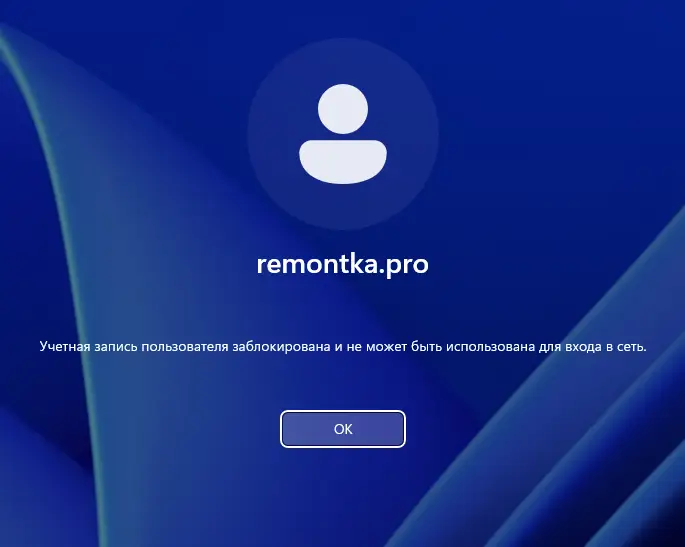
Рассматриваемое сообщение «Учетная запись пользователя заблокирована и не может быть использована для входа в сеть» фактически не имеет отношения к «сети», а является результатом автоматической блокировки входа после определённого числа попыток ввода неверного пароля.
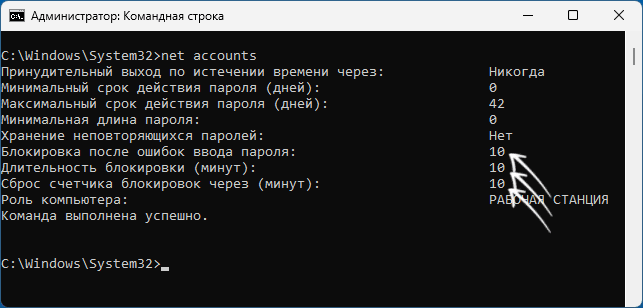
Например, последние версии Windows 11 с параметрами по умолчанию блокируют вход на 10 минут после 10 неудачных попыток входа. Получить информацию о текущих параметрах можно с помощью команды net accounts, выполненной в командной строке от имени Администратора.
Конкретными причинами, по которым обычные пользователи могут сталкиваться с такой блокировкой, включают в себя:
- Забытый пароль при регулярном использовании ПИН-кода или использование верного ПИН-кода в поле ввода пароля (это разные варианты входа и их значения обычно отличаются), а также переход к экрану ввода пароля путем многократного нажатия клавиш на клавиатуре, которые также вводят символы в поле ввода (не являющиеся частью действительного пароля).
- Проблемы с клавиатурой (неработающие клавиши, двойное срабатывание клавиш), раскладкой, зажатые Caps Lock или Num Lock (при вводе цифр пароля с цифровой панели клавиатуры или на ноутбуке, где эта клавиша может превращать часть букв в цифры).
- Дети, домашние животные и другие события, которые могут приводить к «попыткам входа».
- Некорректное указание параметров (логина и пароля) при отключении запроса пароля при входе в Windows (например, в Windows и многих сторонних инструментах правильность ввода при этом не проверяется) или изменение пароля в системе без изменения его в параметрах автоматического входа.
- Проброшенный наружу и открытый порт RDP (3389), что обычно приводит к тому, что боты в сети начинают перебирать пароли к распространённым логинам для подключения.
- Фоновые подключения из локальной сети со старым паролем.
- Ещё одна возможная причина, которая не будет рассматриваться в рамках этого материала (поскольку обычно имеет отношение к компьютерам организаций) — намеренная блокировка учётной записи администратором.
Подводя итог, причина проблемы у рядовых пользователей — ввод вами, кем-то или чем-то другим неправильных учетных данных для входа, что и приводит к блокировке входа. С параметрами по умолчанию в актуальных Windows 11 — на 10 минут.
Варианты решения
Сначала о самом простом варианте — неправильный ручной ввод пароля при входе. В общем случае, если используются параметры по умолчанию, достаточно будет:
- Подождать 10 и более минут для автоматического отключения блокировки.
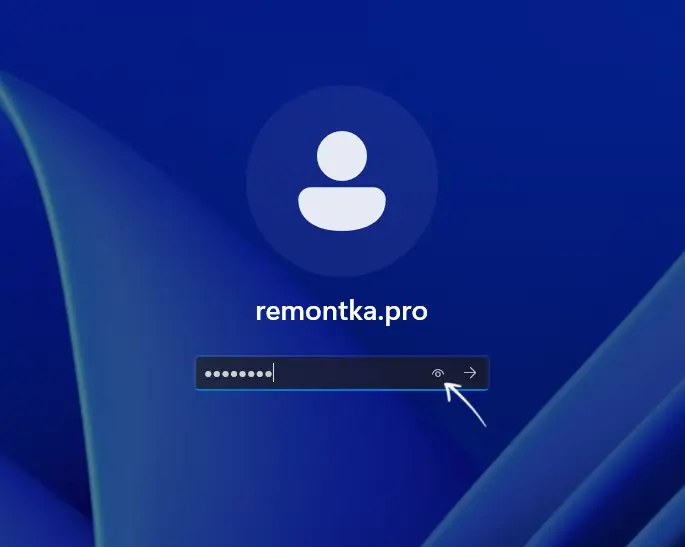
- Введите правильный пароль (на всякий случай проверьте ввод нажав по значку просмотра введённых символов) или, при наличии переключателя ниже и ранее заданного ПИН-кода перейдите на вход по ПИН-коду и выполните вход с его использованием.
- При желании, если вы в силу объективных причин регулярно вводите пароль неверно, но отключать его не хотите, можно отключить будущие блокировки с помощью команды
net accounts /lockoutthreshold:0
выполненной в командной строке, запущенной от имени Администратора. Второй вариант — «смягчить» политику, снизив время блокировки (в примере — 2 минуты) и увеличив количество допустимых неверных попыток (в примере — 25):net accounts /lockoutthreshold:25 /lockoutduration:2 /lockoutwindow:2
В крайнем случае, если вам не удаётся войти из-за забытого пароля, может пригодиться инструкция по способам сброса пароля Windows (в том числе и без входа в систему). Ещё одна возможность — включение скрытой системной учётной записи администратора и решение проблем с её использованием.
Решения для других рассмотренных случаев:
- Неверные настройки автоматического входа — после успешного входа с ручным вводом пароля выполните повторную настройку в netplwiz (установить отметку «Требовать ввод имени пользователя и пароля» — Применить — снять отметку — Применить и внимательно ввести актуальные данные) или сторонней утилите, такой как Autologon. Если настроенный автоматический вход «зациклился», не даёт выполнить вход в систему и приводит к постоянным блокировкам, можно использовать эту инструкцию для редактирования реестра без входа в систему и изменить значение параметра AutoAdminLogon на 0 в разделе реестра
HKEY_LOCAL_MACHINE\SOFTWARE\Microsoft\Windows NT\CurrentVersion\Winlogon
- Если какие-то устройства в вашей сети подключаются к общим ресурсам вашего компьютера, а пароль для используемой учётной записи был изменён, измените соответствующим образом учетные данные на этих устройствах. Например, на других компьютерах с Windows нажмите клавиши Win+R на клавиатуре, введите
control /name Microsoft.CredentialManager
перейдите в «Учетные данные Windows» и удалите (если более не требуются) или отредактируйте учетные данные для компьютера, к которому выполняется подключение. - Если вы настраивали RDP и порт 3389 «проброшен» наружу, отключите его проброс на роутере/компьютере и используйте, если требуется, защищенные варианты подключения. Второй вариант — разрешить в брандмауэре Windows подключения только с конкретных IP-адресов. Если RDP не требуется совсем, можно запретить подключения с помощью команды
reg add "HKLM\SYSTEM\CurrentControlSet\Control\Terminal Server" /v fDenyTSConnections /t REG_DWORD /d 1 /f
и отключить службу удаленных рабочих столов с помощьюsc stop TermService sc config TermService start= disabled
При блокировке входа в просмотре событий в «Журналы Windows» — «Безопасность» регистрируются события с кодами 4740 (факт блокировки учетной записи) и 4625 (отказ при попытке входа):
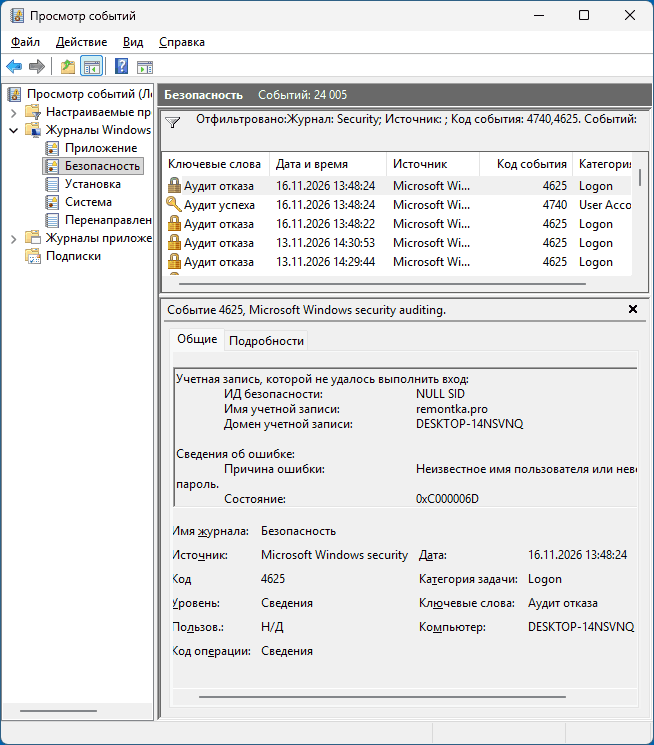
Изучив их (сведения на вкладках «Общие» и «Подробности» в описании события) можно разобраться, какие именно попытки входа выполняются и откуда.
Надеюсь, информация поможет разобраться, решить проблему и избегать её в дальнейшем. Если же остаются дополнительные вопросы, вы можете задать их в комментариях к статье ниже, я постараюсь помочь.