
В браузере выскакивает реклама — как избавиться от нее
 Если вы, как и многие пользователи столкнулись с тем, что у вас выскакивает реклама в браузере или открываются новые окна браузера с рекламой, причем на всех сайтах — в том числе там, где ее не было, то могу сказать, что вы не одиноки в этой проблеме, а я, в свою очередь, постараюсь помочь и рассказать, как убрать рекламу.
Подобного рода всплывающая реклама появляется в браузере Яндекс, Google Chrome, у некоторых — в Опере. Признаки одни и те же: при клике в любом месте любого сайта появляется всплывающее окно с рекламой, а на тех сайтах, где вы и раньше могли видеть рекламные баннеры, они подменяются на рекламу с предложениями разбогатеть и другим сомнительным содержанием. Еще один вариант поведения — самопроизвольное открытие новых окон браузера, даже когда вы не запускали его.
Если то же самое вы наблюдаете у себя, то у вас на компьютере наличествует вредоносная программа (AdWare), расширение браузера, а возможно и что-то еще.
Также может быть, вы уже сталкивались с советами установить AdBlock, но я так понимаю, совет не помог (более того, мог и навредить, о чем тоже напишу). Начнем исправлять ситуацию.
- Убираем рекламу в браузере автоматически.
- Что делать, если после автоматического удаления рекламы перестал работать браузер, пишет «Не удается подключиться к прокси-серверу»
- Как найти причину появления всплывающей рекламы вручную и удалить их (с важным обновлением 2017 года)
- Изменения в файле hosts, вызывающие подмену рекламы на сайтах
- Важная информация про AdBlock, который у вас, скорее всего, установлен
- Дополнительная информация
- Видео — как избавиться от рекламы во всплывающих окнах.

Как убрать рекламу в браузере в автоматическом режиме
Для начала, чтобы не углубляться в дебри (а это мы сделаем дальше, если этот способ не поможет), стоит попробовать воспользоваться специальными программными средствами для удаления AdWare, в нашем случае — «вируса в браузере».
Из-за того, что расширения и программы, вызывающие появление всплывающих окон, не являются в прямом смысле этого слова вирусами, антивирусы их «не видят». Однако, есть специальные средства для удаления потенциально нежелательных программ, которые с этим хорошо справляются.
Перед тем, как использовать далее описанные способы автоматически убрать назойливую рекламу из браузера с помощью указанных ниже программ, рекомендую опробовать бесплатную утилиту AdwCleaner, не требующую установки на компьютер, как правило, уже ее оказывается достаточно для решения проблемы. Подробнее об утилите и где ее скачать: Средства удаления вредоносных программ (откроется в новой вкладке).
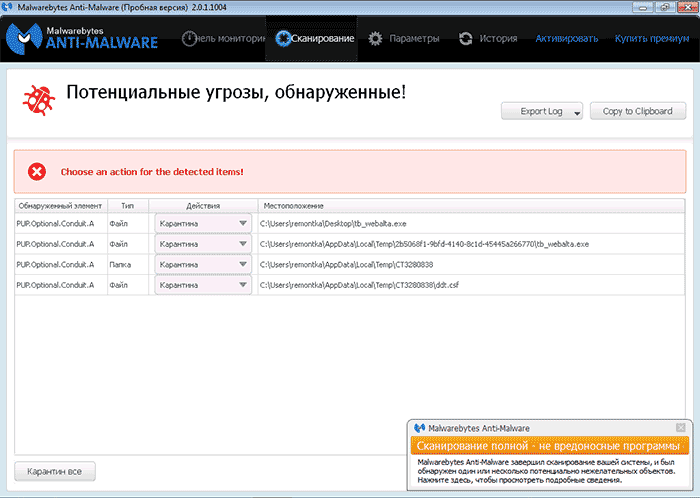
Используем Malwarebytes Antimalware для того, чтобы избавиться от проблемы
Malwarebytes Antimalware — бесплатное средство для удаления вредоносных программ, в том числе Adware, вызывающих появление рекламы в Google Chrome, Яндекс браузере и других программах.
Убираем рекламу с помощью Hitman Pro
Утилита для поиска Adware и Malware Hitman Pro отлично находит большинство поселившихся на компьютере нежелательных вещей и удаляет их. Программа платная, но вы можете полностью бесплатно пользоваться ею в течение первых 30 дней, а этого нам будет достаточно.
Скачать программу можно с официального сайта http://surfright.nl/en/ (ссылка на загрузку внизу страницы). После запуска, выберите пункт «Я собираюсь просканировать систему только один раз», чтобы не устанавливать программу, после этого запустится автоматическое сканирование системы на вредоносные программы.
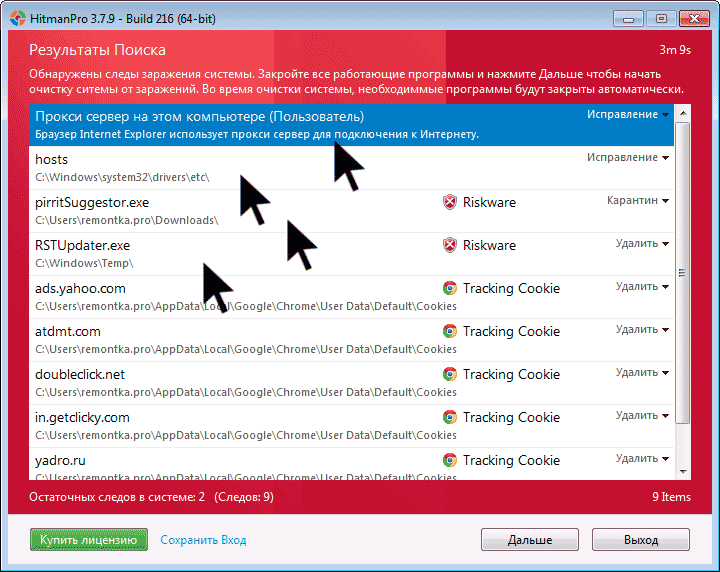
Вирусы, показывающие рекламу нашлись.
По завершении сканирования, вы сможете удалить вредоносные программы с вашего компьютера (нужно будет бесплатно активировать программу), которые вызывают выскакивание рекламы. После этого, перезагрузите компьютер и посмотрите, была ли решена проблема.
Если после удаления рекламы в браузере он стал писать, что не удается подключиться к прокси-серверу
После того, как вам удалось избавиться от рекламы в браузере автоматически или вручную, вы можете столкнуться с тем, что страницы и сайты перестали открываться, а браузер сообщает, что произошла ошибка при подключении к прокси-серверу.
В этом случае, откройте панель управления Windows, переключите вид на «Значки», если у вас стоит «Категории» и откройте «Свойства обозревателя» или «Свойства браузера». В свойствах перейдите к вкладке «Подключения» и нажмите кнопку «Настройка сети».
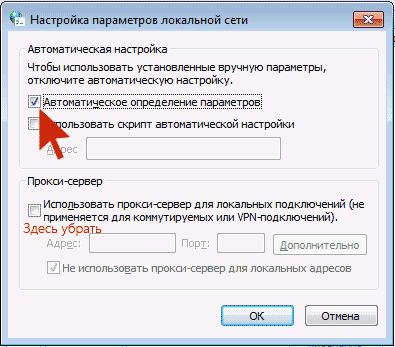
Включите автоматическое определение параметров и уберите использование прокси-сервера для локальных подключений. Подробно о том, как исправить ошибку «Не удается подключиться к прокси-серверу».
Как избавиться от рекламы в браузере вручную
Если вы дошли до этого пункта, значит вышеописанные способы не помогли убрать рекламу или всплывающие окна браузера с рекламными сайтами. Попробуем исправить это вручную.
Появление рекламы вызывают либо процессы (запущенные программы, которых вы не видите) на компьютере, либо расширения в браузерах Яндекс, Google Chrome, Опера (как правило, но есть еще варианты). При этом, очень часто пользователь даже не знает, что он установил что-то опасное — такие расширения и приложения могут устанавливаться скрытно, вместе с другими нужными программами.
Планировщик заданий
Прежде чем приступать к следующим шагам, обратите внимание на новое поведение рекламы в браузерах, которое стало актуально в конце 2016 — начале 2017 года: запуск окон браузера с рекламой (даже когда браузер не запущен), который происходит регулярно, а программы для автоматического удаления вредоносного ПО не устраняют проблему. Происходит это из-за того, что вирус прописывает задание в планировщик заданий Windows, который и производит запуск рекламы. Чтобы исправить ситуацию — нужно найти и удалить это задание из планировщика:
- В поиске на панели задач Windows 10, в меню пуск Windows 7 начните вводить «Планировщик заданий», запустите его (или нажмите клавиши Win+R и введите Taskschd.msc).
- Откройте раздел «Библиотека планировщика заданий», а потом поочередно просмотрите вкладку «Действия» в каждом из заданий в списке по центру (открыть свойства задания можно двойным кликом по нему).
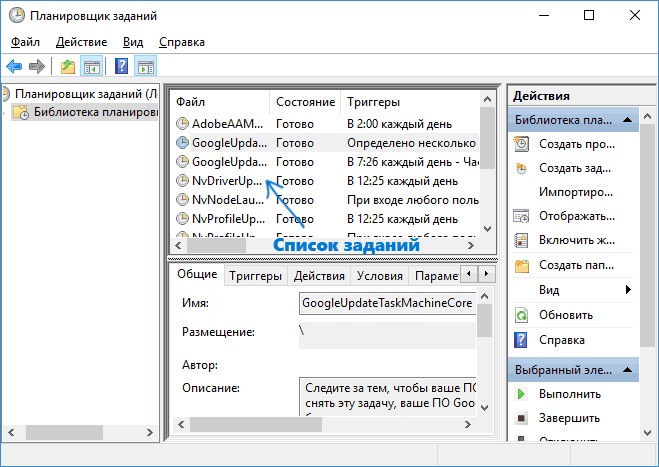
- В одном из заданий вы обнаружите запуск браузера (путь к браузеру) + адреса сайта, который открывается — это и есть искомое задание. Удалите его (правый клик по имени задания в списке — удалить).
После этого закройте планировщик заданий и посмотрите, исчезла ли проблема. Также проблемное задание можно выявить, используя CCleaner (Сервис — Автозагрузка — Запланированные задания). И учитывайте, что теоретически таких заданий может быть несколько. Подробнее по этому пункту: Что делать, если браузер открывается сам по себе.
Удаление расширений браузера с Adware
Помимо программ или «вирусов» на самом компьютере, реклама в браузере может появляться в результате работы установленных расширений. Причем на сегодня расширения с AdWare — одна из самых распространенных причин проблемы. Зайдите в список расширений вашего браузера:
- В Google Chrome — кнопка настроек — инструменты — расширения
- В Браузере Яндекс — кнопка настроек — дополнительно — инструменты — расширения
Выключите все сомнительные расширения, убрав соответствующую отметку. Опытным путем вы также можете установить, какое именно из установленных расширений вызывает появление рекламы и удалить его.
Обновление 2017: по комментариям к статье пришел к выводу, что этот шаг часто пропускают, или выполняют в недостаточной мере, в то время как он — главная причина появления рекламы в браузере. Потому предлагаю несколько иной вариант действий (более предпочтительный): отключите все без исключения расширения в браузере (даже которым на все 100 доверяете) и, если это сработало, включайте по одному, пока не выявите вредоносное.
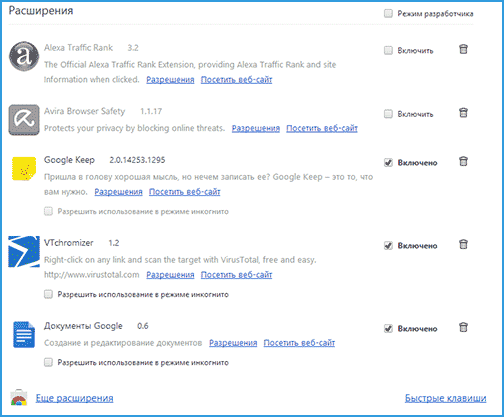
Что касается сомнительности — любое расширение, даже то, которое вы использовали раньше и были всем довольны, в любой момент может начать выполнять нежелательные действия, подробнее об этом в статье Опасность расширений Google Chrome.
Удаление программ, вызывающих появление рекламы
Ниже я перечислю наиболее популярные названия «программ», которые вызывают такое поведение браузеров, а потом расскажу, где их можно найти. Итак, на какие названия стоит обратить внимание:
- Pirrit Suggestor, pirritdesktop.exe (и все другие со словом Pirrit)
- Search Protect, Browser Protect (а также присмотреться ко всем программам и расширениям, содержащим слово Search и Protect в названии, кроме SearchIndexer — это служба Windows, ее трогать не нужно.)
- Conduit, Awesomehp и Babylon
- Websocial и Webalta
- Mobogenie
- CodecDefaultKernel.exe
- RSTUpdater.exe
Все эти вещи при обнаружении на компьютере лучше удалять. Если у вас есть подозрения на какой-то другой процесс, попробуйте поискать в интернете: если много людей ищут, как избавиться от него — значит его тоже можно добавить в этот список.
А теперь об удалении — для начала зайдите в Панель управления Windows — Программы и компоненты и посмотрите, нет ли чего-то из вышеуказанного в списке установленных. Если есть — удалите и перезагрузите компьютер.
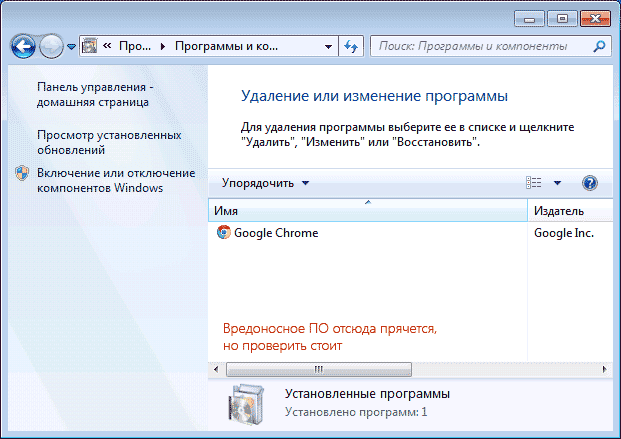
Как правило, такое удаление не помогает избавиться полностью от Adware, также они редко отображаются в списке установленных программ. Следующим шагом откройте диспетчер задач и в Windows 7 перейдите на вкладку «Процессы», а в Windows 10 и 8 — на вкладку «Подробности». Нажмите кнопку «Отображать процессы всех пользователей». Поищите, есть ли в списке запущенных процессов файлы с указанными именами. Обновление 2017: для поиска опасных процессов вы можете использовать бесплатную программу CrowdInspect.
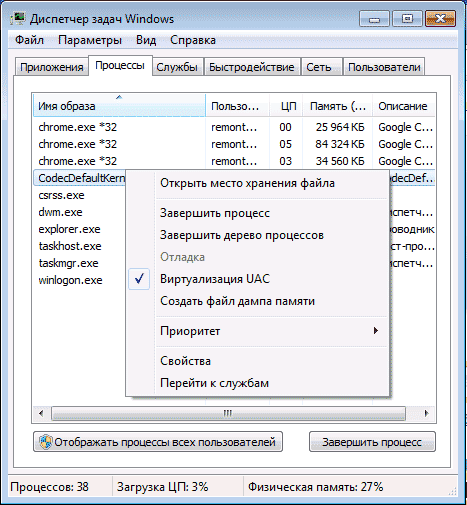
Попробуйте кликнуть правой кнопкой мыши по подозрительному процессу и завершить его. Скорее всего, после этого он сразу запустится снова (а если не запустится, проверьте работу браузера — исчезла ли реклама и не появилась ли ошибка при подключении к прокси-серверу).
Итак, если процесс, вызывающий появление рекламы найден, но его не получается завершить, кликните по нему правой клавишей мыши и выберите пункт «Открыть расположение файла». Запомните, где находится этот файл.
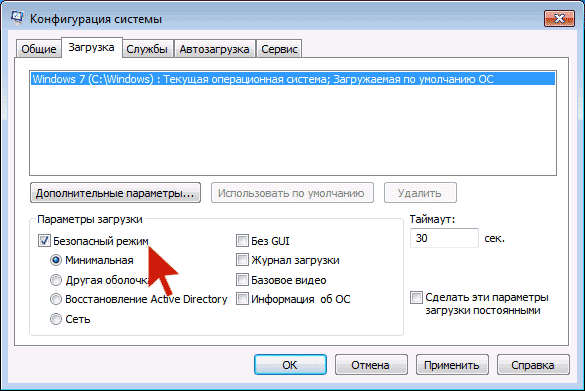
Нажмите клавиши Win (клавиша с эмблемой Windows) + R и введите msconfig, после чего нажмите «Ок». На вкладке «Загрузка» поставьте «Безопасный режим» и нажмите Ок, перезагрузите компьютер.
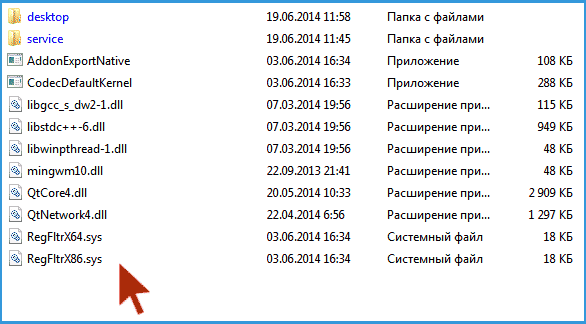
После входа в безопасный режим, зайдите в панель управления — параметры папок и включите отображение скрытых и системных файлов, после чего зайдите в папку, где находился подозрительный файл и удалите все ее содержимое. Снова запустите msconfig, проверьте есть ли что-то лишнее на вкладке «Автозагрузка», уберите ненужное. Уберите загрузку в безопасном режиме и перезагрузите компьютер. После этого просмотрите расширения в своем браузере.
Дополнительно имеет смысл проверить запущенные службы Windows и найти ссылки на вредоносный процесс в реестре Windows (выполните поиск по названию файла).
Если после удаления файлов вредоносной программы браузер стал показывать ошибку, связанную с прокси-сервером — выше было описано решение.
Изменения, вносимые вирусом в файл hosts для подмены рекламы
Кроме всего прочего, Adware, из-за которого появилась реклама в браузере, вносит изменения в файле hosts, определить которые можно по множественным записям с адресами google и другими.

Изменения в файле hosts, вызывающие появление рекламы
Для того, чтобы исправить файл hosts, запустите блокнот от имени администратора, выберите в меню файл — открыть, укажите, чтобы отображались все файлы и перейдите в Windows\System32\drivers\etc\, и откройте файл hosts. Удалите все строчки ниже последней, начинающейся с решетки, после чего сохраните файл.
Более подробная инструкция: Как исправить файл hosts
Про расширение браузера Adblock для блокировки рекламы
Первое, что пробуют пользователи при появлении нежелательной рекламы — это установка расширения Adblock. Однако, в борьбе с Adware и выскакивающими окнами он не особый помощник — он блокирует «штатную» рекламу на сайте, а не ту, что вызвана вредоносным ПО на компьютере.
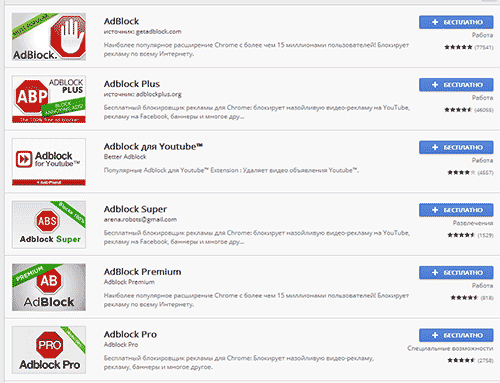
Более того, будьте внимательны при установке AdBlock — есть много расширений для браузера Google Chrome и Яндекс с этим названием, и, насколько я знаю, некоторые из них сами по себе вызывают появление всплывающих окон. Рекомендую использовать просто AdBlock и Adblock Plus (их легко можно отличить от остальных расширений по количеству отзывов в магазине Chrome).
Дополнительная информация
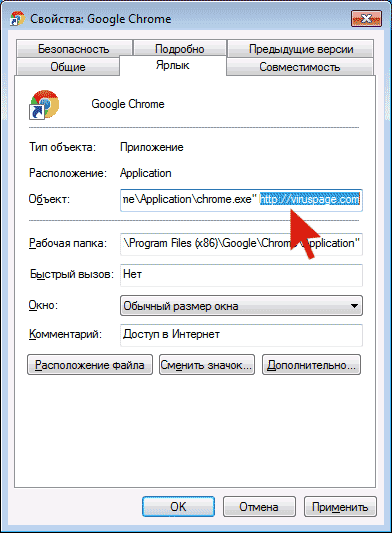
Если после описанных действий реклама исчезла, но изменилась стартовая страница в браузере, причем смена ее в настройках Chrome или Яндекс браузера не приводит к нужному результату, вы можете просто создать новые ярлыки для запуска браузера, удалив старые. Или же в свойствах ярлыка в поле «Объект» убрать все, что находится после кавычек (там будет адрес нежелательной стартовой страницы). Подробно на тему: Как проверить ярлыки браузеров в Windows.
В дальнейшем, будьте внимательны при установке программ и расширений, используйте для загрузки официальные проверенные источники. Если проблема осталась нерешенной, опишите симптомы в комментариях, я постараюсь помочь.
Видео инструкция — как избавиться от рекламы в всплывающих окнах
Надеюсь, инструкция оказалась полезной и позволила исправить проблему. Если же нет — опишите вашу ситуацию в комментариях. Возможно, мне удастся вам помочь.
Артур
А такой вопрос сталкивался ли автор с Сrossbrowse?
Ответить
Dmitry
Да, по сути то же самое, что и здесь описанное. Возможно, сделаю отдельную инструкцию по этому вирусу.
Ответить
саня
Чес слово помогло спасибо и этот браузер на автомате снес! спасибо огромное автору
Ответить
Кристина
Спасибо большое! Ваша статья очень помогла!
Ответить
Алексей
Здравствуйте. После редактирования файла Hosts, сканирования и очистки ноутбука с помощью описанных в статье программ, поиска вирусов вручную по папкам AppData, поиска описанных вирусов в процессах (которых там не оказалось) ничего не изменилось, браузеры по прежнему сильно тормозят, рекламные баннеры появляются в самых неожиданных местах любых сайтов. Всё началось из-за неосторожности установить mail.ru на компьютер. Все вирусы от них я удалял, также поставил защиту через локальную политику (всё ПО от mail.ru действительно заблокировано и больше не тревожит), но реклама осталась. Не имею понятия, что делать дальше.
Ответить
Dmitry
Было бы интересно самому посмотреть, что там у вас на компьютере. Но вот так не посоветую. По идее, все что можно, уже рекомендовал (да, а расширения пробовали все отключить?).
Ответить
Влада
та же проблема, уже двое суток мучаю ноут, все перепробовала. никаких результатов. нервы не выдерживают. реклама тонной на каждом сайте
Ответить
Dmitry
Спокойствие только спокойствие. Дополнительно попробуйте AdwCleaner, удаление всех расширений из браузера, пересоздание ярлыка браузера.
Ответить
Елизавета
спасибо большое за статью, но.
сделала практически все,что могла и что было указано на сайте, кроме Hitman Pro, комп вообще отказался его открывать, выдавал ошибку. Почти ничего обнаружено не было, а то, что было-не сработало, все чисто и пусто, но неожиданно появляющееся окно с рекламой на весь экран во время работы с браузером не исчезло. На самих сайтах в интернете нет абсолютно ничего, но во время перезагрузки и обновления страницы появляется отдельное окно с долго прогружающейся рекламой и сотню раз меняющейся ссылкой в адресной строке этого окна.
Ответить
Dmitry
Елизавета, а отключение расширений пробовали? А то почему-то многие пропускают этот шаг, будучи уверенными в своих расширениях браузера. В редких случаях это может быть «вирус» в роутере, но тогда проблема проявляется на всех компьютерах, подключенных к одной беспроводной сети.
Ответить
Елизавета
пробовала. частичной причиной оказался адблок. нашла еще расширения, связанные с синхронизацией аккаунта, теперь, хвала богам, баннера нет.
но тогда еще к Вам вопрос, есть ли какие-либо безопасные аналоги адблока, без содержания подобных вещей? ибо назойливая реклама выводит не меньше.
благодарю за помощь.
Ответить
Dmitry
Есть Adblock Plus, uBlock и AdGuard (последний платный, но вроде эффективный, по отзывам).
Ответить
Елизавета
спасибо, премного благодарна
Ответить
Анна
Спасибо за статью! заодно всё проверила и оказалось дело в расширении, которое я не устанавливала. Теперь всё хорошо!
Ответить
Надежда
Подскажите более детально как отключить расширения. При входе в хром захожу на незнакомый сайт, уже и хитманом все почистила, и первым советом, никак!
Ответить
Dmitry
Нажать кнопку настроек в Chrome, Дополнительно, Расширения. И там их поотключать. Возможно, у вас еще ярлык для Chrome вызывает вход на незнакомый сайт. Создайте ярлык заново из папки с браузером.
Ответить
кирилл
в Hitman Pro, стоит игнорировать torrent.exe?
Ответить
Dmitry
Если вы уверены, что это оригинальный файл, то игнорируйте. (Посмотрите свойства файла, издателя)
Ответить
Станислав
Спасибо! Очень полезная статья. 1й способ сразу помог.
Ответить
Вика
Спасибо большое! Самый первый способ помог. Спасибо еще раз огромное.
Ответить
Вова
Спасибо огромное! Помогло!
Ответить
Королева
Спасибо огромное! помогли избавиться от рекламы. не знаю что именно помогло, применила всё. последнее — нашла в системной папке , йохо папку и удалила вручную, причем через удаление программ её уже ранее удалила
Ответить
Александр
Спасибо большое замучила эта рекламма, но Вы помогли
Ответить
Гульнара
Здравствуйте! Спасибо Вам большое за ваши подробные советы и видео-инструкции как бороться с назойливой рекламой. по вашему обучающему видео удалось справиться с istartsurf. уже 2 дня борюсь. реклама уже не такая назойливая, по крайней мере не всплывает во всех частях экрана. но проблема осталась. вконтакте, когда захожу слева всплывает удлиненный баннер с игрой (девушки различные) не могу понять в чем причина. все сделала как в этом уроке вы рассказываете. хитманом почистила (правда в карантин отправила программа, не знала, что вручную можно выбрать удалить) Можно как-то найти вирусы, помещенные в карантин и удалить их оттуда? (вопрос 1). Далее чистила Malwarebytes Antimalware, тоже что-то нашел. но при этом проблема осталась. Пыталась вручную по вашим описаниям, но ни одной «бяки» в диспетчере не нашла. и еще что самое интересное нет файла hosts (т.е. папка etc пустая) как-то можно восстановить этот файл? (вопрос 2). Ярлычки с корректными адресами, левых расширений нет. помогите, пожалуйста решить проблему с этими баннерами вконтакте. и еще пока этим всем занималась в списке приложений появились «левые» игры по типу тех, к-е всплывали, когда с istartsurf боролась. эти игры можно удалить? и как это сделать на виндовс 8.1.? (вопрос 3) Заранее благодарна за помощь!
Ответить
Dmitry
По списку я вижу, что вы не отключили расширения в браузере, которые могут вызывать такие проблемы (вот прямо все подряд отключаете, перезапускаете браузер и проверяете, осталась ли проблема). Также, судя по всему вы не заходили в панель управления — программы и компоненты и не удалили оттуда все левые программы, которые установились. Насчет карантина не скажу, не помню, как он там в Hitman Pro устроен, а проверить сейчас не могу.
Файл hosts восстанавливать необязательно (его отсутствие — это нормально).
Ответить
Гульнара
Расширения я отключила. в хроме их нет вообще — пусто, в мозиле только знакомое мне, в IE все отключено. в панели управления удалила незнакомую программу x-rates (через реестр тоже все компоненты удаляла). может еще что-то нужно проверить? и как еще левые игры можно удалить на windows 8.1 в удалении программ они не отображаются?
Ответить
Dmitry
Посмотрите по ярлыку (правым кликом мыши — свойства), где они располагаются на диске эти игры, зайдите в папку и поищите там файл uninstall. Если его нет, просто удалите папку и ярлыки.
Насчет того, что еще проверить… даже идей не осталось.
Ответить
Елена
Дмитрий, здравствуйте! У меня такая проблема — спокойно захожу на сайт, в том числе и Ваш), но при переходе на другую страницу меня браузер перенаправляет на другой платный сайт. Та же проблема на планшете (с него все и началось). Это вирус? Протестировала комп. различными антивирусными программами и утилитами — не находят ничего. Файл Hosts — чистый. Расширения в браузере только от Касперского.
Ответить
Dmitry
Елена, здравствуйте. Оба устройства через один роутер подключены? Возможно, в нем дело: бывает, что используют уязвимости для подмены настроек роутера, и вот такой результат. Проверьте планшет на чьей-либо чужой Wi-Fi сети, и если там не будет этой проблемы, то сброс роутера и настройка его заново.
Ответить
Елена
Дмитрий, спасибо за быстрый отзыв! Обязательно воспользуюсь вашими рекомендациями.
Ответить
DEN
Подскажите а можно ли второй раз использовать HitmanPro?
Ответить
Dmitry
Да, можно. Если прошло менее 30 дней, либо система была полностью очищена от всего, что сам Hitman записывает для контроля этих 30-дней (либо переустановлена).
Ответить
DEN
Прошло уже больше 30 дней. Я пробую сканировать повторно и всё получается, на некоторых файлах написано карантин а на некоторых удалить но далие уже не проходит требует код активации.
Ответить
DEN
Вот при сканировании у меня была обнаружена папка MiuiTab и на всех файлах этой папки стояло удалить. Что это за папка?
Ответить
Dmitry
Это Search Protect, нежелательное ПО. Подробнее здесь: https://remontka.pro/search-protect-udalit/
Ответить
Lemon
Будьте добры, добавьте AdwCleaner в статью! Единственное решение, что помогло. Кстати, я заметил что эти ПО прогрессируют в своей маскировке. Если раньше их можно было найти вручную, без помощи программ, то сейчас мне это удалось только с помощью AdwCleaner.
Ответить
Dmitry
А я думал, AdwCleaner есть в статье. Ок, добавлю.
Ответить
лена
у меня всплывало столько, что невозможно было пользоваться компом. Я удаляла аирглобал, китайский тенсент из диска с в безопасном режиме, иначе блокировалось. А мелькающие баннеры — полностью удалила мозиллу, потом скачала заново и красота, ничего не осталось. Все это вылезло, когда скачивала кодек и антивирус
Ответить
Валерия
Огромнейшее Вам спасибо. Я очень рада, что есть люди, которые решают помочь другим, справившись с аналогичной проблемой. Не знаю, что бы я без Вас делала. Очень благодарна
Ответить
Андрей
Большое спасибо, статья помогла на компе Codec был
Ответить
Анастасия
В хитмане еще выскочили файлы «Tracking cookie» их удалять? Помогите пожалуйста!
Ответить
Dmitry
Это не опасные файлы. Но и если удалить их, тоже ничего плохого не произойдет.
Ответить
Даша
После установки Hitman Pro при загрузке компьютера стал появлятся чёрный экран и стоит секунд 30. Что делать?
Ответить
Dmitry
Обычно это должно происходить только один раз, сразу после очистки. А потом при следующих перезагрузках уже нет…
Ответить
Константин
Обнаружил проблему появления рекламы на всех сайтах, воспользовался самыми простыми советами, в начале проверил процессы — ничего подозрительного не нашел, но вот зашел в расширения а там какое-то подозрительное расширение, которого не было раннее. Называется UpTop. При его удалении рекламы исчезли. На следущий день проблема та же самая — снова это расширение, рекламы, удалил и нет рекламы. Что это может быть и откуда появляется это расширение?
Ответить
Dmitry
Либо какой-то процесс ставит, либо стоит проверить ярлык браузера. Заодно может быть что-то в планировщике заданий Windows.
Ответить
Илья
Спасибо Вам большое! Благодаря Вашим подсказкам и программы Malwarebytes Antimalware, которую Вы советовали, я избавился от многих вредоносных программ.
Ответить
Евгений
Спасибо огромное, очистил семейный ноут от всплывающих окон рекламы с помощью HitmanPro 3.7.9. за пояснения огромное спасибо.
Ответить
Светлана
Здравствуйте, помогите пожалуйста! Ничего не помогает. Статья классная, всё очень понятно, блоков рекламы больше нет. Но при запуске страницы или перезагрузки внизу экрана появляются три-четыре окна. Мигают, и при попытке закрыть выкидывают на левые страницы. Почти пол экрана ими закрыта. А Avast как сумасшедший твердит одно вирусная угроза была обнаружена. Подскажите что делать! Я могу фото экрана скинуть если нужно.
Ответить
Dmitry
Проверили AdwCleaner? Расширения в браузере выключили? Не понятно: реклама в браузере появляется или в Windows?
Ответить
Алексей
Здравствуйте. Перепробовал абсолютно все, что было предложено в данной статье и + ко всему предложенный в комментах AdwCleaner. Ничто не помогло, все так же временами в браузере выскакивает окно с различной рекламой от advmaker. Есть ли еще возможные варианты для устранения проблемы?
Ответить
Dmitry
Отключение всех расширений тоже было опробовано? А реклама появляется на всех сайтах или на конкретном ресурсе?
Ответить
Алексей
Это пробовал в первую очередь. Реклама выскакивает на всех сайтах, даже на стартовой страничке Google.
Ответить
Дмитрий
Огромное спасибо! Все вышеописанное работает! Автору плюс в карму!
Ответить
Никто
Огромное спасибо за Вашу статью. Несколько дней донимала меня реклама в браузере, не помогало ни удаление программ, ни чистка всяческими антивирусниками, оказалось, всего-то нужно было удалить расширение. Огромнейшая благодарность автору. Добра Вам
Ответить