
В браузере выскакивает реклама — как избавиться от нее
 Если вы, как и многие пользователи столкнулись с тем, что у вас выскакивает реклама в браузере или открываются новые окна браузера с рекламой, причем на всех сайтах — в том числе там, где ее не было, то могу сказать, что вы не одиноки в этой проблеме, а я, в свою очередь, постараюсь помочь и рассказать, как убрать рекламу.
Подобного рода всплывающая реклама появляется в браузере Яндекс, Google Chrome, у некоторых — в Опере. Признаки одни и те же: при клике в любом месте любого сайта появляется всплывающее окно с рекламой, а на тех сайтах, где вы и раньше могли видеть рекламные баннеры, они подменяются на рекламу с предложениями разбогатеть и другим сомнительным содержанием. Еще один вариант поведения — самопроизвольное открытие новых окон браузера, даже когда вы не запускали его.
Если то же самое вы наблюдаете у себя, то у вас на компьютере наличествует вредоносная программа (AdWare), расширение браузера, а возможно и что-то еще.
Также может быть, вы уже сталкивались с советами установить AdBlock, но я так понимаю, совет не помог (более того, мог и навредить, о чем тоже напишу). Начнем исправлять ситуацию.
- Убираем рекламу в браузере автоматически.
- Что делать, если после автоматического удаления рекламы перестал работать браузер, пишет «Не удается подключиться к прокси-серверу»
- Как найти причину появления всплывающей рекламы вручную и удалить их (с важным обновлением 2017 года)
- Изменения в файле hosts, вызывающие подмену рекламы на сайтах
- Важная информация про AdBlock, который у вас, скорее всего, установлен
- Дополнительная информация
- Видео — как избавиться от рекламы во всплывающих окнах.

Как убрать рекламу в браузере в автоматическом режиме
Для начала, чтобы не углубляться в дебри (а это мы сделаем дальше, если этот способ не поможет), стоит попробовать воспользоваться специальными программными средствами для удаления AdWare, в нашем случае — «вируса в браузере».
Из-за того, что расширения и программы, вызывающие появление всплывающих окон, не являются в прямом смысле этого слова вирусами, антивирусы их «не видят». Однако, есть специальные средства для удаления потенциально нежелательных программ, которые с этим хорошо справляются.
Перед тем, как использовать далее описанные способы автоматически убрать назойливую рекламу из браузера с помощью указанных ниже программ, рекомендую опробовать бесплатную утилиту AdwCleaner, не требующую установки на компьютер, как правило, уже ее оказывается достаточно для решения проблемы. Подробнее об утилите и где ее скачать: Средства удаления вредоносных программ (откроется в новой вкладке).
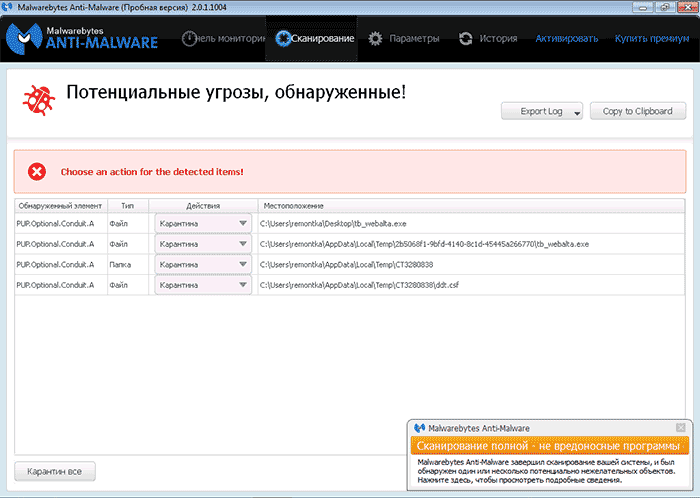
Используем Malwarebytes Antimalware для того, чтобы избавиться от проблемы
Malwarebytes Antimalware — бесплатное средство для удаления вредоносных программ, в том числе Adware, вызывающих появление рекламы в Google Chrome, Яндекс браузере и других программах.
Убираем рекламу с помощью Hitman Pro
Утилита для поиска Adware и Malware Hitman Pro отлично находит большинство поселившихся на компьютере нежелательных вещей и удаляет их. Программа платная, но вы можете полностью бесплатно пользоваться ею в течение первых 30 дней, а этого нам будет достаточно.
Скачать программу можно с официального сайта http://surfright.nl/en/ (ссылка на загрузку внизу страницы). После запуска, выберите пункт «Я собираюсь просканировать систему только один раз», чтобы не устанавливать программу, после этого запустится автоматическое сканирование системы на вредоносные программы.
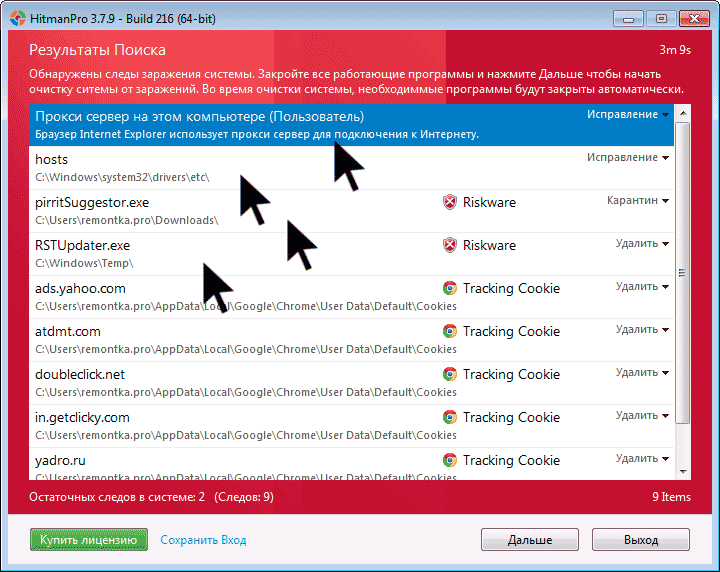
Вирусы, показывающие рекламу нашлись.
По завершении сканирования, вы сможете удалить вредоносные программы с вашего компьютера (нужно будет бесплатно активировать программу), которые вызывают выскакивание рекламы. После этого, перезагрузите компьютер и посмотрите, была ли решена проблема.
Если после удаления рекламы в браузере он стал писать, что не удается подключиться к прокси-серверу
После того, как вам удалось избавиться от рекламы в браузере автоматически или вручную, вы можете столкнуться с тем, что страницы и сайты перестали открываться, а браузер сообщает, что произошла ошибка при подключении к прокси-серверу.
В этом случае, откройте панель управления Windows, переключите вид на «Значки», если у вас стоит «Категории» и откройте «Свойства обозревателя» или «Свойства браузера». В свойствах перейдите к вкладке «Подключения» и нажмите кнопку «Настройка сети».
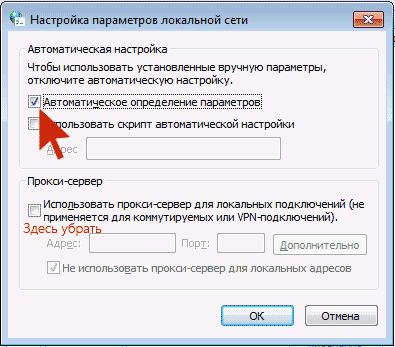
Включите автоматическое определение параметров и уберите использование прокси-сервера для локальных подключений. Подробно о том, как исправить ошибку «Не удается подключиться к прокси-серверу».
Как избавиться от рекламы в браузере вручную
Если вы дошли до этого пункта, значит вышеописанные способы не помогли убрать рекламу или всплывающие окна браузера с рекламными сайтами. Попробуем исправить это вручную.
Появление рекламы вызывают либо процессы (запущенные программы, которых вы не видите) на компьютере, либо расширения в браузерах Яндекс, Google Chrome, Опера (как правило, но есть еще варианты). При этом, очень часто пользователь даже не знает, что он установил что-то опасное — такие расширения и приложения могут устанавливаться скрытно, вместе с другими нужными программами.
Планировщик заданий
Прежде чем приступать к следующим шагам, обратите внимание на новое поведение рекламы в браузерах, которое стало актуально в конце 2016 — начале 2017 года: запуск окон браузера с рекламой (даже когда браузер не запущен), который происходит регулярно, а программы для автоматического удаления вредоносного ПО не устраняют проблему. Происходит это из-за того, что вирус прописывает задание в планировщик заданий Windows, который и производит запуск рекламы. Чтобы исправить ситуацию — нужно найти и удалить это задание из планировщика:
- В поиске на панели задач Windows 10, в меню пуск Windows 7 начните вводить «Планировщик заданий», запустите его (или нажмите клавиши Win+R и введите Taskschd.msc).
- Откройте раздел «Библиотека планировщика заданий», а потом поочередно просмотрите вкладку «Действия» в каждом из заданий в списке по центру (открыть свойства задания можно двойным кликом по нему).
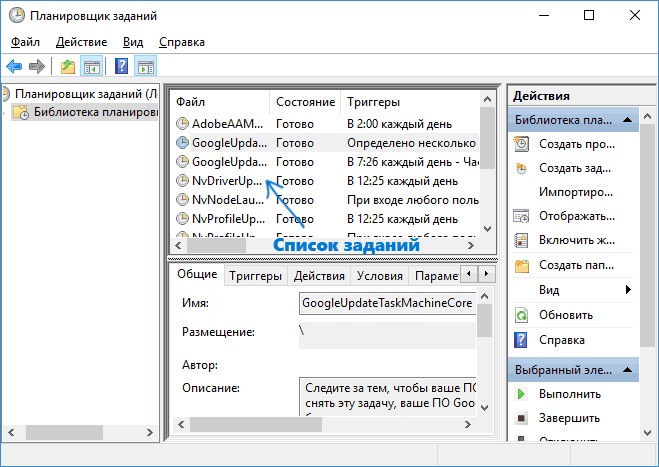
- В одном из заданий вы обнаружите запуск браузера (путь к браузеру) + адреса сайта, который открывается — это и есть искомое задание. Удалите его (правый клик по имени задания в списке — удалить).
После этого закройте планировщик заданий и посмотрите, исчезла ли проблема. Также проблемное задание можно выявить, используя CCleaner (Сервис — Автозагрузка — Запланированные задания). И учитывайте, что теоретически таких заданий может быть несколько. Подробнее по этому пункту: Что делать, если браузер открывается сам по себе.
Удаление расширений браузера с Adware
Помимо программ или «вирусов» на самом компьютере, реклама в браузере может появляться в результате работы установленных расширений. Причем на сегодня расширения с AdWare — одна из самых распространенных причин проблемы. Зайдите в список расширений вашего браузера:
- В Google Chrome — кнопка настроек — инструменты — расширения
- В Браузере Яндекс — кнопка настроек — дополнительно — инструменты — расширения
Выключите все сомнительные расширения, убрав соответствующую отметку. Опытным путем вы также можете установить, какое именно из установленных расширений вызывает появление рекламы и удалить его.
Обновление 2017: по комментариям к статье пришел к выводу, что этот шаг часто пропускают, или выполняют в недостаточной мере, в то время как он — главная причина появления рекламы в браузере. Потому предлагаю несколько иной вариант действий (более предпочтительный): отключите все без исключения расширения в браузере (даже которым на все 100 доверяете) и, если это сработало, включайте по одному, пока не выявите вредоносное.
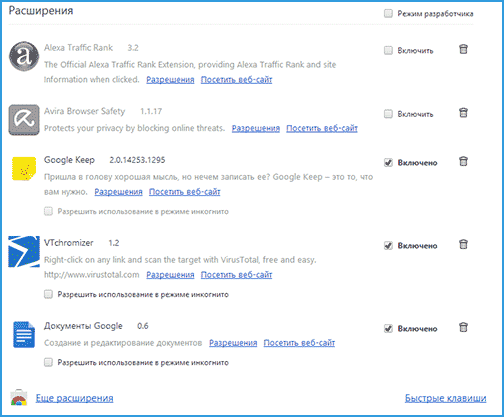
Что касается сомнительности — любое расширение, даже то, которое вы использовали раньше и были всем довольны, в любой момент может начать выполнять нежелательные действия, подробнее об этом в статье Опасность расширений Google Chrome.
Удаление программ, вызывающих появление рекламы
Ниже я перечислю наиболее популярные названия «программ», которые вызывают такое поведение браузеров, а потом расскажу, где их можно найти. Итак, на какие названия стоит обратить внимание:
- Pirrit Suggestor, pirritdesktop.exe (и все другие со словом Pirrit)
- Search Protect, Browser Protect (а также присмотреться ко всем программам и расширениям, содержащим слово Search и Protect в названии, кроме SearchIndexer — это служба Windows, ее трогать не нужно.)
- Conduit, Awesomehp и Babylon
- Websocial и Webalta
- Mobogenie
- CodecDefaultKernel.exe
- RSTUpdater.exe
Все эти вещи при обнаружении на компьютере лучше удалять. Если у вас есть подозрения на какой-то другой процесс, попробуйте поискать в интернете: если много людей ищут, как избавиться от него — значит его тоже можно добавить в этот список.
А теперь об удалении — для начала зайдите в Панель управления Windows — Программы и компоненты и посмотрите, нет ли чего-то из вышеуказанного в списке установленных. Если есть — удалите и перезагрузите компьютер.
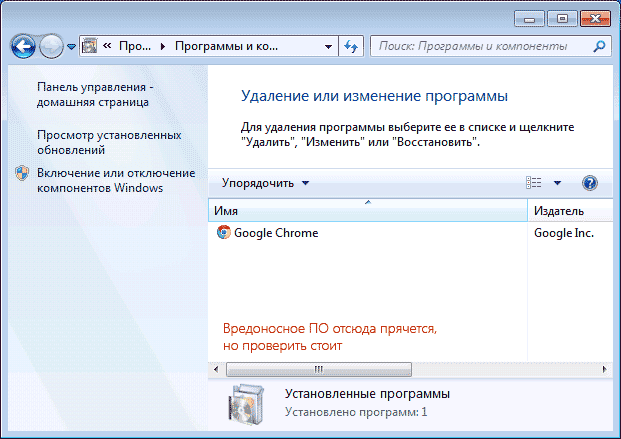
Как правило, такое удаление не помогает избавиться полностью от Adware, также они редко отображаются в списке установленных программ. Следующим шагом откройте диспетчер задач и в Windows 7 перейдите на вкладку «Процессы», а в Windows 10 и 8 — на вкладку «Подробности». Нажмите кнопку «Отображать процессы всех пользователей». Поищите, есть ли в списке запущенных процессов файлы с указанными именами. Обновление 2017: для поиска опасных процессов вы можете использовать бесплатную программу CrowdInspect.
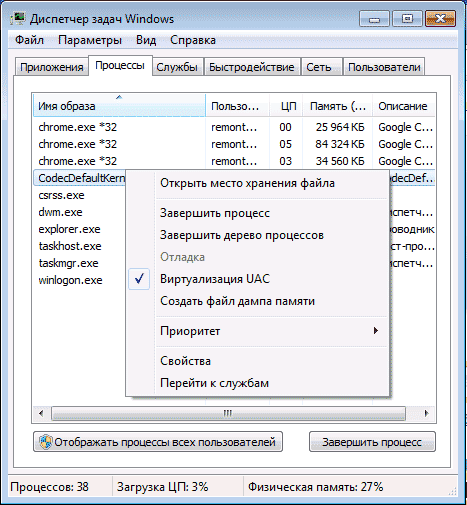
Попробуйте кликнуть правой кнопкой мыши по подозрительному процессу и завершить его. Скорее всего, после этого он сразу запустится снова (а если не запустится, проверьте работу браузера — исчезла ли реклама и не появилась ли ошибка при подключении к прокси-серверу).
Итак, если процесс, вызывающий появление рекламы найден, но его не получается завершить, кликните по нему правой клавишей мыши и выберите пункт «Открыть расположение файла». Запомните, где находится этот файл.
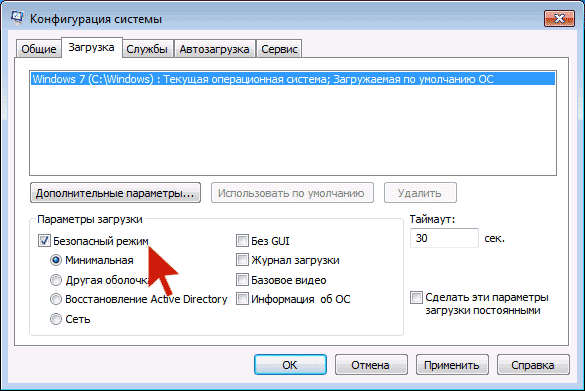
Нажмите клавиши Win (клавиша с эмблемой Windows) + R и введите msconfig, после чего нажмите «Ок». На вкладке «Загрузка» поставьте «Безопасный режим» и нажмите Ок, перезагрузите компьютер.
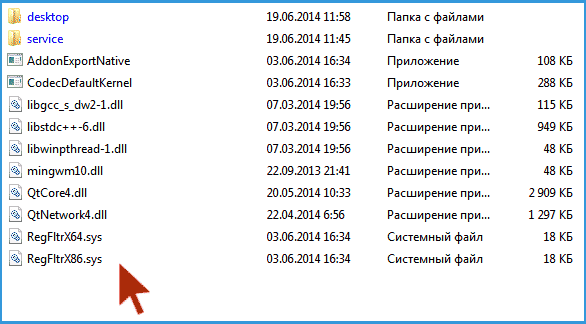
После входа в безопасный режим, зайдите в панель управления — параметры папок и включите отображение скрытых и системных файлов, после чего зайдите в папку, где находился подозрительный файл и удалите все ее содержимое. Снова запустите msconfig, проверьте есть ли что-то лишнее на вкладке «Автозагрузка», уберите ненужное. Уберите загрузку в безопасном режиме и перезагрузите компьютер. После этого просмотрите расширения в своем браузере.
Дополнительно имеет смысл проверить запущенные службы Windows и найти ссылки на вредоносный процесс в реестре Windows (выполните поиск по названию файла).
Если после удаления файлов вредоносной программы браузер стал показывать ошибку, связанную с прокси-сервером — выше было описано решение.
Изменения, вносимые вирусом в файл hosts для подмены рекламы
Кроме всего прочего, Adware, из-за которого появилась реклама в браузере, вносит изменения в файле hosts, определить которые можно по множественным записям с адресами google и другими.

Изменения в файле hosts, вызывающие появление рекламы
Для того, чтобы исправить файл hosts, запустите блокнот от имени администратора, выберите в меню файл — открыть, укажите, чтобы отображались все файлы и перейдите в Windows\System32\drivers\etc\, и откройте файл hosts. Удалите все строчки ниже последней, начинающейся с решетки, после чего сохраните файл.
Более подробная инструкция: Как исправить файл hosts
Про расширение браузера Adblock для блокировки рекламы
Первое, что пробуют пользователи при появлении нежелательной рекламы — это установка расширения Adblock. Однако, в борьбе с Adware и выскакивающими окнами он не особый помощник — он блокирует «штатную» рекламу на сайте, а не ту, что вызвана вредоносным ПО на компьютере.
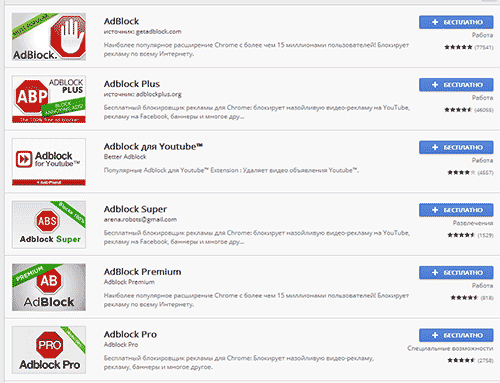
Более того, будьте внимательны при установке AdBlock — есть много расширений для браузера Google Chrome и Яндекс с этим названием, и, насколько я знаю, некоторые из них сами по себе вызывают появление всплывающих окон. Рекомендую использовать просто AdBlock и Adblock Plus (их легко можно отличить от остальных расширений по количеству отзывов в магазине Chrome).
Дополнительная информация
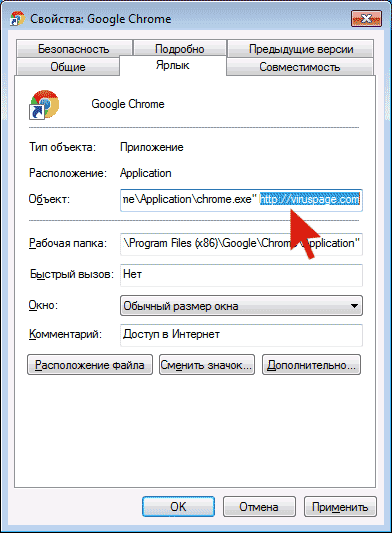
Если после описанных действий реклама исчезла, но изменилась стартовая страница в браузере, причем смена ее в настройках Chrome или Яндекс браузера не приводит к нужному результату, вы можете просто создать новые ярлыки для запуска браузера, удалив старые. Или же в свойствах ярлыка в поле «Объект» убрать все, что находится после кавычек (там будет адрес нежелательной стартовой страницы). Подробно на тему: Как проверить ярлыки браузеров в Windows.
В дальнейшем, будьте внимательны при установке программ и расширений, используйте для загрузки официальные проверенные источники. Если проблема осталась нерешенной, опишите симптомы в комментариях, я постараюсь помочь.
Видео инструкция — как избавиться от рекламы в всплывающих окнах
Надеюсь, инструкция оказалась полезной и позволила исправить проблему. Если же нет — опишите вашу ситуацию в комментариях. Возможно, мне удастся вам помочь.
Андрей
Спасибо от всей души, прекрасно всё работает, я так давно об этом мечтал, ничего не помогало, а тут всё очень просто, куплю лицензию Hitman pro
Ответить
Максим
Здравствуйте, посмотрев ваше видио В браузере выскакивает реклама в всплывающих окнах сделал все как в нем показано, но реклама не удалилась после проверки программой HitmanPro. Потом зашел на ваш сайт, попробовал почистить файл Hosts. но он оказался в нормальном состоянии. Потом установил программу Spybot, но сканирование с ее помощью — опять ничего не дало. Подскажите пожалуйста, где еще может быть корень проблемы и как ее решить?
Ответить
Dmitry
Здравствуйте. Дело в том, что все, что я мог посоветовать на эту тему я уже посоветовал и даже не знаю, чем еще помочь. В вашей ситуации сидел бы и выискивал проблему вручную. Разве что вы не написали: а расширения пробовали все отключить?
Ответить
Максим
У меня в расширениях только 2 AdBlock, которые хоть и убирают баннеры, но они снова появляются почти сразу, т.к. находятся где то в компьютере, а не на внешних серверах.
Ответить
Dmitry
Максим, если вы попробовали все способы в статье, то я все таки рекомендую вам отключить эти два AdBlock, перезапустить Chrome и проверить. Не поверите, но именно эти AdBlock могут показывать рекламу.
Ответить
Владислав
У меня реклама появляется именно из-за AdBlock, удалял его уже пару раз, всё равно появляется после перезагрузки компьютера. Антивирус и Hitman ничего не находят.
Ответить
Dmitry
Изучите запущенные процессы и посмотрите, нет ли чего-то подозрительного в планировщике задач. Заодно пересоздайте ярлык для запуска браузера.
Ответить
Grem
Установил програму Adblok вроде рекламы стало меньше, но 1 минус есть. У меня в вк была реклама в середине строчек, она там и осталась. Но прога все равно очень хорошая.
Ответить
Ольга
Тоже возникла такая проблема, в Хроме щелкаешь на любом месте и открывается новая вкладка с рекламой. Попробовала Хитман, нашел mrt.exe (троян) С:\WINDOWS\system32\, но стоит карантин, в выпадающем списке нету строки удалить. При нажатии на кнопку Далее выскакивает окно Хитмана, где написано что для оптимизации работы системы, нужно скопировать оригинальную копию файла mrt.exe
Пользовалась и Malwarebytes там нашел побольше, удалила, но проблема не решилась
В расширении Хрома, лишнего на мой взгляд ничего нет.
В hosts чисто. В диспетчере выше перечисленных или похожих тоже нет, было что то вроде RUpdate.exe
Ответить
Dmitry
Рекомендую: не обращая внимания на то, что лишнего на ваш взгляд ничего нет, отключить все расширения (не удаляя) и посмотреть, что будет после перезапуска Chrome.
Ответить
Ольга
Да действительно, по одному попробовала, нашла в чем была проблема, спасибо
Ответить
Алексей
Добрался до файла Хост, у меня содержание было другое, я скопировал и вставил то что у Вас, в Хроме реклама исчезла, в Опере ничего не изменилось, и чисто реклама в вконтакте, и бывает такое что сайты сами открываются с реклами, я ничего не нажимаю! Как думаете может проще просто винду перебить?
А все началось с того что я качал Фифу 2015 через торрент с неизвестных мне файлов, сразу поймал вирусы, антивируса вообще не было никакого, я потом догадался поставил аваст, удалил вирусы программы автоматические поустанавливались до этого, типа мейл ру на панели задач, я все поудалял сразу! Но потом появились рекламы чисто в вк.
Спасибо за ответ заранее!
Ответить
Dmitry
Вообще, вам должны бы помочь способы описанные выше. Но если не помогают, а переустановить Windows не проблема — то тоже решение.
Ответить
Алексей
Спасибо Вам огромное походу помогло мне замена содержимого в файле Хост, полностью рекламы исчезли, ну те которые всплывали не там где нужно, а стандартные рекламы остались, АБД не помогало, антивирусы ,антирекламы ничего, просто содержимое хост, так что у кого будет такие проблемы чисто в вк пробуйте сразу Хост изменить! Огромное спасибо еще раз!
Ответить
Лилиана
Спасибо большое за детальный обзор! самостоятельно в полчаса нашла проблему на своем ноуте и устранила ее
Ответить
Евгений
В общем, помог один из способов, посмотрел процессы. Вышеуказанных прог не нашел. Но была другая, ClockHand, именно она и показывала рекламу. Определил по времени и дате установки файла. Может кому поможет.
Ответить
Егор
Спасибо огромное, наконец-то мне кто-нибудь помог убрать эту назойливую рекламу, я уже не знал, что делать, спасибо большое ещё раз!
Ответить
Gatiuti
Не поленюсь написать. Спасибо большое, рекламы после использование хитмана нет на данный момент надеюсь больше не появится
Ответить
Вика
Дай Бог вам здоровья и спасибо огромное за такое подробное описание решения проблемы! Я в компьютерах разбираюсь, как ракушка, если б не ваша статья, мотала б сопли на кулак и неслась в сервис. Помогло простое удаление мерзопакостных гадов через панель управления. Счастлива. А мой ноут снова здоров.
Ответить
Елена
Здравствуйте, спасибо вам огромное, помог малвар, но появилась другая проблема — на рабочем столе красным появилась надпись: Внимание! Все важные файлы на всех дисках вашего компьютера были зашифрованы. Появились файлы README и много файлов в разных папках в формате XTBL. Что это? Чего делать то?
Ответить
Dmitry
Елена, это вообще другой вирус, к рекламе отношения не имеющий (троян CryptoLocker, есть и другие названия), шифрующий файлы на компьютере. Что делать: первым делом загрузиться в безопасном режиме и если есть что-то важное скопировать на флешки, диски и так далее, после чего вытащить их из компьютера.
Ну а потом следует попробовать восстановление системы, проверку антивирусами (например, пробным касперским, он, кажется отлавливает такие штуки). В крайнем случае — переустановка ОС.
Ответить
Максим
Спасибо большое! Избавился от рекламы с помощью Hitman pro!
Ответить
Станислав
Впервые оставляю какой-либо комментарий в сети. Мучался пол дня. Оказалось всё просто — выключил AdBlock и реклама пропала. Автору ОГРОМНОЕ СПАСИБО.
Ответить
Катя Настоящая
Хвала небесам за такие полезные статьи!
Я мучалась несколько дней от этой заразы, эти всплывающие окна тормозили все процессы и просто нервировали! Я по очереди становила все программы, указанные в статье — ничего не помогала. Почти отчаявшись, попробовала самый простой вариант — удалить расширение браузера . Эта зараза сидела там. Выход был так прост! Всем советую сначала проверить расширения.
Зато теперь у меня установлены отличные антивирусы и блокировщики, и я немного в этом разбираюсь. Автору 5+
Ответить
Алина
Спасибо большое за помощь! Рекламу убрала, а есть статья как ускорить ноутбук?
Ответить
Dmitry
Посмотрите вот здесь: https://remontka.pro/kak-uskorit-computer/
Ответить
Иршат
Спасибо огромное! Hitman Pro помог сразу! До этого включал AdBlock без особой пользы. Автору респект и уважуха!
Ответить
эд
огромное спасибо вам за инфо. воспользовался сразу ручным способом и нашел файл Search Protect. удалил. рекламы нет. моя радость безгранична
Ответить
Ксения
Дмитрий, подскажите, пожалуйста, как бесплатно активировать HitMan — он перенаправляет на окно с ключом и перекидывает на оплату. А там на сайте даже написано, что 30 дней бесплатно. В итоге никак не могу удалить найденные вредоносные программы.
Ответить
Dmitry
Запустить прямо сейчас и перепроверить не могу полностью процедуру. Но, если вы на этом компьютере ранее не использовали Хитман (раньше чем 30 дней назад), то там просто на одном из этапов после запуска нужно выбрать, что хочешь воспользоваться бесплатной лицензией, дать ему свой e-mail и все.
Ответить
Василий
Огромное спасибо! Все получилось с первого раза! Ребята это действительно работает.
Ответить
Antoha
Все перепробовал, но надо было всего лишь исправить hosts. Спасибо.
Ответить
Валентина
Спасибо большое! Hitman Pro прекрасно справился с рекламой.
Ответить
Юлия
Огромнейшее спасибо! Я вам так признательна. Программа Hitman Pro действительно помогла! Гениальная вещь!
Ответить
Алла
Здравствуйте, запустила программу Adblock на браузере Opera, сама картинка рекламы исчезла, а окна пустые всплывают, а ВК или ОК в ленте просто пустое место между каждыми постами (там ранее была реклама), как от этого избавиться?
Ответить
Dmitry
Здравствуйте. Выше — подробная статья о том, как от этого избавиться, рекомендую прочитать. А в комментариях вы можете даже прочитать, что у некоторых пользователей AdBlock является причиной появления рекламы (и в статье об этом есть).
Ответить
BладислаB
Здравствуйте по вашему совету я скачал программу HItmanPro.
Запустил её, на видео показано как у вас все быстро промелькнуло.
У меня же прошел час, все еще ищет файлы.
А если и нашло… то просто не удаляет их.
помогите пожалуйста!
Ответить
BладислаB
А нет спасибо.
Bcе в порядке, кроме того что нашло 120 вирусов.
Спасибо!
Ответить
BладислаB
и еще: это нормально когда пропадает рабочий стол после очистки?
Ответить
Dmitry
Нет, это не вполне нормально. Но, возможно, у вас в реестре вместо explorer.exe что-то другое было записано, он и оттуда очистил. Разобрались уже?
Ответить
Dmitry
Представляете, если бы у меня в видео целый час программа искала вредоносное ПО :) ? Вообще, время сканирования может быть разным и зависит от многих параметров.
Ответить
Елена
Огромное спасибо за помощь.
Ответить
Иван
Здравствуйте. Спасибо большое за совет, помогли удалить. Правда я не очень внимательно сначала прочитал инструкцию и не мог понять почему не мог зайти на сайты. Потом все исправил и все теперь нет рекламы. У меня она появлялась с установкой расширения Adbloker Plus. Скачивал с оффсайта.
Ответить
Dmitry
Одно замечание: это программы нужно скачивать с официальных сайтов. А для расширений единственный официальный сайт — это магазин Chrome, все остальные, какими бы надежными не казались, лучше не использовать.
Ответить
Таня
Хитмен не помог, а вот вторая программа справилась. Спасибо большое автору статьи, вы делаете полезное дело. Теперь по любому интересующему вопросу буду обращаться на ваш сайт.
Ответить
Dmitry
Спасибо вам за отзыв, обращайтесь!
Ответить
Иван
в adbloker plus есть ненавязчивая реклама в настройках фильтров. можно включать и выключать. получается что встроена реклама?
Ответить
uservasya
здраствуйте! напишу как вышел из такой же ситуации. предварительно, конечно, перепробовал все способы автора статьи (повторяю абсолютно все!), но к сожалению ничего не помогло. автору, конечно, большой респект за доходчивость и т.д. в общем молодец, но повторюсь мне не помогло.
итак. удалил все активные браузеры (а их 2 мозила и опера (эксплорер не считаю)), почистил реестры и кэш ccleaner ом, очистил корзину, перезапустился, установил из личного distr оперу 11.60 и файерфокс 16.0.2, обновил их до существующих версий и о чудо! все работает! и без рекламы! спс за внимание, удалюсь.
p.s. люди! не скачивайте ничего через download manager, все наши беды в них
Ответить
Юрий
Скачал прогу Hitman Pro, всё сделал как написано, и вот оно — чудо! Всё получилось с первого раза, а сколько мучился, и AdBlock стоит, и ничего не помогало. Спасибо вам большое!
Ответить