В браузере выскакивает реклама — как избавиться от нее
 Если вы, как и многие пользователи столкнулись с тем, что у вас выскакивает реклама в браузере или открываются новые окна браузера с рекламой, причем на всех сайтах — в том числе там, где ее не было, то могу сказать, что вы не одиноки в этой проблеме, а я, в свою очередь, постараюсь помочь и рассказать, как убрать рекламу.
Подобного рода всплывающая реклама появляется в браузере Яндекс, Google Chrome, у некоторых — в Опере. Признаки одни и те же: при клике в любом месте любого сайта появляется всплывающее окно с рекламой, а на тех сайтах, где вы и раньше могли видеть рекламные баннеры, они подменяются на рекламу с предложениями разбогатеть и другим сомнительным содержанием. Еще один вариант поведения — самопроизвольное открытие новых окон браузера, даже когда вы не запускали его.
Если то же самое вы наблюдаете у себя, то у вас на компьютере наличествует вредоносная программа (AdWare), расширение браузера, а возможно и что-то еще.
Также может быть, вы уже сталкивались с советами установить AdBlock, но я так понимаю, совет не помог (более того, мог и навредить, о чем тоже напишу). Начнем исправлять ситуацию.
- Убираем рекламу в браузере автоматически.
- Что делать, если после автоматического удаления рекламы перестал работать браузер, пишет «Не удается подключиться к прокси-серверу»
- Как найти причину появления всплывающей рекламы вручную и удалить их (с важным обновлением 2017 года)
- Изменения в файле hosts, вызывающие подмену рекламы на сайтах
- Важная информация про AdBlock, который у вас, скорее всего, установлен
- Дополнительная информация
- Видео — как избавиться от рекламы во всплывающих окнах.

Как убрать рекламу в браузере в автоматическом режиме
Для начала, чтобы не углубляться в дебри (а это мы сделаем дальше, если этот способ не поможет), стоит попробовать воспользоваться специальными программными средствами для удаления AdWare, в нашем случае — «вируса в браузере».
Из-за того, что расширения и программы, вызывающие появление всплывающих окон, не являются в прямом смысле этого слова вирусами, антивирусы их «не видят». Однако, есть специальные средства для удаления потенциально нежелательных программ, которые с этим хорошо справляются.
Перед тем, как использовать далее описанные способы автоматически убрать назойливую рекламу из браузера с помощью указанных ниже программ, рекомендую опробовать бесплатную утилиту AdwCleaner, не требующую установки на компьютер, как правило, уже ее оказывается достаточно для решения проблемы. Подробнее об утилите и где ее скачать: Средства удаления вредоносных программ (откроется в новой вкладке).
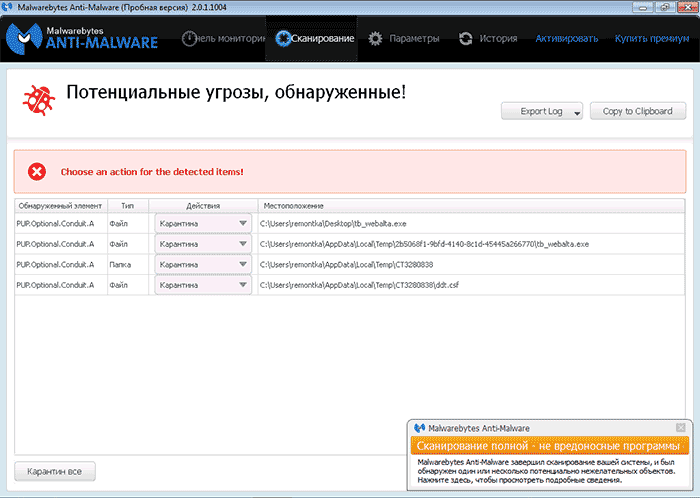
Используем Malwarebytes Antimalware для того, чтобы избавиться от проблемы
Malwarebytes Antimalware — бесплатное средство для удаления вредоносных программ, в том числе Adware, вызывающих появление рекламы в Google Chrome, Яндекс браузере и других программах.
Убираем рекламу с помощью Hitman Pro
Утилита для поиска Adware и Malware Hitman Pro отлично находит большинство поселившихся на компьютере нежелательных вещей и удаляет их. Программа платная, но вы можете полностью бесплатно пользоваться ею в течение первых 30 дней, а этого нам будет достаточно.
Скачать программу можно с официального сайта http://surfright.nl/en/ (ссылка на загрузку внизу страницы). После запуска, выберите пункт «Я собираюсь просканировать систему только один раз», чтобы не устанавливать программу, после этого запустится автоматическое сканирование системы на вредоносные программы.
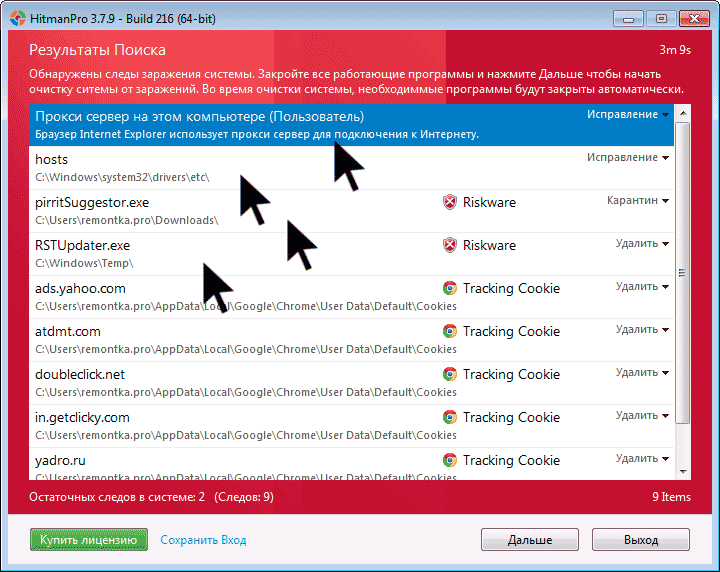
Вирусы, показывающие рекламу нашлись.
По завершении сканирования, вы сможете удалить вредоносные программы с вашего компьютера (нужно будет бесплатно активировать программу), которые вызывают выскакивание рекламы. После этого, перезагрузите компьютер и посмотрите, была ли решена проблема.
Если после удаления рекламы в браузере он стал писать, что не удается подключиться к прокси-серверу
После того, как вам удалось избавиться от рекламы в браузере автоматически или вручную, вы можете столкнуться с тем, что страницы и сайты перестали открываться, а браузер сообщает, что произошла ошибка при подключении к прокси-серверу.
В этом случае, откройте панель управления Windows, переключите вид на «Значки», если у вас стоит «Категории» и откройте «Свойства обозревателя» или «Свойства браузера». В свойствах перейдите к вкладке «Подключения» и нажмите кнопку «Настройка сети».
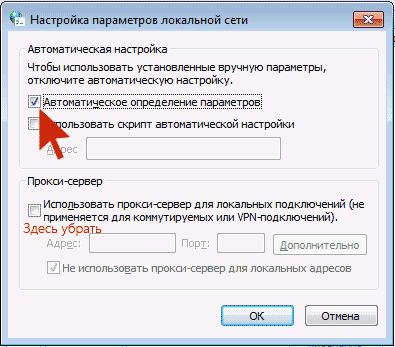
Включите автоматическое определение параметров и уберите использование прокси-сервера для локальных подключений. Подробно о том, как исправить ошибку «Не удается подключиться к прокси-серверу».
Как избавиться от рекламы в браузере вручную
Если вы дошли до этого пункта, значит вышеописанные способы не помогли убрать рекламу или всплывающие окна браузера с рекламными сайтами. Попробуем исправить это вручную.
Появление рекламы вызывают либо процессы (запущенные программы, которых вы не видите) на компьютере, либо расширения в браузерах Яндекс, Google Chrome, Опера (как правило, но есть еще варианты). При этом, очень часто пользователь даже не знает, что он установил что-то опасное — такие расширения и приложения могут устанавливаться скрытно, вместе с другими нужными программами.
Планировщик заданий
Прежде чем приступать к следующим шагам, обратите внимание на новое поведение рекламы в браузерах, которое стало актуально в конце 2016 — начале 2017 года: запуск окон браузера с рекламой (даже когда браузер не запущен), который происходит регулярно, а программы для автоматического удаления вредоносного ПО не устраняют проблему. Происходит это из-за того, что вирус прописывает задание в планировщик заданий Windows, который и производит запуск рекламы. Чтобы исправить ситуацию — нужно найти и удалить это задание из планировщика:
- В поиске на панели задач Windows 10, в меню пуск Windows 7 начните вводить «Планировщик заданий», запустите его (или нажмите клавиши Win+R и введите Taskschd.msc).
- Откройте раздел «Библиотека планировщика заданий», а потом поочередно просмотрите вкладку «Действия» в каждом из заданий в списке по центру (открыть свойства задания можно двойным кликом по нему).

- В одном из заданий вы обнаружите запуск браузера (путь к браузеру) + адреса сайта, который открывается — это и есть искомое задание. Удалите его (правый клик по имени задания в списке — удалить).
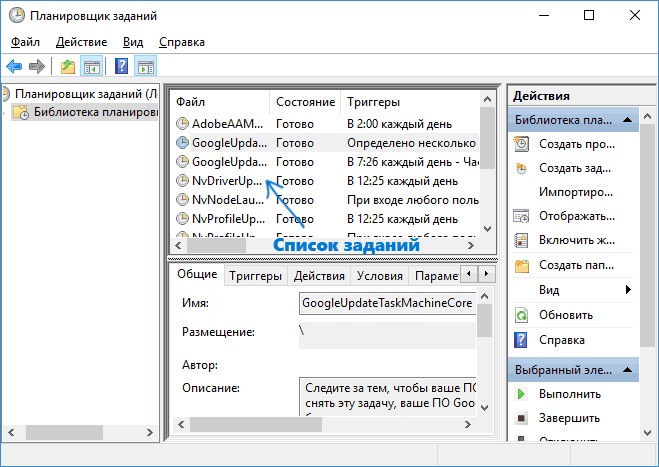
После этого закройте планировщик заданий и посмотрите, исчезла ли проблема. Также проблемное задание можно выявить, используя CCleaner (Сервис — Автозагрузка — Запланированные задания). И учитывайте, что теоретически таких заданий может быть несколько. Подробнее по этому пункту: Что делать, если браузер открывается сам по себе.
Удаление расширений браузера с Adware
Помимо программ или «вирусов» на самом компьютере, реклама в браузере может появляться в результате работы установленных расширений. Причем на сегодня расширения с AdWare — одна из самых распространенных причин проблемы. Зайдите в список расширений вашего браузера:
- В Google Chrome — кнопка настроек — инструменты — расширения
- В Браузере Яндекс — кнопка настроек — дополнительно — инструменты — расширения
Выключите все сомнительные расширения, убрав соответствующую отметку. Опытным путем вы также можете установить, какое именно из установленных расширений вызывает появление рекламы и удалить его.
Обновление 2017: по комментариям к статье пришел к выводу, что этот шаг часто пропускают, или выполняют в недостаточной мере, в то время как он — главная причина появления рекламы в браузере. Потому предлагаю несколько иной вариант действий (более предпочтительный): отключите все без исключения расширения в браузере (даже которым на все 100 доверяете) и, если это сработало, включайте по одному, пока не выявите вредоносное.
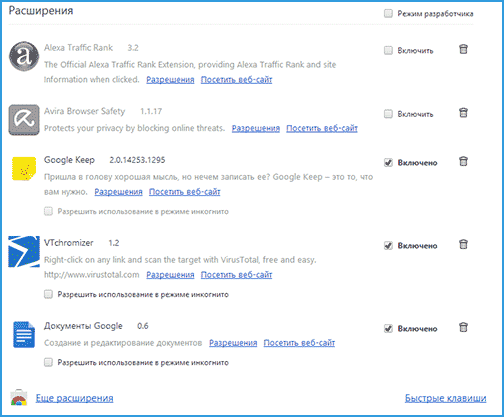
Что касается сомнительности — любое расширение, даже то, которое вы использовали раньше и были всем довольны, в любой момент может начать выполнять нежелательные действия, подробнее об этом в статье Опасность расширений Google Chrome.
Удаление программ, вызывающих появление рекламы
Ниже я перечислю наиболее популярные названия «программ», которые вызывают такое поведение браузеров, а потом расскажу, где их можно найти. Итак, на какие названия стоит обратить внимание:
- Pirrit Suggestor, pirritdesktop.exe (и все другие со словом Pirrit)
- Search Protect, Browser Protect (а также присмотреться ко всем программам и расширениям, содержащим слово Search и Protect в названии, кроме SearchIndexer — это служба Windows, ее трогать не нужно.)
- Conduit, Awesomehp и Babylon
- Websocial и Webalta
- Mobogenie
- CodecDefaultKernel.exe
- RSTUpdater.exe
Все эти вещи при обнаружении на компьютере лучше удалять. Если у вас есть подозрения на какой-то другой процесс, попробуйте поискать в интернете: если много людей ищут, как избавиться от него — значит его тоже можно добавить в этот список.
А теперь об удалении — для начала зайдите в Панель управления Windows — Программы и компоненты и посмотрите, нет ли чего-то из вышеуказанного в списке установленных. Если есть — удалите и перезагрузите компьютер.
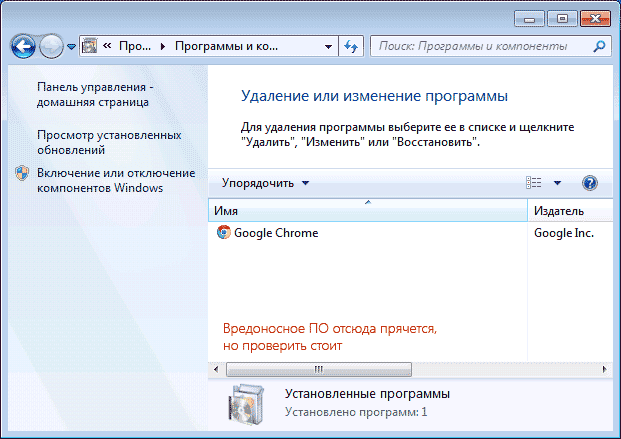
Как правило, такое удаление не помогает избавиться полностью от Adware, также они редко отображаются в списке установленных программ. Следующим шагом откройте диспетчер задач и в Windows 7 перейдите на вкладку «Процессы», а в Windows 10 и 8 — на вкладку «Подробности». Нажмите кнопку «Отображать процессы всех пользователей». Поищите, есть ли в списке запущенных процессов файлы с указанными именами. Обновление 2017: для поиска опасных процессов вы можете использовать бесплатную программу CrowdInspect.
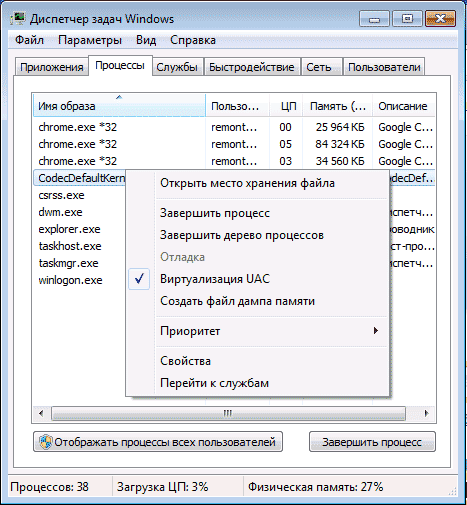
Попробуйте кликнуть правой кнопкой мыши по подозрительному процессу и завершить его. Скорее всего, после этого он сразу запустится снова (а если не запустится, проверьте работу браузера — исчезла ли реклама и не появилась ли ошибка при подключении к прокси-серверу).
Итак, если процесс, вызывающий появление рекламы найден, но его не получается завершить, кликните по нему правой клавишей мыши и выберите пункт «Открыть расположение файла». Запомните, где находится этот файл.
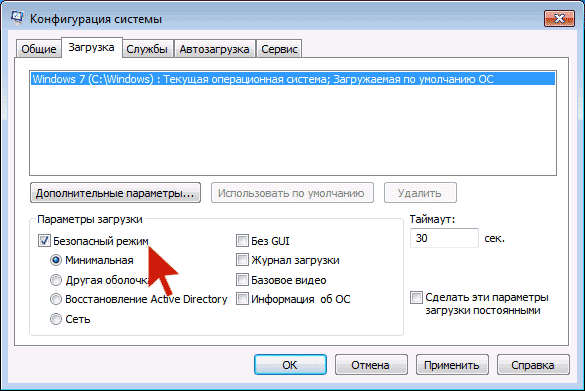
Нажмите клавиши Win (клавиша с эмблемой Windows) + R и введите msconfig, после чего нажмите «Ок». На вкладке «Загрузка» поставьте «Безопасный режим» и нажмите Ок, перезагрузите компьютер.
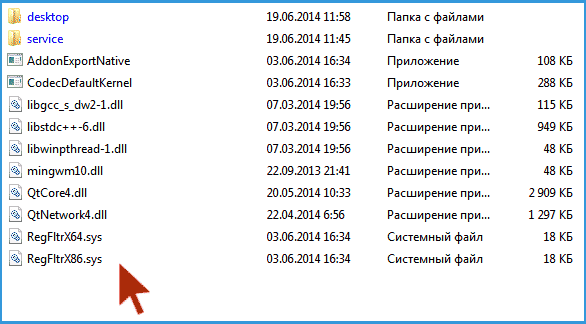
После входа в безопасный режим, зайдите в панель управления — параметры папок и включите отображение скрытых и системных файлов, после чего зайдите в папку, где находился подозрительный файл и удалите все ее содержимое. Снова запустите msconfig, проверьте есть ли что-то лишнее на вкладке «Автозагрузка», уберите ненужное. Уберите загрузку в безопасном режиме и перезагрузите компьютер. После этого просмотрите расширения в своем браузере.
Дополнительно имеет смысл проверить запущенные службы Windows и найти ссылки на вредоносный процесс в реестре Windows (выполните поиск по названию файла).
Если после удаления файлов вредоносной программы браузер стал показывать ошибку, связанную с прокси-сервером — выше было описано решение.
Изменения, вносимые вирусом в файл hosts для подмены рекламы
Кроме всего прочего, Adware, из-за которого появилась реклама в браузере, вносит изменения в файле hosts, определить которые можно по множественным записям с адресами google и другими.

Изменения в файле hosts, вызывающие появление рекламы
Для того, чтобы исправить файл hosts, запустите блокнот от имени администратора, выберите в меню файл — открыть, укажите, чтобы отображались все файлы и перейдите в Windows\System32\drivers\etc\, и откройте файл hosts. Удалите все строчки ниже последней, начинающейся с решетки, после чего сохраните файл.
Более подробная инструкция: Как исправить файл hosts
Про расширение браузера Adblock для блокировки рекламы
Первое, что пробуют пользователи при появлении нежелательной рекламы — это установка расширения Adblock. Однако, в борьбе с Adware и выскакивающими окнами он не особый помощник — он блокирует «штатную» рекламу на сайте, а не ту, что вызвана вредоносным ПО на компьютере.
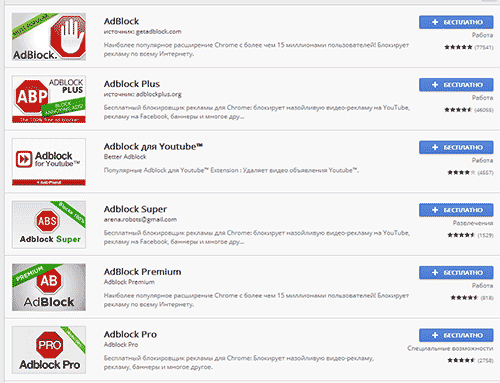
Более того, будьте внимательны при установке AdBlock — есть много расширений для браузера Google Chrome и Яндекс с этим названием, и, насколько я знаю, некоторые из них сами по себе вызывают появление всплывающих окон. Рекомендую использовать просто AdBlock и Adblock Plus (их легко можно отличить от остальных расширений по количеству отзывов в магазине Chrome).
Дополнительная информация
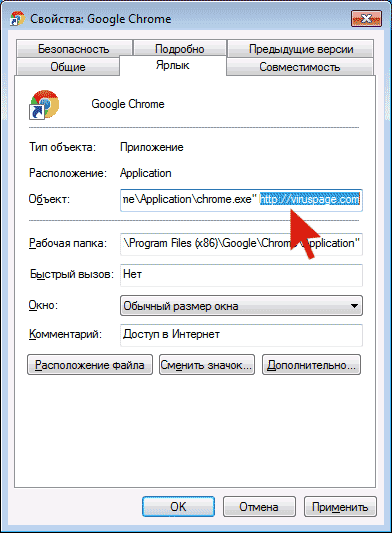
Если после описанных действий реклама исчезла, но изменилась стартовая страница в браузере, причем смена ее в настройках Chrome или Яндекс браузера не приводит к нужному результату, вы можете просто создать новые ярлыки для запуска браузера, удалив старые. Или же в свойствах ярлыка в поле «Объект» убрать все, что находится после кавычек (там будет адрес нежелательной стартовой страницы). Подробно на тему: Как проверить ярлыки браузеров в Windows.
В дальнейшем, будьте внимательны при установке программ и расширений, используйте для загрузки официальные проверенные источники. Если проблема осталась нерешенной, опишите симптомы в комментариях, я постараюсь помочь.
Видео инструкция — как избавиться от рекламы в всплывающих окнах
Надеюсь, инструкция оказалась полезной и позволила исправить проблему. Если же нет — опишите вашу ситуацию в комментариях. Возможно, мне удастся вам помочь.
Игорь
Огромное спасибо автору статьи — надоедала реклама, установил рекомендуемую прогу Malwarebytes AntiMalware — нашла 54 угрозы, поместила все в карантин и вся реклама тут же исчезла. Пробовал до этого аналогичную программу от касперского — не помогла.
Ответить
Виктория
спасибо вам огромное, помог 1 вариант, с установкой программы Hitman Pro. Долго мучалась, искала помощь на разных сайтах, но помогла именно ваша статья. рекламмы как не бывало
Ответить
Роман
Поставил программу AdGuard и забыл про рекламу на сайтах,также в ней есть родительский контроль работающий на ура. Тестил моного разных,но эта показала себя лучше всех.
Ответить
Макс
Добрый день, зашёл в свойства браузера Enternet Explorer, в поле обьект увидел приписан сайт который вечно сам открывается в браузере, как описано выше в вашей статье, но не могу удалить эту приписку. В первом окне говорится — для изм. этих параметров требуется разрешение администратора, нажимаю продолжить в следующем окне, не удаётся сохранить изменения Internet Explorer.lnk отказано в доступе. ОС 8.1 покопался в учётных записях всё равно не выходит.
Ответить
Dmitry
А вы просто удалите этот ярлык. Получилось? А теперь сделайте новый.
Ответить
Макс
Да с Enternet Explorer получилось, реклама исчезла, но вот с Яндексом нет. Удалил все зараженные ярлыки (с раб. стола, начального экрана и т.д.) поскольку везде на них вылазила реклама. Создал новый ярлык Яндекс браузер, но с него я выхожу через Internet Explorer. и сам яндекс предлогает скачать его браузер, хотя сам яндекс (папки с файлами) я не удалял он на компе. удалил только ярлыки.
Ответить
Dmitry
Отключите расширения в яндекс браузере, а ярлык для него создайте, зайдя в его папку из exe файла для запуска.
Ответить
Денис
В начале установил Hitman, почистил все, но не помог. А вот Malwarebytes нашел еще кучу вредоносных прог. Реклама исчезла, надеюсь на долго. Спасибо автор.
Ответить
марго
огромное спасибо, автор. первым способом все убрала
Ответить
Сергей
Здравствуйте вопрос такой при открытии любой странички в гугл хром открываеться еще сотня страниц, я пробовал блокировать Java sсript и ставить блокировку всплывающих окон. Помогло но не совсем, так же открывается эта страница но только 1шт. и при каждом открытии новой страницы добавляется по 1 странице. Способ выше не помог совсем, как избавиться от этого кошмара.
Ответить
Dmitry
По-моему, вам нужно отключить расширения в Chrome. Пробовали? Причем все, даже те, которым верите. Плюс, судя по адресам, которые вы дали, окна открывает что-то, связанное со скачиванием из контакта (возможно не в расширениях, а программа какая-то).
Ответить
Virgin
после всех описанных тут танцев с бубном у меня остались проблемы с браузерами (несанкционированный хаос в виде всплывающих окон, открытие рекламных страниц и пр. и др.) Помощь была найдена. А именно, после чистки 2 прогами AdwCleaner и Junkware Removal Tool, которые удалили все хвосты оставшиеся после описанных автором действий, последующая проверка новых следов потустороннего вмешательства не обнаружила.
Ответить
Ольга
Здравствуйте! Спасибо за помощь. Полечила компьютер с помощью Hitman Pro. Вроде пока все нормально. Спасибо за ваши умные головы.
Ответить
Dmitry
Спасибо за отзыв! А головы не особенно умные, просто опытные.
Ответить
Татьяна
Ура. Месяц мучилась — кроме рекламы постоянной браузер при открытии в полномасштабном режиме закрывал и панель задач на ноуте! Что только не делала, а после Хитман Про все прошло. Спасибо!
Ответить
Омар
Большое спасибо, первый способ (Hitman Pro) помог, дальше не стал пробовать.
Ответить
Александр
Сделал все по списку, не помогло, хотя трояны были, штук 5. Расстроился. Переустановил ХРОМ (до чистки тоже переустанавливал). Нет рекламы. огромное спасибо автору
Ответить
Александр
Спасибо, автор! Hitman помог.
Ответить
Паша
Попробовал все, что указано, гадости похоже удалилось много, но в гугле из 3х всплывающих окон пропало только одно, опыт в подобной работе есть, но тут уже ни в какие ворота не лезет, голова уже пухнет, мож кто еще какие-либо способы знает?
Ответить
Dmitry
Сбросьте роутер еще. Ну и, как пишу всякому, отключите расширения в Chrome. То есть даже если у вас AdBlock стоит и другие расширения, которым вы на 100 процентов доверяете, отключите и проверьте.
Ответить
Паша
Спасибо за статью, но к комплексу ваших решений пожалуйста добавьте, что если проблемы возникли на ноутбуке, который подключен к интернету через wi-fi, то еще требуется сброс роутера, только после этого у меня исчез последний мусор.
Ответить
Dmitry
Я был уверен, что я писал об этом. Перепроверю, добавлю при необходимости.
Ответить
Сергей
Здравствуйте!
Не удается удалить файл taskmgr.exe — требуются права админа.
Спасибо.
Ответить
Dmitry
А зачем это вы его удаляете? Это диспетчер задач Windows.
Ответить
Даурен
Данная статья помогла частично. Осталась последняя зараза в Хроме. Открываю хром (ярлык в панели задач вин7, возле пуска, не путать с треем) открываются все вкладки и стартовая страница, когда, как, в основном вирусная реклама) раздел на вашей странице Дополнительная информация мне помог, нашел оригинал Хрома, через него запускаю все — ОК. без вирусной вкладки.
Ответить
Муслим
Спасибо за советы. С первой же попытки все ушло. Не помогал ни Касперский ни Mcaffe. Уже хотел переустановить систему.
Ответить
михаил
Добрый день! У меня реклама в гугл хроме не дает зайти ни на один сайт Hitman pro, не помог, malwarebytes загрузил, но программа не запускается, подскажите что делать
Ответить
Dmitry
Здравствуйте. Попробуйте еще Adw Cleaner (бесплатная). Ну и, в общем-то, все, что могу посоветовать я уже сообщил в статье и комментариях, а дальше уже нужно смотреть конкретный компьютер.
Ответить
Сергей
Здравствуйте!
Перепробовал все и не по одному разу.
Реклама исчезает, но через 5-10 минут все возвращается на круги своя.
При повторном запуске Хитманпро он находит те же проблемы которые удалил в предыдущем сеансе.
Ответить
Dmitry
Сергей, после сканирования и удаления, запомните, что и где он удалил. После этого зайдите в планировщик заданий Windows и посмотрите в библиотеке планировщика, нет ли там что-то подобного (удалить, если есть). Также посмотрите, нет ли чего-то сомнительного в автозагрузке, в тех же расположениях, где находил Хитман (удобно смотреть в CCleaner).
А, и еще, а вы после очистки Hitman Pro перезагружаете компьютер (сразу)? Просто для полного завершения удаления это лучше сделать.
Ответить
Yuliya
Сработало с Malwarebytes Antimalware. Спасибо огромное автору поста! Всего Вам хорошего!
Ответить
Евгений
Здравствуйте! Дмитрий подскажите, стоит ли покупать лицензию HitmanPro? Можно ли после 30 дней бесплатного пользования удалить программу и заново ее установить? Будет она работать?
Ответить
Dmitry
Здравствуйте. Нет, не работает она после этого. Думаю, конечно, можно как-то вычистить все вещи, которые она оставляет, чтобы контролировать, что уже запускалась на этом компьютере, но вплотную этим не занимался. Насчет покупки.. не знаю. Думаю, не стоит. Adw Cleaner и Malwarebytes в связке смогут помочь не хуже.
Ответить
Ольга
Спасибо огромное! Malwarebytes Antimalware мне помог и заблокировал угрозы!
Ответить
olga
Ребят, спасибо! Пришлось лезть в безопасный, но там все поудаляла и почистила. Все работает!
Ответить
Наталья
Большое спасибо! На первом шаге всё помогло. Это были ASKBAR и Babylon. Babylon недавно удалила, а щупальца остались. Утилита Hitman Pro очистила всё.
Ответить
Лиза
Спасибо огромное! Выключила в браузере все расширения, воспользовалась Hitman.Pro и все получилось
Ответить
Руслан
Перепробовал все возможные проги и приёмы, которые вы перечислили, но ничего не находит, абсолютно!
Ответить
Dmitry
Точно все расширения отключили, включая AdBlock и другие, которым верите? Из программ еще AdwCleaner
Ответить
andrey
Все расширения в браузере выключи! Сам 2 недели мучился. Сколько сканеров закачал, обновил, просканировал систему. Дохлый номер. пока расширения в опере не удалил все.
Ответить
Андрей
Спасибо! Правда советую сначала удалить все расширения из браузера. А то я сначала накачал, обновил, просканировал систему кучей сканеров. Не помогает. А истина была рядом. За секунду удалил расширения и было мне счастье!
Ответить
Радиф
Установил Malwarebytes и нашло более 700 вредоносных объектов, но все равно реклама осталась, почему?
Ответить
Dmitry
Наверное, вы не отключили расширения в браузере.
Ответить
Стася
Спасибо большое за совет по поводу программы HitmanPro, действительно помогло, нашлось много троянов и т.д. До этого разные способы перепробовала для устранения рекламы, всплывающих окон.
А антивирусы ничего не находили, AdBlock блокировал не все.
Ответить
Рустем
Спасибо! Помогла программа Malwarebytes Antimalware
Ответить
looloo
Я кароч сделал всё что написано и показано. Но у меня мазила. И нет ничего из тех вредоносных файлах которые тут указанны. Да программы действительно нашли какие то вредоносные файлы но от них лучше не стало. Может я просто не с тем воюю. У меня вылезают не только рекламы в ВК и т.д. но и когда поиск стоит на гугл. он ищет через майл ру. и тому подобное. хотя все эти источники удалены. да и в расширениях их нету. чё делать?
Ответить
Dmitry
Смотрите плагины и дополнения Mozilla. Особенно если ставили какие-нибудь блокировщики рекламы (да, эта зараза может и под AdBlock маскироваться) и скачивальщики. В крайнем случае попробуйте также сброс Mozilla Firefox (есть в настройках).
Ответить
Кристина Дорош
Где скачать hitman?
Ответить
Dmitry
Сайт surfright.nl
Ответить