
В браузере выскакивает реклама — как избавиться от нее
 Если вы, как и многие пользователи столкнулись с тем, что у вас выскакивает реклама в браузере или открываются новые окна браузера с рекламой, причем на всех сайтах — в том числе там, где ее не было, то могу сказать, что вы не одиноки в этой проблеме, а я, в свою очередь, постараюсь помочь и рассказать, как убрать рекламу.
Подобного рода всплывающая реклама появляется в браузере Яндекс, Google Chrome, у некоторых — в Опере. Признаки одни и те же: при клике в любом месте любого сайта появляется всплывающее окно с рекламой, а на тех сайтах, где вы и раньше могли видеть рекламные баннеры, они подменяются на рекламу с предложениями разбогатеть и другим сомнительным содержанием. Еще один вариант поведения — самопроизвольное открытие новых окон браузера, даже когда вы не запускали его.
Если то же самое вы наблюдаете у себя, то у вас на компьютере наличествует вредоносная программа (AdWare), расширение браузера, а возможно и что-то еще.
Также может быть, вы уже сталкивались с советами установить AdBlock, но я так понимаю, совет не помог (более того, мог и навредить, о чем тоже напишу). Начнем исправлять ситуацию.
- Убираем рекламу в браузере автоматически.
- Что делать, если после автоматического удаления рекламы перестал работать браузер, пишет «Не удается подключиться к прокси-серверу»
- Как найти причину появления всплывающей рекламы вручную и удалить их (с важным обновлением 2017 года)
- Изменения в файле hosts, вызывающие подмену рекламы на сайтах
- Важная информация про AdBlock, который у вас, скорее всего, установлен
- Дополнительная информация
- Видео — как избавиться от рекламы во всплывающих окнах.

Как убрать рекламу в браузере в автоматическом режиме
Для начала, чтобы не углубляться в дебри (а это мы сделаем дальше, если этот способ не поможет), стоит попробовать воспользоваться специальными программными средствами для удаления AdWare, в нашем случае — «вируса в браузере».
Из-за того, что расширения и программы, вызывающие появление всплывающих окон, не являются в прямом смысле этого слова вирусами, антивирусы их «не видят». Однако, есть специальные средства для удаления потенциально нежелательных программ, которые с этим хорошо справляются.
Перед тем, как использовать далее описанные способы автоматически убрать назойливую рекламу из браузера с помощью указанных ниже программ, рекомендую опробовать бесплатную утилиту AdwCleaner, не требующую установки на компьютер, как правило, уже ее оказывается достаточно для решения проблемы. Подробнее об утилите и где ее скачать: Средства удаления вредоносных программ (откроется в новой вкладке).
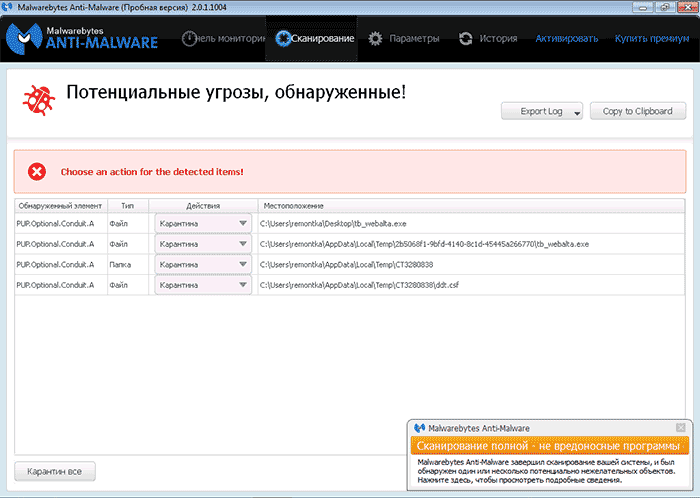
Используем Malwarebytes Antimalware для того, чтобы избавиться от проблемы
Malwarebytes Antimalware — бесплатное средство для удаления вредоносных программ, в том числе Adware, вызывающих появление рекламы в Google Chrome, Яндекс браузере и других программах.
Убираем рекламу с помощью Hitman Pro
Утилита для поиска Adware и Malware Hitman Pro отлично находит большинство поселившихся на компьютере нежелательных вещей и удаляет их. Программа платная, но вы можете полностью бесплатно пользоваться ею в течение первых 30 дней, а этого нам будет достаточно.
Скачать программу можно с официального сайта http://surfright.nl/en/ (ссылка на загрузку внизу страницы). После запуска, выберите пункт «Я собираюсь просканировать систему только один раз», чтобы не устанавливать программу, после этого запустится автоматическое сканирование системы на вредоносные программы.
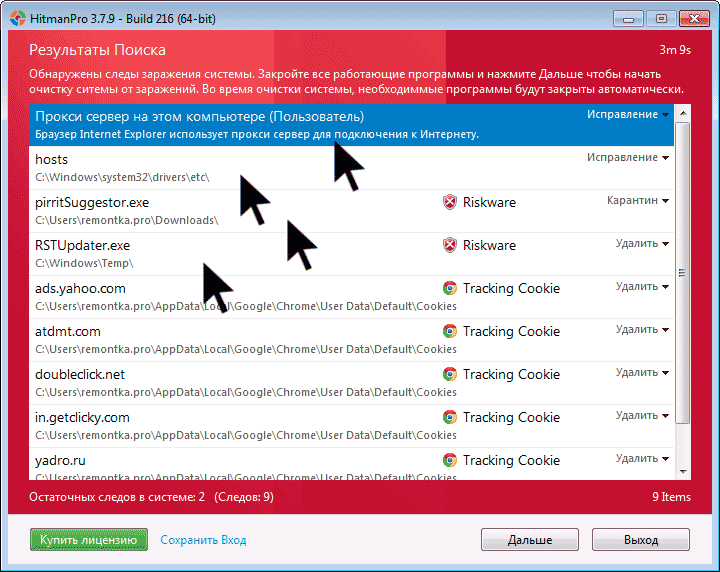
Вирусы, показывающие рекламу нашлись.
По завершении сканирования, вы сможете удалить вредоносные программы с вашего компьютера (нужно будет бесплатно активировать программу), которые вызывают выскакивание рекламы. После этого, перезагрузите компьютер и посмотрите, была ли решена проблема.
Если после удаления рекламы в браузере он стал писать, что не удается подключиться к прокси-серверу
После того, как вам удалось избавиться от рекламы в браузере автоматически или вручную, вы можете столкнуться с тем, что страницы и сайты перестали открываться, а браузер сообщает, что произошла ошибка при подключении к прокси-серверу.
В этом случае, откройте панель управления Windows, переключите вид на «Значки», если у вас стоит «Категории» и откройте «Свойства обозревателя» или «Свойства браузера». В свойствах перейдите к вкладке «Подключения» и нажмите кнопку «Настройка сети».
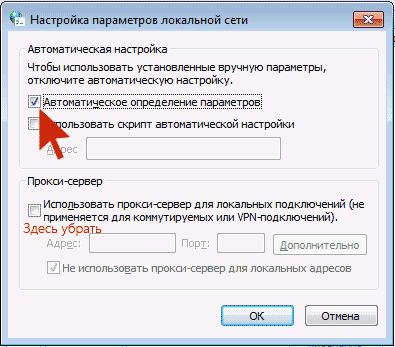
Включите автоматическое определение параметров и уберите использование прокси-сервера для локальных подключений. Подробно о том, как исправить ошибку «Не удается подключиться к прокси-серверу».
Как избавиться от рекламы в браузере вручную
Если вы дошли до этого пункта, значит вышеописанные способы не помогли убрать рекламу или всплывающие окна браузера с рекламными сайтами. Попробуем исправить это вручную.
Появление рекламы вызывают либо процессы (запущенные программы, которых вы не видите) на компьютере, либо расширения в браузерах Яндекс, Google Chrome, Опера (как правило, но есть еще варианты). При этом, очень часто пользователь даже не знает, что он установил что-то опасное — такие расширения и приложения могут устанавливаться скрытно, вместе с другими нужными программами.
Планировщик заданий
Прежде чем приступать к следующим шагам, обратите внимание на новое поведение рекламы в браузерах, которое стало актуально в конце 2016 — начале 2017 года: запуск окон браузера с рекламой (даже когда браузер не запущен), который происходит регулярно, а программы для автоматического удаления вредоносного ПО не устраняют проблему. Происходит это из-за того, что вирус прописывает задание в планировщик заданий Windows, который и производит запуск рекламы. Чтобы исправить ситуацию — нужно найти и удалить это задание из планировщика:
- В поиске на панели задач Windows 10, в меню пуск Windows 7 начните вводить «Планировщик заданий», запустите его (или нажмите клавиши Win+R и введите Taskschd.msc).
- Откройте раздел «Библиотека планировщика заданий», а потом поочередно просмотрите вкладку «Действия» в каждом из заданий в списке по центру (открыть свойства задания можно двойным кликом по нему).
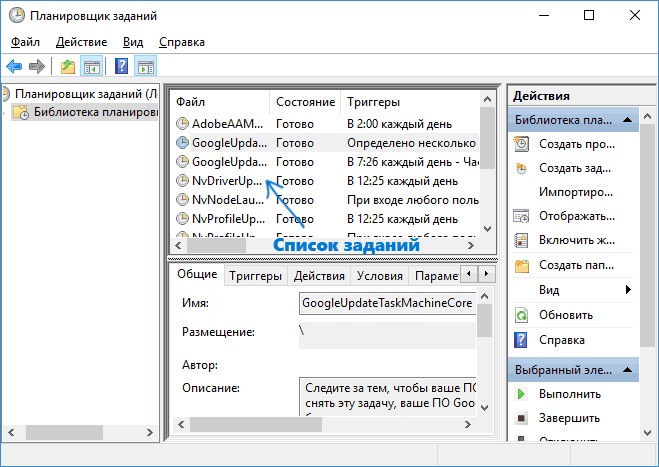
- В одном из заданий вы обнаружите запуск браузера (путь к браузеру) + адреса сайта, который открывается — это и есть искомое задание. Удалите его (правый клик по имени задания в списке — удалить).
После этого закройте планировщик заданий и посмотрите, исчезла ли проблема. Также проблемное задание можно выявить, используя CCleaner (Сервис — Автозагрузка — Запланированные задания). И учитывайте, что теоретически таких заданий может быть несколько. Подробнее по этому пункту: Что делать, если браузер открывается сам по себе.
Удаление расширений браузера с Adware
Помимо программ или «вирусов» на самом компьютере, реклама в браузере может появляться в результате работы установленных расширений. Причем на сегодня расширения с AdWare — одна из самых распространенных причин проблемы. Зайдите в список расширений вашего браузера:
- В Google Chrome — кнопка настроек — инструменты — расширения
- В Браузере Яндекс — кнопка настроек — дополнительно — инструменты — расширения
Выключите все сомнительные расширения, убрав соответствующую отметку. Опытным путем вы также можете установить, какое именно из установленных расширений вызывает появление рекламы и удалить его.
Обновление 2017: по комментариям к статье пришел к выводу, что этот шаг часто пропускают, или выполняют в недостаточной мере, в то время как он — главная причина появления рекламы в браузере. Потому предлагаю несколько иной вариант действий (более предпочтительный): отключите все без исключения расширения в браузере (даже которым на все 100 доверяете) и, если это сработало, включайте по одному, пока не выявите вредоносное.
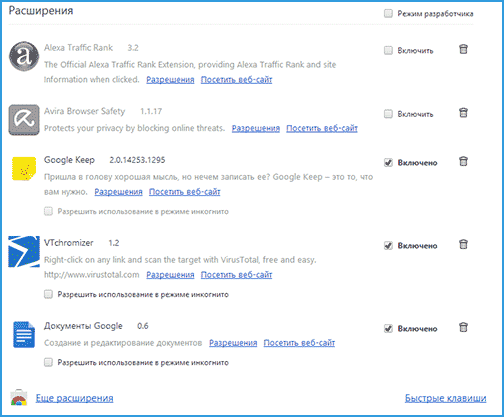
Что касается сомнительности — любое расширение, даже то, которое вы использовали раньше и были всем довольны, в любой момент может начать выполнять нежелательные действия, подробнее об этом в статье Опасность расширений Google Chrome.
Удаление программ, вызывающих появление рекламы
Ниже я перечислю наиболее популярные названия «программ», которые вызывают такое поведение браузеров, а потом расскажу, где их можно найти. Итак, на какие названия стоит обратить внимание:
- Pirrit Suggestor, pirritdesktop.exe (и все другие со словом Pirrit)
- Search Protect, Browser Protect (а также присмотреться ко всем программам и расширениям, содержащим слово Search и Protect в названии, кроме SearchIndexer — это служба Windows, ее трогать не нужно.)
- Conduit, Awesomehp и Babylon
- Websocial и Webalta
- Mobogenie
- CodecDefaultKernel.exe
- RSTUpdater.exe
Все эти вещи при обнаружении на компьютере лучше удалять. Если у вас есть подозрения на какой-то другой процесс, попробуйте поискать в интернете: если много людей ищут, как избавиться от него — значит его тоже можно добавить в этот список.
А теперь об удалении — для начала зайдите в Панель управления Windows — Программы и компоненты и посмотрите, нет ли чего-то из вышеуказанного в списке установленных. Если есть — удалите и перезагрузите компьютер.
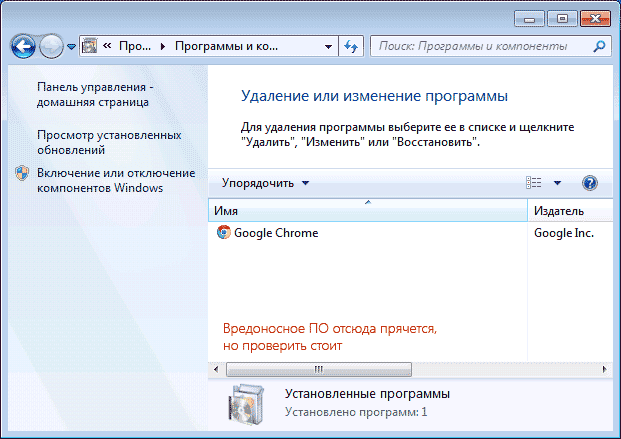
Как правило, такое удаление не помогает избавиться полностью от Adware, также они редко отображаются в списке установленных программ. Следующим шагом откройте диспетчер задач и в Windows 7 перейдите на вкладку «Процессы», а в Windows 10 и 8 — на вкладку «Подробности». Нажмите кнопку «Отображать процессы всех пользователей». Поищите, есть ли в списке запущенных процессов файлы с указанными именами. Обновление 2017: для поиска опасных процессов вы можете использовать бесплатную программу CrowdInspect.
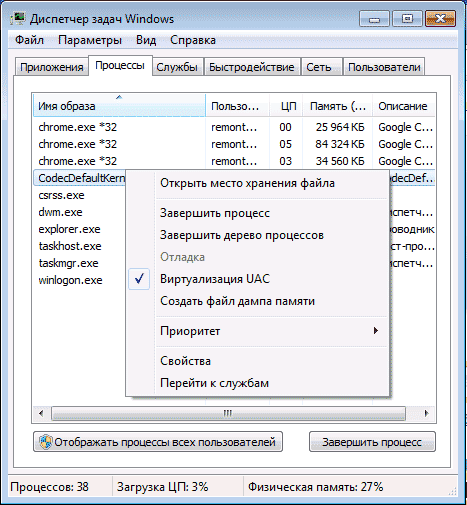
Попробуйте кликнуть правой кнопкой мыши по подозрительному процессу и завершить его. Скорее всего, после этого он сразу запустится снова (а если не запустится, проверьте работу браузера — исчезла ли реклама и не появилась ли ошибка при подключении к прокси-серверу).
Итак, если процесс, вызывающий появление рекламы найден, но его не получается завершить, кликните по нему правой клавишей мыши и выберите пункт «Открыть расположение файла». Запомните, где находится этот файл.
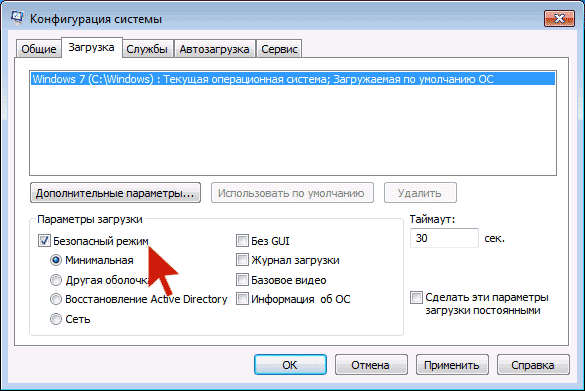
Нажмите клавиши Win (клавиша с эмблемой Windows) + R и введите msconfig, после чего нажмите «Ок». На вкладке «Загрузка» поставьте «Безопасный режим» и нажмите Ок, перезагрузите компьютер.
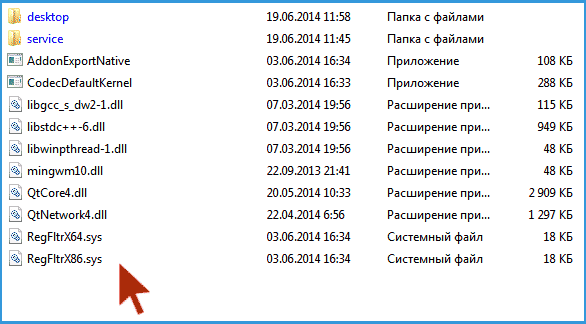
После входа в безопасный режим, зайдите в панель управления — параметры папок и включите отображение скрытых и системных файлов, после чего зайдите в папку, где находился подозрительный файл и удалите все ее содержимое. Снова запустите msconfig, проверьте есть ли что-то лишнее на вкладке «Автозагрузка», уберите ненужное. Уберите загрузку в безопасном режиме и перезагрузите компьютер. После этого просмотрите расширения в своем браузере.
Дополнительно имеет смысл проверить запущенные службы Windows и найти ссылки на вредоносный процесс в реестре Windows (выполните поиск по названию файла).
Если после удаления файлов вредоносной программы браузер стал показывать ошибку, связанную с прокси-сервером — выше было описано решение.
Изменения, вносимые вирусом в файл hosts для подмены рекламы
Кроме всего прочего, Adware, из-за которого появилась реклама в браузере, вносит изменения в файле hosts, определить которые можно по множественным записям с адресами google и другими.

Изменения в файле hosts, вызывающие появление рекламы
Для того, чтобы исправить файл hosts, запустите блокнот от имени администратора, выберите в меню файл — открыть, укажите, чтобы отображались все файлы и перейдите в Windows\System32\drivers\etc\, и откройте файл hosts. Удалите все строчки ниже последней, начинающейся с решетки, после чего сохраните файл.
Более подробная инструкция: Как исправить файл hosts
Про расширение браузера Adblock для блокировки рекламы
Первое, что пробуют пользователи при появлении нежелательной рекламы — это установка расширения Adblock. Однако, в борьбе с Adware и выскакивающими окнами он не особый помощник — он блокирует «штатную» рекламу на сайте, а не ту, что вызвана вредоносным ПО на компьютере.
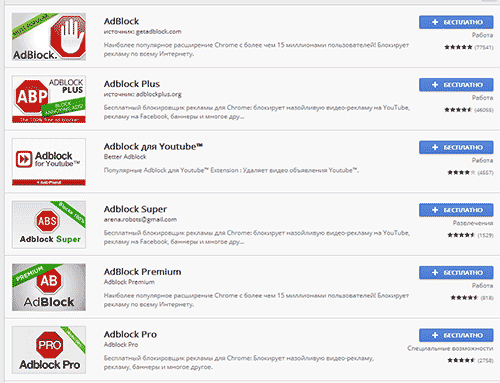
Более того, будьте внимательны при установке AdBlock — есть много расширений для браузера Google Chrome и Яндекс с этим названием, и, насколько я знаю, некоторые из них сами по себе вызывают появление всплывающих окон. Рекомендую использовать просто AdBlock и Adblock Plus (их легко можно отличить от остальных расширений по количеству отзывов в магазине Chrome).
Дополнительная информация
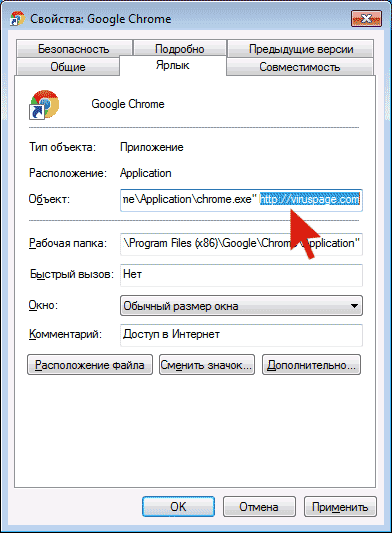
Если после описанных действий реклама исчезла, но изменилась стартовая страница в браузере, причем смена ее в настройках Chrome или Яндекс браузера не приводит к нужному результату, вы можете просто создать новые ярлыки для запуска браузера, удалив старые. Или же в свойствах ярлыка в поле «Объект» убрать все, что находится после кавычек (там будет адрес нежелательной стартовой страницы). Подробно на тему: Как проверить ярлыки браузеров в Windows.
В дальнейшем, будьте внимательны при установке программ и расширений, используйте для загрузки официальные проверенные источники. Если проблема осталась нерешенной, опишите симптомы в комментариях, я постараюсь помочь.
Видео инструкция — как избавиться от рекламы в всплывающих окнах
Надеюсь, инструкция оказалась полезной и позволила исправить проблему. Если же нет — опишите вашу ситуацию в комментариях. Возможно, мне удастся вам помочь.
Наталья
Спасибо за помощь! Реклама закрывала все, компьютер практически не работал. С первой программкой все получилось сразу, экран чистый, комп. работает быстро. Огромное спасибо!
Ответить
Николай
Бился с вирусами часа 2-3, после неудачно скачанной программы (проверял нод 32 перед установкой и он показал что вирусов нет, после чего запустил установку и на компьютере был полный хаос, все ярлыки стали с картинками от оперы и куча всякой фигни появилось, долго описывать), почистил слава богу почти всё но в браузере выскакивала реклама все равно, даже хитман про не помог, благодаря антималваре я их добил), спасибо большое вашему сайту и разработчикам, а то пришлось бы виндовс переустановить.
Ответить
Андрей
Спасибо, действительно все получилось с первого захода! Очень помогли!
Ответить
Людмила
Помогите пожалуйста.
Второй день бьюсь с всплывающими окнами, пока результат тот же, что и был. Вначале почистила хитманом, был какой-то плагин в AppData, удалила через программу. После антималваре нашлась еще какая-то ерунда, после перезагрузки при сканировании в обоих программах ничего не выдавало, но реклама все-равно загружалась. Почистила хост, в реестре нашла CodecDefaultKernel.exe и pirritdesktop.exe — они были в одном разделе — удалила раздел, все остальные программы в реестре не находились.
В процессах ничего подозрительного не нашла, по крайней мере описанных программ.
Где еще ее искать? На объявлениях, которые выскакивают, слева написано Express Find Ads.
Ответить
Dmitry
Здравствуйте. Смотрю, удалили вы то, что нужно и в общем-то, насколько я вижу, понимаете, что делаете.
Мои советы:
1) Отключите все расширения браузера (даже те, в которых уверены, даже AdBlock)
2) Проверьте ярлык браузера (а лучше сделайте новый)
3) Посмотрите, нет ли в библиотеке планировщика задач странных задач, удалите их.
4) Поищите по реестру, используя поиск, слово pirrit (хотя, кажется, уже сделано), заодно посмотрите, куда значения реестра ведут, на какие файлы.
5) попробуйте еще и AdwCleaner для очистки
Если ничто из описанного не поможет, пришлите скриншот запущенных процессов, может смогу помочь.
Ответить
Людмила
Спасибо большое за ответ.
Реклама идет только в Хроме, в Мозиле ее нет, IE не пробовала, редко когда им пользуюсь.
1) в расширениях у меня стоит только Download Master и документы Google, других в Хроме нет
2) ярлык сейчас попробую, но в свойствах смотрела и на рабочем столе и в меню быстрого запуска — путь объекта прописан правильно, после chrome.exe ничего нет
3) а где искать планировщик задач?
4) в реестре еще позже нашла search protect — удалила, вроде в разделе Mask было
5) AdwCleaner почистила, какие-то папки нашло подозрительные, удалила их
в процессах уже тупо начала проверять свойства каждого, когда создан и открыт и нашла процесс, не помню точно название, но ничем на примечательное, точно не помню , но вроде update, кажется на u начиналось, потому что по названию никогда бы не заглянула в свойства и там обнаружилась дата создания, когда вся эта ерунда с рекламами началась.
Еще нашла несколько файлов, которые образовались примерно тогда же. Расположены в c:\windows\system32\ Названия perfh019.dat, perfс019.dat, perfh009.dat, perfс009.dat и PerfStringBackUp.ini
Не могу найти в инете нужны файлы эти или нет, что они делают, поэтому пока не трогала, может Вы с ними сталкивались?
Сейчас попробую с ярлыком и пришлю на почту список процессов. Спасибо большое
Ответить
Людмила
Удаление ярлыка ничего не дало.
Еще в папке Chrome \ Application недавно появилась папка
41.0.2272.101
Она нужна или ее можно удалить? Чуть раньше появилась папка 41.0.2272.89
Все остальные папки по самому Хрому — Dictionaris, Plugins
Ответить
Dmitry
Удалять не нужно, это обновления хрома, а имя папки соответствует версии.
Ответить
Dmitry
По файлам, которые вы нашли тоже ничего сказать не могу. Насчет расширений: так вы попробовали все-таки отключить их, тот же Download Master? И перезапустить хром после этого?
А скриншот, который вы прислали, не открывается
Ответить
Людмила
Скриншон отправила. Галочка в расширениях стояла на документы Google, убрала ее, ничего не изменилось при перезагрузке Хрома, Download Master был неактивен.
Ответить
Dmitry
Ответил на почту
Ответить
Юлия
Спасибо! Сделала все по инструкции — не помогло. Но после этих дополнительных советов сработало. Урааа!
ПС. Помогло отключение всех расширений браузера.
Ответить
Liza
Здравствуйте,была такая проблема, при открытии браузера выскакивала реклама, баннер, с этой проблемой справились, переустановила браузер Google Chrome вроде прошло, но всплывающие рекламы постоянно, скачала два приложения, которые вы советовали, он очистил много чего, но реклама осталась ,в диспетчере задач ничего не нашлось. Windows 8.
Ответить
Dmitry
Совет с отключением всех расширений браузера использовали? (всех, даже тех, которым доверяете полностью).
Ответить
Николай
Спасибо за советы, подсказал в расширения заглянуть.
Схватил недавно жёсткого вируса, атаковал два браузера гугл и оперу. С вирусом справился, всё почистил, браузеры переустановил. Но осталась маленькая проблемка, на сайтах 2 рекламы постоянно вылазили вверху и внизу в углу. В принципе они не мешали и легко закрывались, но при каждом обновлении появлялись опять и на каждом сайте (за исключением соцсетей почему-то). Просто я адблоком пользуюсь, и с рекламой вообще проблем не знаю, а тут вот это.
Ну вот короче искал искал. И потом на ваш сайт попал. В общем хитман не помог, не смог активировать его почему то, вторая программа тоже. Нашла 3 проблемы но всё осталось как и прежде. И потом в расширения залез, а там в обоих: Quick Search и значёк с лупой. Причём в гугле ещё и предупреждение мол он не из их магазина. Вот эта ерунда то у меня и пакостила.
Так что в общем спасибо за совет в расширениях посмотреть. Ну и если кому-то поможет, не поленитесь посмотреть — Quick Search и значок лупы. Как будто это какая-то поисковая приколюшка.
Ответить
надежда
спасибо
Ответить
Александр
Спасибо огромное!
У меня была такая же проблема с этим Quick Search как и у тебя! Подцепил его немного по раньше чем ты, судя по дате. Что тока не перепробовал и что тока не нашел, впоследствии удалив с компа хорошими прогами, а реклама все равно продолжала всплывать. Да и значок этого расширения все время сбивал с толку, как будто родное расширение стоит в Chrome. Слава Богу нашлись добрые, умные люди, которые решили эту проблему и помогли остальным!
От Души, Благодарю!
Ответить
Влад
Спасибо огромное разработчикам этого сайта! Пытался месяц избавиться от рекламы! Зашел на ваш сайт и благодаря вам, все решил за 1.5 часа! Еще раз огромное спасибо!
Ответить
Саня Вежливый
Мужик, спасибо большое советы очень помогли. Не все и кое до чего сам дошел, но за то где рыться нужно — огромное и человеческое мерси.
Ответить
жанна
Помоги пожалуйста! зашла в хром в расширения и включила там все а потом удалила. и тут комп сошёл с ума! антивирус орёт что борется с вредоносным файлами.я захожу в программы и компоненты ни чего там удалить не могу (но там нет названий как в вашем списке) когда пытаюсь удалить что нибудь от туда выскакивает окно что этот элемент был уже удален. дальше иду в диспетчер задач а он вообще не открывается. и хром тоже. вылазит окно «отказано в доступе к указаному устройству.одно и тоже окно при открытии диспетчера и хрома что делать?
Ответить
Dmitry
Попробовать перезагрузить компьютер, при необходимости переустановить хром. Правда не встречался я что-то с такой ситуацией, как вы описываете.
Ответить
Вячеслав
Благодарю! Помогла первая (хитмен) программа, в браузере была реклама как описано выше в статье.
Ваш сайт добавил в закладки, много интересного!
Ответить
денис
добрый день реклама убралась спасибо, но MEGOGO так же открывается при запуске любого браузера. Помогите. Заранее спасибо
Ответить
Dmitry
Пробовали создать заново ярлыки браузеров? Ну и в настройках браузера стартовую страницу посмотреть (ну это, думаю, уже сделано)
Ответить
Ярослав
Абсолютно никак не могу избавится от это проклятой рекламы, началось все вчера 1 апреля. ни один из способов не помог мне подскажите что делать?
Ответить
Dmitry
Точно ни один? Расширения браузера смотрели (некоторые пропускают этот пункт и не отключают все, даже те, которым доверяют, расширения).
Если все сделано, то:
Проверить нет ли в Панель управления — Свойства браузера — Подключения — Настройка сети каких-либо прокси.
Если подключение через Wi-Fi, проверить, появляется ли реклама при подключении напрямую, без роутера, через провод (или, если для вас это не проблема, сбросить роутер на заводские настройки и настроить заново). Встречаются закладки в роутерах, вызывающие появление рекламы.
Ответить
Юлия
Malwarebytes Antimalware просто волшебник!
Ответить
leonid
Спасибо!
Помогло. У меня Win 8.1 Hitman Pro, даже не установился. Зато помог Malwarebytes Antimalware. Все ОК
Ответить
Анастасия
Спасибо вам огромное! Закачала Hitman, который снес всю всплывающую рекламу (которая стала появляться после закачек каких-то там дополнений к avast) и теперь могу снова пользоваться интернетом без всякого мусора.
Ответить
Стас
Спасибо большое за инфу. работает все
Ответить
Евгения
спасибо большое! с первой программой — сразу же все заработало! очень благодарна!
Ответить
Ирина
Первая программа всё удалила. Большем рекламы нет. Спасибо!
Ответить
Саша
а в первой программе там нужно все удалять что выскочило или те что только которые с этой рекламой?
Ответить
Dmitry
На ваше усмотрение. Большая часть найденного, как правило, это куки браузеров. Они обычно безопасны, но и их удаление не повредит.
Ответить
Саша
я все удалил через программу но реклама осталась в браузерах.
Ответить
Dmitry
Расширения не забудьте в браузере отключить.
Ответить
Данила
А у меня в Google Chrome сидит в расширениях какой-то : Fasttsaleera. Я давно подозревая что это он пакостит, но он не пропадает даже при переустановки браузера. А при удалении самого разрешения с каждой перезагрузкой хрома возникает заново. Так что думаю его тоже стоит в черный список внести.
Ответить
Dmitry
Скорее всего, что-то на компьютере в автозагрузке или планировщике заданий его обратно в хром ставит. За информацию спасибо.
Ответить
Денис
Спасибо! Реклама пропала и вирус вычистил.
Ответить
Денис
Ещё вопрос. После того как почистил хром переустанавливать надо?
Ответить
Dmitry
Если все работает, не нужно.
Ответить
анастасия
Здравствуйте, подскажите как мне убрать рекламу, которая открывается в отдельном окне при нажатии чего либо?
Ответить
Dmitry
Статья выше именно об этом, там описаны известные мне способы.
Ответить
Lapenok
Спасибо большое за предоставленную полезную информацию! Наконец-то избавилась от рекламы и всплывающих окон.
Ответить
Fanon
Спасибо огромное! Удалил я это другим способом: после хитмана ничего не изменилось, после малвере тоже… Когда я зашел в настройки хрома, там высветилось настройки были изменены посторонней программой что-то такого рода. Так вот я сбросил все настройки и реклама пропала. P.S может кому помогу
Ответить
Андрей
Malwarebytes Antimalware нашла кучу вреда, удалил их ,но проблема не решилась.
остальные действия никакого эффекта не возымели.
Ответить
Dmitry
Смотрите другие методы, в первую очередь, отключение расширений в браузере.
Ответить
Андрей
Спасибо! Раньше при таких проблемах приходилось откатывать систему или ВСЁ под чистую удалять, переустонавливать винду, а сейчас браузер чистый и вообще! Спасибо!
Ответить
Владимир Николаевич
Благодарю за помощь! Помогла утилита Hitman Pro!
Ответить
Наталья
Здравствуйте! А у меня ничего не убралось, перепробовала все ваши методы, как было так и осталось. в диспетчере задач, в процессах тоже ничего не обнаружила подозрительного, и повторно сделала проверку что хитманом про, что второй программкой.
Ответить
Dmitry
Здравствуйте. Попробуйте еще AdwCleaner. И еще вопрос: какой-то конкретный сайт выскакивает или разные все время?
Ответить
Роман
Здравствуйте. Попробовал все выше перечисленное, ничего не помогло (пытался запустить hitmanpro, но виндовс его закрывает при начале сканирования жесткого диска (после нажатия кнопки далее, закрываеться с текстом — прекращена работа программы и т.д.) с чем связано непонятно. стоит вин 7, Реклама появляется, как новая вкладка или картинки вставленные в конструкцию сайта (в вк между новостей) при нажатии на картинку снача в адресной строке прогружается это, затем перенаправляет на саму рекламу, началось все с того что скачал файл .ехе и установил в итоге наустанавливались амиго, вк, одноклассники и расширения в браузерах и появилась эта реклама, в итоге все удалил осталась реклама, помогите
Ответить
Dmitry
Да мне нечего добавить к тому, что уже описано: проверять все по пунктам, начиная с расширений браузеров (отключать все без исключения), заканчивая заданиями в планировщике заданий и прочей автозагрузкой. Из программ еще рекомендую AdwCleaner.
Ответить