
В браузере выскакивает реклама — как избавиться от нее
 Если вы, как и многие пользователи столкнулись с тем, что у вас выскакивает реклама в браузере или открываются новые окна браузера с рекламой, причем на всех сайтах — в том числе там, где ее не было, то могу сказать, что вы не одиноки в этой проблеме, а я, в свою очередь, постараюсь помочь и рассказать, как убрать рекламу.
Подобного рода всплывающая реклама появляется в браузере Яндекс, Google Chrome, у некоторых — в Опере. Признаки одни и те же: при клике в любом месте любого сайта появляется всплывающее окно с рекламой, а на тех сайтах, где вы и раньше могли видеть рекламные баннеры, они подменяются на рекламу с предложениями разбогатеть и другим сомнительным содержанием. Еще один вариант поведения — самопроизвольное открытие новых окон браузера, даже когда вы не запускали его.
Если то же самое вы наблюдаете у себя, то у вас на компьютере наличествует вредоносная программа (AdWare), расширение браузера, а возможно и что-то еще.
Также может быть, вы уже сталкивались с советами установить AdBlock, но я так понимаю, совет не помог (более того, мог и навредить, о чем тоже напишу). Начнем исправлять ситуацию.
- Убираем рекламу в браузере автоматически.
- Что делать, если после автоматического удаления рекламы перестал работать браузер, пишет «Не удается подключиться к прокси-серверу»
- Как найти причину появления всплывающей рекламы вручную и удалить их (с важным обновлением 2017 года)
- Изменения в файле hosts, вызывающие подмену рекламы на сайтах
- Важная информация про AdBlock, который у вас, скорее всего, установлен
- Дополнительная информация
- Видео — как избавиться от рекламы во всплывающих окнах.

Как убрать рекламу в браузере в автоматическом режиме
Для начала, чтобы не углубляться в дебри (а это мы сделаем дальше, если этот способ не поможет), стоит попробовать воспользоваться специальными программными средствами для удаления AdWare, в нашем случае — «вируса в браузере».
Из-за того, что расширения и программы, вызывающие появление всплывающих окон, не являются в прямом смысле этого слова вирусами, антивирусы их «не видят». Однако, есть специальные средства для удаления потенциально нежелательных программ, которые с этим хорошо справляются.
Перед тем, как использовать далее описанные способы автоматически убрать назойливую рекламу из браузера с помощью указанных ниже программ, рекомендую опробовать бесплатную утилиту AdwCleaner, не требующую установки на компьютер, как правило, уже ее оказывается достаточно для решения проблемы. Подробнее об утилите и где ее скачать: Средства удаления вредоносных программ (откроется в новой вкладке).
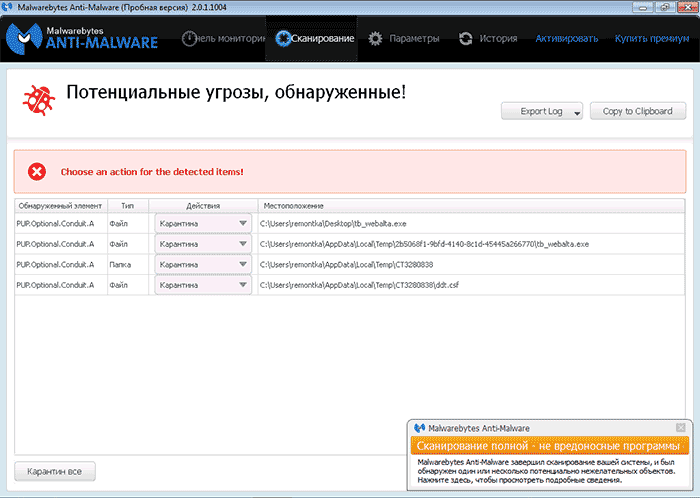
Используем Malwarebytes Antimalware для того, чтобы избавиться от проблемы
Malwarebytes Antimalware — бесплатное средство для удаления вредоносных программ, в том числе Adware, вызывающих появление рекламы в Google Chrome, Яндекс браузере и других программах.
Убираем рекламу с помощью Hitman Pro
Утилита для поиска Adware и Malware Hitman Pro отлично находит большинство поселившихся на компьютере нежелательных вещей и удаляет их. Программа платная, но вы можете полностью бесплатно пользоваться ею в течение первых 30 дней, а этого нам будет достаточно.
Скачать программу можно с официального сайта http://surfright.nl/en/ (ссылка на загрузку внизу страницы). После запуска, выберите пункт «Я собираюсь просканировать систему только один раз», чтобы не устанавливать программу, после этого запустится автоматическое сканирование системы на вредоносные программы.
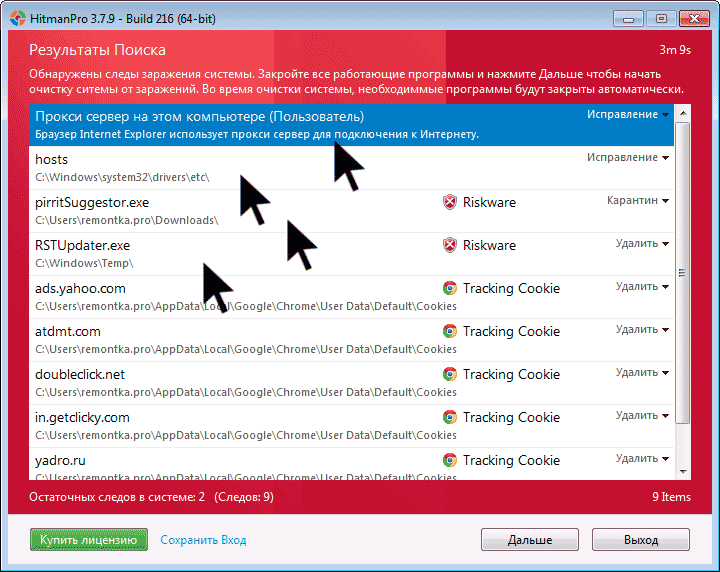
Вирусы, показывающие рекламу нашлись.
По завершении сканирования, вы сможете удалить вредоносные программы с вашего компьютера (нужно будет бесплатно активировать программу), которые вызывают выскакивание рекламы. После этого, перезагрузите компьютер и посмотрите, была ли решена проблема.
Если после удаления рекламы в браузере он стал писать, что не удается подключиться к прокси-серверу
После того, как вам удалось избавиться от рекламы в браузере автоматически или вручную, вы можете столкнуться с тем, что страницы и сайты перестали открываться, а браузер сообщает, что произошла ошибка при подключении к прокси-серверу.
В этом случае, откройте панель управления Windows, переключите вид на «Значки», если у вас стоит «Категории» и откройте «Свойства обозревателя» или «Свойства браузера». В свойствах перейдите к вкладке «Подключения» и нажмите кнопку «Настройка сети».
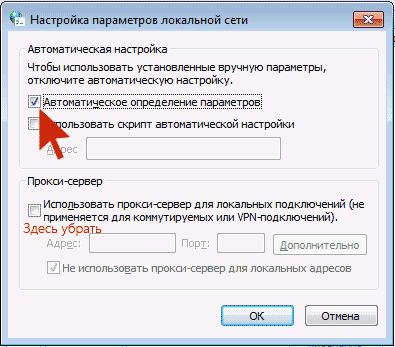
Включите автоматическое определение параметров и уберите использование прокси-сервера для локальных подключений. Подробно о том, как исправить ошибку «Не удается подключиться к прокси-серверу».
Как избавиться от рекламы в браузере вручную
Если вы дошли до этого пункта, значит вышеописанные способы не помогли убрать рекламу или всплывающие окна браузера с рекламными сайтами. Попробуем исправить это вручную.
Появление рекламы вызывают либо процессы (запущенные программы, которых вы не видите) на компьютере, либо расширения в браузерах Яндекс, Google Chrome, Опера (как правило, но есть еще варианты). При этом, очень часто пользователь даже не знает, что он установил что-то опасное — такие расширения и приложения могут устанавливаться скрытно, вместе с другими нужными программами.
Планировщик заданий
Прежде чем приступать к следующим шагам, обратите внимание на новое поведение рекламы в браузерах, которое стало актуально в конце 2016 — начале 2017 года: запуск окон браузера с рекламой (даже когда браузер не запущен), который происходит регулярно, а программы для автоматического удаления вредоносного ПО не устраняют проблему. Происходит это из-за того, что вирус прописывает задание в планировщик заданий Windows, который и производит запуск рекламы. Чтобы исправить ситуацию — нужно найти и удалить это задание из планировщика:
- В поиске на панели задач Windows 10, в меню пуск Windows 7 начните вводить «Планировщик заданий», запустите его (или нажмите клавиши Win+R и введите Taskschd.msc).
- Откройте раздел «Библиотека планировщика заданий», а потом поочередно просмотрите вкладку «Действия» в каждом из заданий в списке по центру (открыть свойства задания можно двойным кликом по нему).
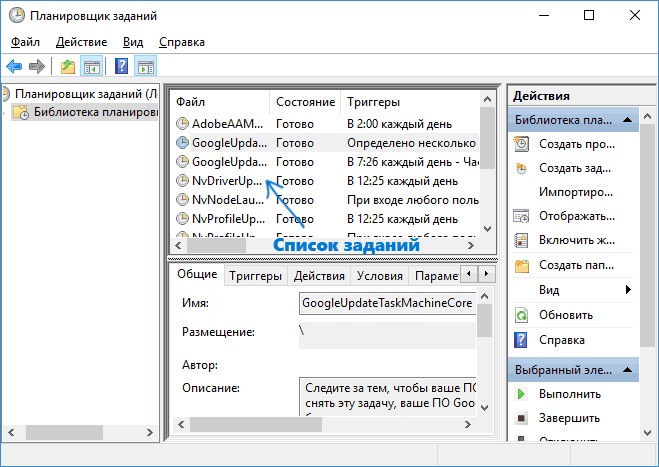
- В одном из заданий вы обнаружите запуск браузера (путь к браузеру) + адреса сайта, который открывается — это и есть искомое задание. Удалите его (правый клик по имени задания в списке — удалить).
После этого закройте планировщик заданий и посмотрите, исчезла ли проблема. Также проблемное задание можно выявить, используя CCleaner (Сервис — Автозагрузка — Запланированные задания). И учитывайте, что теоретически таких заданий может быть несколько. Подробнее по этому пункту: Что делать, если браузер открывается сам по себе.
Удаление расширений браузера с Adware
Помимо программ или «вирусов» на самом компьютере, реклама в браузере может появляться в результате работы установленных расширений. Причем на сегодня расширения с AdWare — одна из самых распространенных причин проблемы. Зайдите в список расширений вашего браузера:
- В Google Chrome — кнопка настроек — инструменты — расширения
- В Браузере Яндекс — кнопка настроек — дополнительно — инструменты — расширения
Выключите все сомнительные расширения, убрав соответствующую отметку. Опытным путем вы также можете установить, какое именно из установленных расширений вызывает появление рекламы и удалить его.
Обновление 2017: по комментариям к статье пришел к выводу, что этот шаг часто пропускают, или выполняют в недостаточной мере, в то время как он — главная причина появления рекламы в браузере. Потому предлагаю несколько иной вариант действий (более предпочтительный): отключите все без исключения расширения в браузере (даже которым на все 100 доверяете) и, если это сработало, включайте по одному, пока не выявите вредоносное.
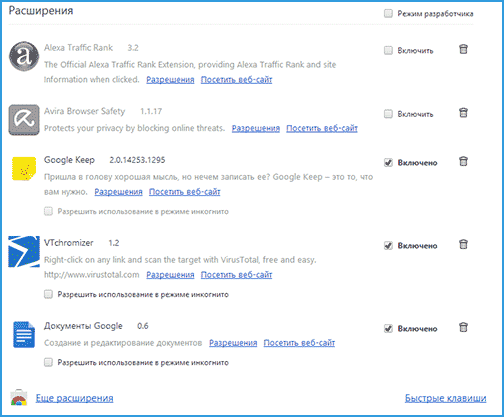
Что касается сомнительности — любое расширение, даже то, которое вы использовали раньше и были всем довольны, в любой момент может начать выполнять нежелательные действия, подробнее об этом в статье Опасность расширений Google Chrome.
Удаление программ, вызывающих появление рекламы
Ниже я перечислю наиболее популярные названия «программ», которые вызывают такое поведение браузеров, а потом расскажу, где их можно найти. Итак, на какие названия стоит обратить внимание:
- Pirrit Suggestor, pirritdesktop.exe (и все другие со словом Pirrit)
- Search Protect, Browser Protect (а также присмотреться ко всем программам и расширениям, содержащим слово Search и Protect в названии, кроме SearchIndexer — это служба Windows, ее трогать не нужно.)
- Conduit, Awesomehp и Babylon
- Websocial и Webalta
- Mobogenie
- CodecDefaultKernel.exe
- RSTUpdater.exe
Все эти вещи при обнаружении на компьютере лучше удалять. Если у вас есть подозрения на какой-то другой процесс, попробуйте поискать в интернете: если много людей ищут, как избавиться от него — значит его тоже можно добавить в этот список.
А теперь об удалении — для начала зайдите в Панель управления Windows — Программы и компоненты и посмотрите, нет ли чего-то из вышеуказанного в списке установленных. Если есть — удалите и перезагрузите компьютер.
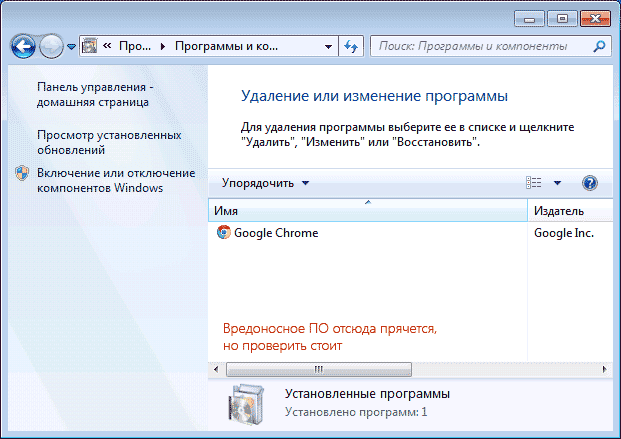
Как правило, такое удаление не помогает избавиться полностью от Adware, также они редко отображаются в списке установленных программ. Следующим шагом откройте диспетчер задач и в Windows 7 перейдите на вкладку «Процессы», а в Windows 10 и 8 — на вкладку «Подробности». Нажмите кнопку «Отображать процессы всех пользователей». Поищите, есть ли в списке запущенных процессов файлы с указанными именами. Обновление 2017: для поиска опасных процессов вы можете использовать бесплатную программу CrowdInspect.
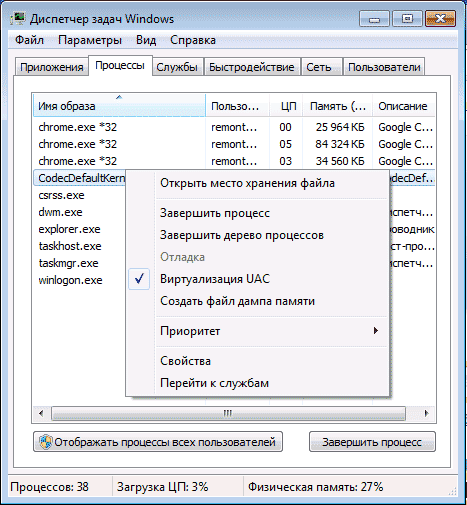
Попробуйте кликнуть правой кнопкой мыши по подозрительному процессу и завершить его. Скорее всего, после этого он сразу запустится снова (а если не запустится, проверьте работу браузера — исчезла ли реклама и не появилась ли ошибка при подключении к прокси-серверу).
Итак, если процесс, вызывающий появление рекламы найден, но его не получается завершить, кликните по нему правой клавишей мыши и выберите пункт «Открыть расположение файла». Запомните, где находится этот файл.
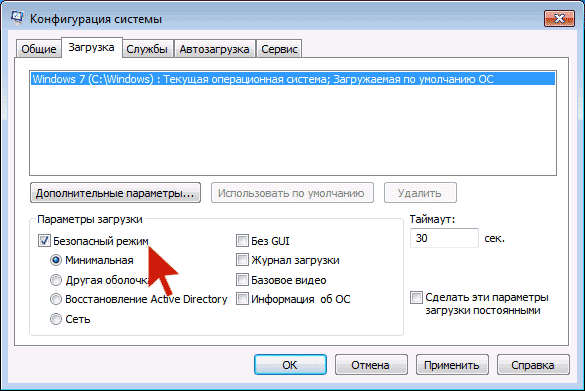
Нажмите клавиши Win (клавиша с эмблемой Windows) + R и введите msconfig, после чего нажмите «Ок». На вкладке «Загрузка» поставьте «Безопасный режим» и нажмите Ок, перезагрузите компьютер.
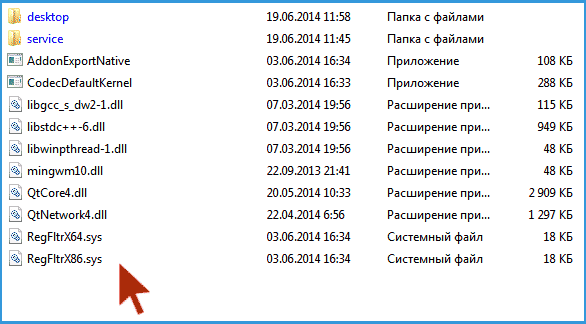
После входа в безопасный режим, зайдите в панель управления — параметры папок и включите отображение скрытых и системных файлов, после чего зайдите в папку, где находился подозрительный файл и удалите все ее содержимое. Снова запустите msconfig, проверьте есть ли что-то лишнее на вкладке «Автозагрузка», уберите ненужное. Уберите загрузку в безопасном режиме и перезагрузите компьютер. После этого просмотрите расширения в своем браузере.
Дополнительно имеет смысл проверить запущенные службы Windows и найти ссылки на вредоносный процесс в реестре Windows (выполните поиск по названию файла).
Если после удаления файлов вредоносной программы браузер стал показывать ошибку, связанную с прокси-сервером — выше было описано решение.
Изменения, вносимые вирусом в файл hosts для подмены рекламы
Кроме всего прочего, Adware, из-за которого появилась реклама в браузере, вносит изменения в файле hosts, определить которые можно по множественным записям с адресами google и другими.

Изменения в файле hosts, вызывающие появление рекламы
Для того, чтобы исправить файл hosts, запустите блокнот от имени администратора, выберите в меню файл — открыть, укажите, чтобы отображались все файлы и перейдите в Windows\System32\drivers\etc\, и откройте файл hosts. Удалите все строчки ниже последней, начинающейся с решетки, после чего сохраните файл.
Более подробная инструкция: Как исправить файл hosts
Про расширение браузера Adblock для блокировки рекламы
Первое, что пробуют пользователи при появлении нежелательной рекламы — это установка расширения Adblock. Однако, в борьбе с Adware и выскакивающими окнами он не особый помощник — он блокирует «штатную» рекламу на сайте, а не ту, что вызвана вредоносным ПО на компьютере.
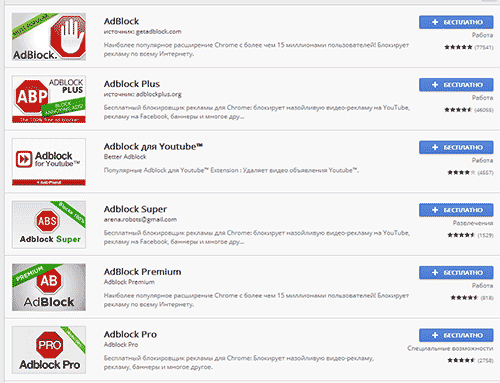
Более того, будьте внимательны при установке AdBlock — есть много расширений для браузера Google Chrome и Яндекс с этим названием, и, насколько я знаю, некоторые из них сами по себе вызывают появление всплывающих окон. Рекомендую использовать просто AdBlock и Adblock Plus (их легко можно отличить от остальных расширений по количеству отзывов в магазине Chrome).
Дополнительная информация
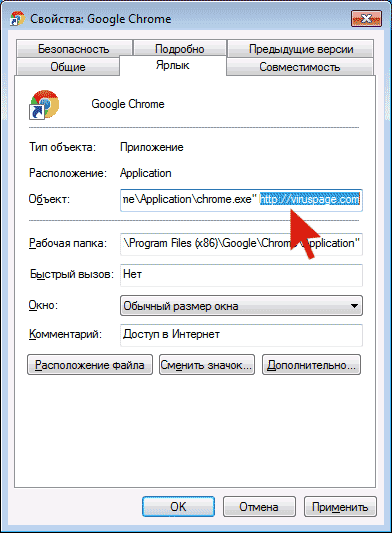
Если после описанных действий реклама исчезла, но изменилась стартовая страница в браузере, причем смена ее в настройках Chrome или Яндекс браузера не приводит к нужному результату, вы можете просто создать новые ярлыки для запуска браузера, удалив старые. Или же в свойствах ярлыка в поле «Объект» убрать все, что находится после кавычек (там будет адрес нежелательной стартовой страницы). Подробно на тему: Как проверить ярлыки браузеров в Windows.
В дальнейшем, будьте внимательны при установке программ и расширений, используйте для загрузки официальные проверенные источники. Если проблема осталась нерешенной, опишите симптомы в комментариях, я постараюсь помочь.
Видео инструкция — как избавиться от рекламы в всплывающих окнах
Надеюсь, инструкция оказалась полезной и позволила исправить проблему. Если же нет — опишите вашу ситуацию в комментариях. Возможно, мне удастся вам помочь.
Владимир
Ребят, добрый день. Началась реклама — поставил Adblock plus, реклама изчезла но вместе рекламы теперь на их месте появляются пустые квадритики. Как удалить вообще все это?
Ответить
Dmitry
Так вот, в статье выше это и описано. Начать я бы рекомендовал с отключения расширений и дополнений в браузере.
Ответить
Наталья
Спасибо огромное! Помог только вариант удаления вручную, ни одна программа не справилась. Жесть.
Ответить
Саня
Спасибо огромное. Помог первый вариант
Ответить
Денис
Большое спасибо. Наконец с помощью Hitman Pro удалось избавиться от рекламы, а то не знал что и делать как достала.
Ответить
Ирина
Спасибо. удалилось с помощью Hitman Pro
Ответить
Максим
Проверил четырьмя программами.
1) drweb cureit
2) Hitman Pro
3) Malwarebytes Antimalware
4) adwcleaner
Каждая что-то нашла. В общем около 200 различных троянов, вирусов, подозрительных файлов. Но проблема не ушла. В итоге оказался установленный плагин в расширениях Opera. Советую всем сделать проверку этими прогами. А в конце еще и CCсleaner-ом шлифануть.
Ответить
Эль
Отправляю вам +100 баллов в карму. Спасибо!
Ответить
Dmitry
Подтверждаю, карма пополнена.
Ответить
Анастасия
Спасибо огромное. Помогла программа Malwarebytes Antimalware, пока реклама больше не лезет.
Ответить
Анатолий
Помог первый вариант. Спасибо огромное за статью.
Ответить
Octy
Огромное мерси, помогла вторая прога.
Ответить
Эльвира
Всё сделала как описано через хитман про, но в конце сказано, что firewall мешает трафику. что-то типа этого.
Ответить
Dmitry
Видимо, ваш фаервол не дает Хитман Про использовать облачную проверку файлов, добавьте его в исключения фаервола.
Ответить
Василий
Спасибо, у меня получилось и стало приятно работать с интернетом и нету рекламы
Ответить
Алексей
Здравствуйте. попробовал 1й метод, Hitman нашел много всякого, но при дальнейших действиях при активации бесплатной версии выскочила ошибка (error code:20) Возможно firewall блокирует Hitman. измените конфигурацию файрвола так чтоб она не блокировала трафик программы hitman. (не дословно но в целом как то так)
Добавил Хитман в исключения файрвола. Не помогло, опять выскочило то же самое. Подскажите пожалуйста в чем загвоздка
Ответить
Dmitry
Когда он вам такое пишет, загляните в диспетчер задач, там вероятно какой-то еще процесс он запускает для облачной проверки (сейчас посмотреть, какой не могу), разрешите ему тоже доступ.
Ответить
Виктория
Спасибо огромное! Первая программа помогла. Вы просто чудо.
Ответить
tt-1976
всё окей! помог первый вариант с программой.
Ответить
Ксения
Огромное Вам спасибо! На второй программе помогло.
Ответить
дима
спасибо! помогла программа Malwarebytes Antimalware и нормальный adblock
Ответить
Евгений
Спасибо, помогла программа Malwarebytes Antimalware. супер!
Ответить
Ольга
Огромное спасибо за ваш труд! Вы делаете работу на компьютере приятней и понятней!
хватило 2х вариантов
Ответить
Dmitry
Спасибо и вам: такие отзывы самые приятные.
Ответить
Алексей
Спасибо огромное, переудалял все вручную и отключил плагины — не помогло, а потом наткнулся на статью. Помогла Malwarebytes Antimalware: видимо что-то пропустил. Ещё одной программой в личном софте стало больше.
Ответить
Надежда
Попробовала все способы. Реклама не уходит! В Расширениях, работы Windows и программы тоже не помогли. Я не знаю, что делать. Осталось только Винду сносить и переустанавливать.
Ответить
Мария
Благодарю за столь доступную и актуальную статью. Все получилось!
Ответить
Людмила
Огромное спасибо автору за статью!
Хоть я обычно осторожна при скачивании каких-либо файлов из сети, различная зараза постоянно странным образом попадала на компьютер и в браузеры. Приходилось часами лопатить интернет, выискивая полезную информацию и советы по удалению этих неприятных вещей, но всё, что находилось, помогало временно, либо же и вовсе оказывалось бесполезным. Компьютер продолжал глючить, браузеры тормозили, вечная реклама не просто мозолила глаза, а мешала комфортному поиску информации и провождению времени в сети.
Только благодаря вашей статье, на которую я наткнулась абсолютно случайно, я смогла избавиться от всего, что раньше катастрофически мешало.
Первая программа не помогла, нашла небольшое количество угроз, но их удаление не помогло решить проблем. А вот Malwarebytes Antimalware справилась великолепно, найдя на быстрой (!) проверке 624 угрозы.
Ещё я не забыла почистить hosts. Ну, так, на всякий случай.
В общем, ещё раз огромное человеческое спасибо.
Ответить
Gannebal_Barka
Вот где еще может валяться
HKEY_CURRENT_USER\ Software\ Microsoft\ Windows\ CurrentVersion\Run
название ключа-крокозябра, а вот содержимое-то мы и искали
explorer «maprut.ru/?utm_source»
Ответить
александр
спасибо большое 1 вариант меня спас
Ответить
Данил
Если есть Search Protect но в программах его нигде не видно, что делать?
Ответить
Dmitry
Этот вариант смотрели? — https://remontka.pro/search-protect-udalit/
Ответить
Viktoriia
Спасибо большое! мне помог HitmanPro, доктор веб нашел вирусы, но не помог. у меня установлен ESET лицензия, но что-то тоже не помогает.
Ответить
константин
Спасибо большое! мне помог HitmanPro.
Ответить
Наташа
Огромное спасибо! Очень помогли!
Ответить
ирина
А мне помог вариант с Malwarebytes Antimalware, сидел PUP.Optional. Спасибо огромное!
Ответить