
В браузере выскакивает реклама — как избавиться от нее
 Если вы, как и многие пользователи столкнулись с тем, что у вас выскакивает реклама в браузере или открываются новые окна браузера с рекламой, причем на всех сайтах — в том числе там, где ее не было, то могу сказать, что вы не одиноки в этой проблеме, а я, в свою очередь, постараюсь помочь и рассказать, как убрать рекламу.
Подобного рода всплывающая реклама появляется в браузере Яндекс, Google Chrome, у некоторых — в Опере. Признаки одни и те же: при клике в любом месте любого сайта появляется всплывающее окно с рекламой, а на тех сайтах, где вы и раньше могли видеть рекламные баннеры, они подменяются на рекламу с предложениями разбогатеть и другим сомнительным содержанием. Еще один вариант поведения — самопроизвольное открытие новых окон браузера, даже когда вы не запускали его.
Если то же самое вы наблюдаете у себя, то у вас на компьютере наличествует вредоносная программа (AdWare), расширение браузера, а возможно и что-то еще.
Также может быть, вы уже сталкивались с советами установить AdBlock, но я так понимаю, совет не помог (более того, мог и навредить, о чем тоже напишу). Начнем исправлять ситуацию.
- Убираем рекламу в браузере автоматически.
- Что делать, если после автоматического удаления рекламы перестал работать браузер, пишет «Не удается подключиться к прокси-серверу»
- Как найти причину появления всплывающей рекламы вручную и удалить их (с важным обновлением 2017 года)
- Изменения в файле hosts, вызывающие подмену рекламы на сайтах
- Важная информация про AdBlock, который у вас, скорее всего, установлен
- Дополнительная информация
- Видео — как избавиться от рекламы во всплывающих окнах.

Как убрать рекламу в браузере в автоматическом режиме
Для начала, чтобы не углубляться в дебри (а это мы сделаем дальше, если этот способ не поможет), стоит попробовать воспользоваться специальными программными средствами для удаления AdWare, в нашем случае — «вируса в браузере».
Из-за того, что расширения и программы, вызывающие появление всплывающих окон, не являются в прямом смысле этого слова вирусами, антивирусы их «не видят». Однако, есть специальные средства для удаления потенциально нежелательных программ, которые с этим хорошо справляются.
Перед тем, как использовать далее описанные способы автоматически убрать назойливую рекламу из браузера с помощью указанных ниже программ, рекомендую опробовать бесплатную утилиту AdwCleaner, не требующую установки на компьютер, как правило, уже ее оказывается достаточно для решения проблемы. Подробнее об утилите и где ее скачать: Средства удаления вредоносных программ (откроется в новой вкладке).
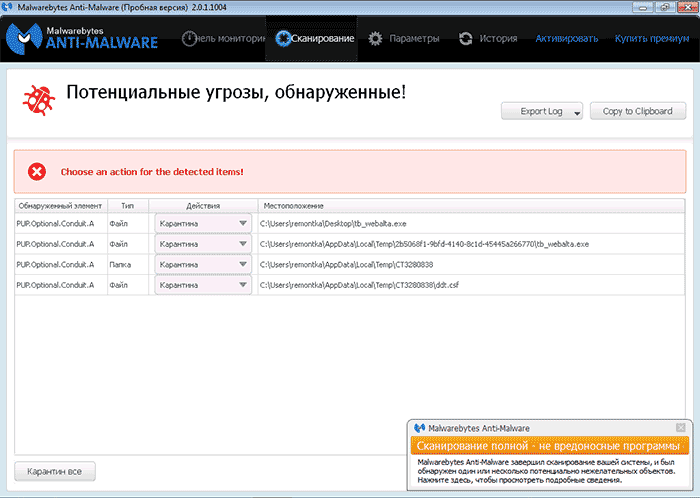
Используем Malwarebytes Antimalware для того, чтобы избавиться от проблемы
Malwarebytes Antimalware — бесплатное средство для удаления вредоносных программ, в том числе Adware, вызывающих появление рекламы в Google Chrome, Яндекс браузере и других программах.
Убираем рекламу с помощью Hitman Pro
Утилита для поиска Adware и Malware Hitman Pro отлично находит большинство поселившихся на компьютере нежелательных вещей и удаляет их. Программа платная, но вы можете полностью бесплатно пользоваться ею в течение первых 30 дней, а этого нам будет достаточно.
Скачать программу можно с официального сайта http://surfright.nl/en/ (ссылка на загрузку внизу страницы). После запуска, выберите пункт «Я собираюсь просканировать систему только один раз», чтобы не устанавливать программу, после этого запустится автоматическое сканирование системы на вредоносные программы.
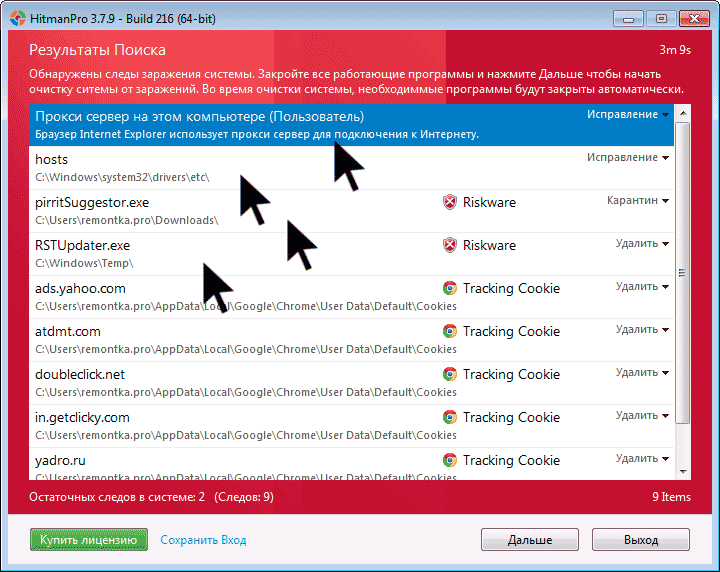
Вирусы, показывающие рекламу нашлись.
По завершении сканирования, вы сможете удалить вредоносные программы с вашего компьютера (нужно будет бесплатно активировать программу), которые вызывают выскакивание рекламы. После этого, перезагрузите компьютер и посмотрите, была ли решена проблема.
Если после удаления рекламы в браузере он стал писать, что не удается подключиться к прокси-серверу
После того, как вам удалось избавиться от рекламы в браузере автоматически или вручную, вы можете столкнуться с тем, что страницы и сайты перестали открываться, а браузер сообщает, что произошла ошибка при подключении к прокси-серверу.
В этом случае, откройте панель управления Windows, переключите вид на «Значки», если у вас стоит «Категории» и откройте «Свойства обозревателя» или «Свойства браузера». В свойствах перейдите к вкладке «Подключения» и нажмите кнопку «Настройка сети».
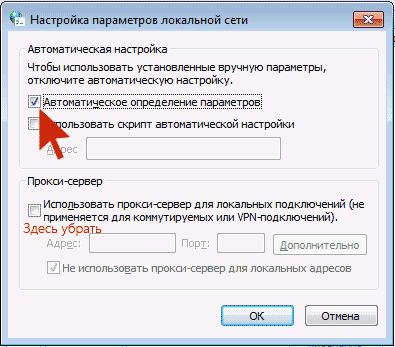
Включите автоматическое определение параметров и уберите использование прокси-сервера для локальных подключений. Подробно о том, как исправить ошибку «Не удается подключиться к прокси-серверу».
Как избавиться от рекламы в браузере вручную
Если вы дошли до этого пункта, значит вышеописанные способы не помогли убрать рекламу или всплывающие окна браузера с рекламными сайтами. Попробуем исправить это вручную.
Появление рекламы вызывают либо процессы (запущенные программы, которых вы не видите) на компьютере, либо расширения в браузерах Яндекс, Google Chrome, Опера (как правило, но есть еще варианты). При этом, очень часто пользователь даже не знает, что он установил что-то опасное — такие расширения и приложения могут устанавливаться скрытно, вместе с другими нужными программами.
Планировщик заданий
Прежде чем приступать к следующим шагам, обратите внимание на новое поведение рекламы в браузерах, которое стало актуально в конце 2016 — начале 2017 года: запуск окон браузера с рекламой (даже когда браузер не запущен), который происходит регулярно, а программы для автоматического удаления вредоносного ПО не устраняют проблему. Происходит это из-за того, что вирус прописывает задание в планировщик заданий Windows, который и производит запуск рекламы. Чтобы исправить ситуацию — нужно найти и удалить это задание из планировщика:
- В поиске на панели задач Windows 10, в меню пуск Windows 7 начните вводить «Планировщик заданий», запустите его (или нажмите клавиши Win+R и введите Taskschd.msc).
- Откройте раздел «Библиотека планировщика заданий», а потом поочередно просмотрите вкладку «Действия» в каждом из заданий в списке по центру (открыть свойства задания можно двойным кликом по нему).
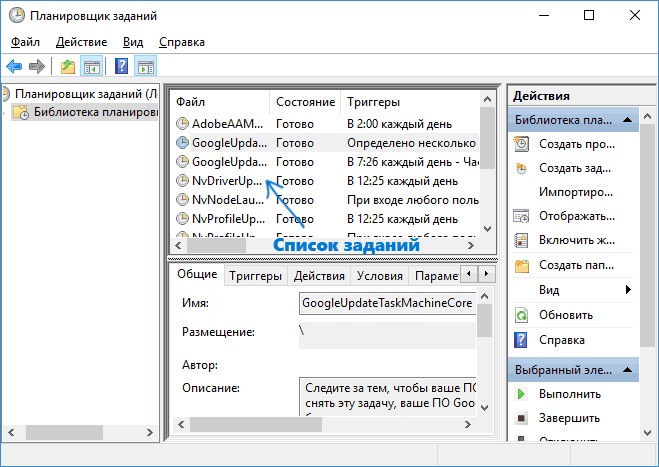
- В одном из заданий вы обнаружите запуск браузера (путь к браузеру) + адреса сайта, который открывается — это и есть искомое задание. Удалите его (правый клик по имени задания в списке — удалить).
После этого закройте планировщик заданий и посмотрите, исчезла ли проблема. Также проблемное задание можно выявить, используя CCleaner (Сервис — Автозагрузка — Запланированные задания). И учитывайте, что теоретически таких заданий может быть несколько. Подробнее по этому пункту: Что делать, если браузер открывается сам по себе.
Удаление расширений браузера с Adware
Помимо программ или «вирусов» на самом компьютере, реклама в браузере может появляться в результате работы установленных расширений. Причем на сегодня расширения с AdWare — одна из самых распространенных причин проблемы. Зайдите в список расширений вашего браузера:
- В Google Chrome — кнопка настроек — инструменты — расширения
- В Браузере Яндекс — кнопка настроек — дополнительно — инструменты — расширения
Выключите все сомнительные расширения, убрав соответствующую отметку. Опытным путем вы также можете установить, какое именно из установленных расширений вызывает появление рекламы и удалить его.
Обновление 2017: по комментариям к статье пришел к выводу, что этот шаг часто пропускают, или выполняют в недостаточной мере, в то время как он — главная причина появления рекламы в браузере. Потому предлагаю несколько иной вариант действий (более предпочтительный): отключите все без исключения расширения в браузере (даже которым на все 100 доверяете) и, если это сработало, включайте по одному, пока не выявите вредоносное.
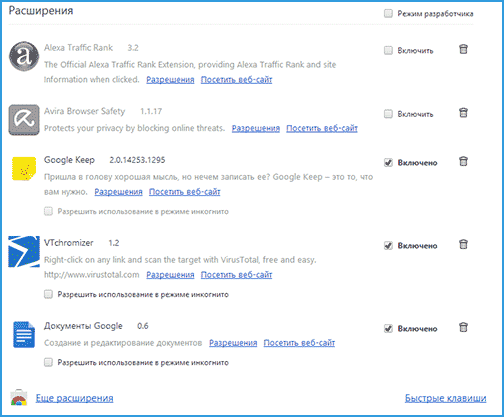
Что касается сомнительности — любое расширение, даже то, которое вы использовали раньше и были всем довольны, в любой момент может начать выполнять нежелательные действия, подробнее об этом в статье Опасность расширений Google Chrome.
Удаление программ, вызывающих появление рекламы
Ниже я перечислю наиболее популярные названия «программ», которые вызывают такое поведение браузеров, а потом расскажу, где их можно найти. Итак, на какие названия стоит обратить внимание:
- Pirrit Suggestor, pirritdesktop.exe (и все другие со словом Pirrit)
- Search Protect, Browser Protect (а также присмотреться ко всем программам и расширениям, содержащим слово Search и Protect в названии, кроме SearchIndexer — это служба Windows, ее трогать не нужно.)
- Conduit, Awesomehp и Babylon
- Websocial и Webalta
- Mobogenie
- CodecDefaultKernel.exe
- RSTUpdater.exe
Все эти вещи при обнаружении на компьютере лучше удалять. Если у вас есть подозрения на какой-то другой процесс, попробуйте поискать в интернете: если много людей ищут, как избавиться от него — значит его тоже можно добавить в этот список.
А теперь об удалении — для начала зайдите в Панель управления Windows — Программы и компоненты и посмотрите, нет ли чего-то из вышеуказанного в списке установленных. Если есть — удалите и перезагрузите компьютер.
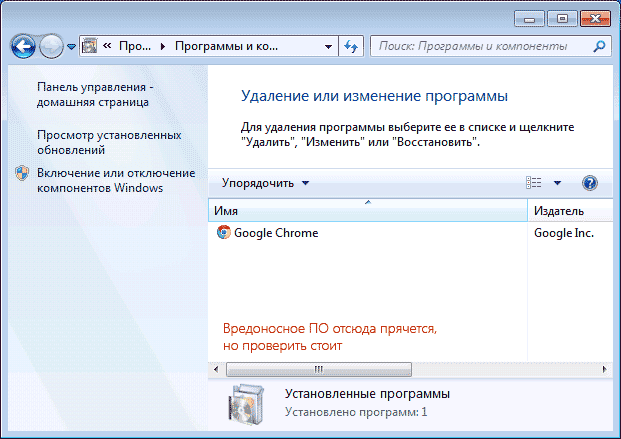
Как правило, такое удаление не помогает избавиться полностью от Adware, также они редко отображаются в списке установленных программ. Следующим шагом откройте диспетчер задач и в Windows 7 перейдите на вкладку «Процессы», а в Windows 10 и 8 — на вкладку «Подробности». Нажмите кнопку «Отображать процессы всех пользователей». Поищите, есть ли в списке запущенных процессов файлы с указанными именами. Обновление 2017: для поиска опасных процессов вы можете использовать бесплатную программу CrowdInspect.
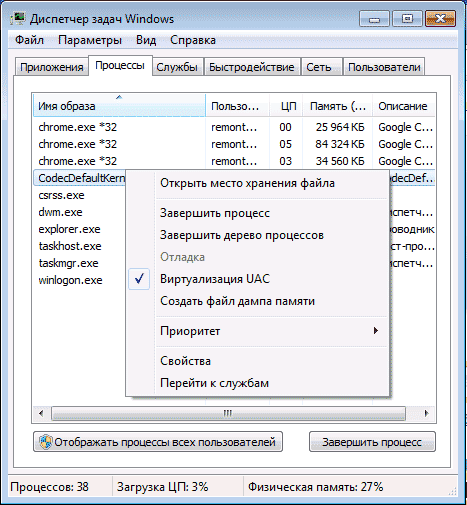
Попробуйте кликнуть правой кнопкой мыши по подозрительному процессу и завершить его. Скорее всего, после этого он сразу запустится снова (а если не запустится, проверьте работу браузера — исчезла ли реклама и не появилась ли ошибка при подключении к прокси-серверу).
Итак, если процесс, вызывающий появление рекламы найден, но его не получается завершить, кликните по нему правой клавишей мыши и выберите пункт «Открыть расположение файла». Запомните, где находится этот файл.
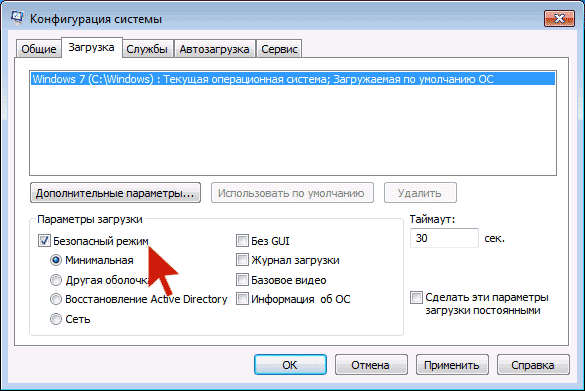
Нажмите клавиши Win (клавиша с эмблемой Windows) + R и введите msconfig, после чего нажмите «Ок». На вкладке «Загрузка» поставьте «Безопасный режим» и нажмите Ок, перезагрузите компьютер.
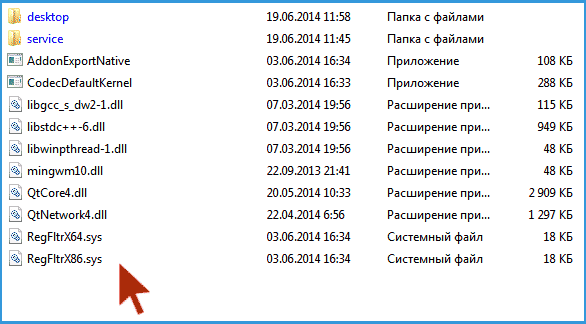
После входа в безопасный режим, зайдите в панель управления — параметры папок и включите отображение скрытых и системных файлов, после чего зайдите в папку, где находился подозрительный файл и удалите все ее содержимое. Снова запустите msconfig, проверьте есть ли что-то лишнее на вкладке «Автозагрузка», уберите ненужное. Уберите загрузку в безопасном режиме и перезагрузите компьютер. После этого просмотрите расширения в своем браузере.
Дополнительно имеет смысл проверить запущенные службы Windows и найти ссылки на вредоносный процесс в реестре Windows (выполните поиск по названию файла).
Если после удаления файлов вредоносной программы браузер стал показывать ошибку, связанную с прокси-сервером — выше было описано решение.
Изменения, вносимые вирусом в файл hosts для подмены рекламы
Кроме всего прочего, Adware, из-за которого появилась реклама в браузере, вносит изменения в файле hosts, определить которые можно по множественным записям с адресами google и другими.

Изменения в файле hosts, вызывающие появление рекламы
Для того, чтобы исправить файл hosts, запустите блокнот от имени администратора, выберите в меню файл — открыть, укажите, чтобы отображались все файлы и перейдите в Windows\System32\drivers\etc\, и откройте файл hosts. Удалите все строчки ниже последней, начинающейся с решетки, после чего сохраните файл.
Более подробная инструкция: Как исправить файл hosts
Про расширение браузера Adblock для блокировки рекламы
Первое, что пробуют пользователи при появлении нежелательной рекламы — это установка расширения Adblock. Однако, в борьбе с Adware и выскакивающими окнами он не особый помощник — он блокирует «штатную» рекламу на сайте, а не ту, что вызвана вредоносным ПО на компьютере.
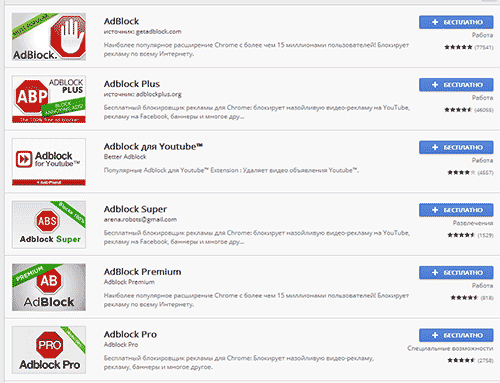
Более того, будьте внимательны при установке AdBlock — есть много расширений для браузера Google Chrome и Яндекс с этим названием, и, насколько я знаю, некоторые из них сами по себе вызывают появление всплывающих окон. Рекомендую использовать просто AdBlock и Adblock Plus (их легко можно отличить от остальных расширений по количеству отзывов в магазине Chrome).
Дополнительная информация
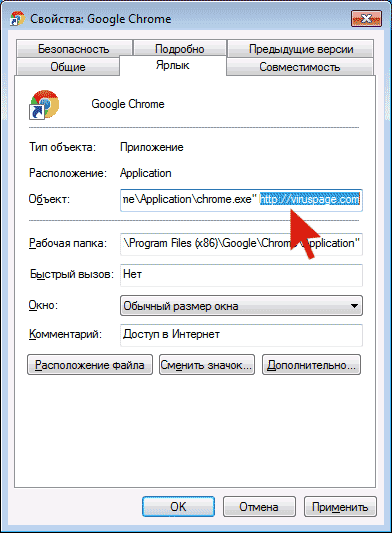
Если после описанных действий реклама исчезла, но изменилась стартовая страница в браузере, причем смена ее в настройках Chrome или Яндекс браузера не приводит к нужному результату, вы можете просто создать новые ярлыки для запуска браузера, удалив старые. Или же в свойствах ярлыка в поле «Объект» убрать все, что находится после кавычек (там будет адрес нежелательной стартовой страницы). Подробно на тему: Как проверить ярлыки браузеров в Windows.
В дальнейшем, будьте внимательны при установке программ и расширений, используйте для загрузки официальные проверенные источники. Если проблема осталась нерешенной, опишите симптомы в комментариях, я постараюсь помочь.
Видео инструкция — как избавиться от рекламы в всплывающих окнах
Надеюсь, инструкция оказалась полезной и позволила исправить проблему. Если же нет — опишите вашу ситуацию в комментариях. Возможно, мне удастся вам помочь.
Дима
Спасибо большущее, статья очень помогла. Несколько дней искал способы как избавиться от всплывающих окон рекламы в браузере, но кроме стандартных процедур и программ так ничего и не нашел. А тут действительно действенные проги, все предельно ясно изложено (для чайников, коим я являюсь) Рекламы больше нет, теперь могу вздохнуть и глядеть на все спокойно, Единственное что смущает, что в ДЗ появилось много процессов .exe, которые я раньше не видел и не представляю за что они могут отвечать, да и расположение я их не вижу не подскажете как узнать место нахождение этих файлов на XP. Еще раз спасибо автору за проделанную работу, и удачи во всех начинаниях.
Ответить
Dmitry
Здравствуйте. А что там за процессы? Может, что-то системное? Насчет расположения: я привык как-то, что в диспетчере правый клик и «Показать расположение файла», а в XP, стыдно признаться, не могу вспомнить, как. Хотя вот эта штука от Microsoft точно поможет: technet.microsoft.com/ru-ru/sysinternals/bb896653.aspx
Ответить
Валера
Спасибо. Хитман про и удаление расширений в браузере помогли!
Ответить
Роман
Ребята спасибо, очень помогли, сайт хороший, буду советовать друзьям!
Ответить
Давид
Вместо chrome.exe написано chrome.bat и ссылка
Ответить
Давид
А когда удаляю ссылку пишет что что то неправильно
Ответить
Dmitry
А вы напишите chrome.exe заодно, вместо bat, а еще можете удалить файл chrome.bat из папки с Google Chrome, т.к. это созданный вирусом файл.
Ответить
Денис
спасибо огромное автору! очень помогло. очень долго искал как избавиться от рекламы (каждую секунду выскакивала), и тот оп, и всё есть, и объяснения, и ссылки, и всё очень чётко объяснял. очень огромное спасибо автору
Ответить
Сергей
Не помог ни один совет. Браузер вообще блокируется через какое то время!
Ответить
Дмитрий
Я уже ни во что не верил… Спасла програмка Hitman Pro! Автору большущее спасибо.
Ответить
Мария
Крайне дельный сайт.
Спасибо автору большущее!
Ответить
Dmitry
Спасибо за отзыв!
Ответить
Вова
После Проги HitmanPro 3.7 ноутбук стал глючить, что делать?
Ответить
Dmitry
Как именно глючит? Если что, попробуйте через Восстановление системы в панели управления использовать точку восстановления.
Ответить
Яна
Dmitry! Огромное спасибо за чудо программу. Несколько месяцев мучилась с этими всплывающими окнами. А Hitman Pro решил проблему. Пожимаю вам руку! Peace and Respect!
Ответить
Dmitry
А вам, Яна, спасибо за отзыв!
Ответить
Мария
Я нашла такие процессы, как SearchFilterHost, SearchProtocolHost. Подскажите, они вредоносные? У меня открываются рекламные сайты в браузере, никак не могу избавиться. Спасибо.
Ответить
Dmitry
Здравствуйте. Нет, это не вредоносные процессы, а необходимые в Windows. Могу только советовать пробовать другие способы, внимательно. Не забыть шаг с отключением всех расширений в браузере, как бы вы им не доверяли.
Ответить
Ivan
hitman не решил проблемму а вот Malwarebytes Antimalware это сделал на ура
Ответить
Александр
Помогло только на пункте исправления hosts, там был вписан ай пи и имя компа-удалил и все исчезло
Ответить
Максимка
Спасибо, все работает, автору респект!
Ответить
Евгений
Спасибо огромное тому,кто предоставил данную инфу! очень помогло.
Ответить
андрей
1 вариант не помог 2 всё хорошо никогда не писал отзыв но реал СПАСИБО!
Ответить
Григорий
Спасибо за помощь!
А точнее за удаление комментария
Ответить
Dmitry
Григорий, здравствуйте. Перепроверил, в том числе в корзине (некоторые комментарии я действительно удаляю, если они не подходят для детей), от вас ничего не было. Так что что-то тут не так.
Ответить
Леон
Все это очень хорошо, респект автору, но очень долго и сложно. К тому же при скачивания нужных программ можно опять словить вирус. Как это случилось у меня месяца два назад при установке новых программ (купил новый блок). Зашел сюда и следя советом автора открыл свойства Хром. И обнаружил после Хром ехе еще Хром бат. Удалить в командной строке не получилось, тогда я нашел место расположения файла и обнаружил что рядом с папкой Аппликейшн появилась новая папка Бат! И я ее просто тупо удалил, хотя автор этого делать не советовал, утверждая что при этом Хром перестанет работать. Но у меня все продолжало работать, а все окна моментально исчезли. А, ну еще значок Хром я сменил. Далее. Вчера при установке скачанной с торрента игры у меня опять начали выскакивать окна. Я поступил просто. Проверил свойства Хрома — все норм. Тогда я зашел в удаление программ и обнаружил несколько непонятных мне прог, которые появились именно ВЧЕРА. И я их просто удалил. И все! Никаких окон. Даже перезагрузка не понадобилась. Ну и саму игру убрал конечно. Так что возьмите на вооружение. Просто и эффективно.
Ответить
Dmitry
Не было у меня советов по поводу не удалять папку бат…
Ответить
Леон
Однако осталась другая проблема. Блок новый и крутой, а вот постоянно периодически зависает. Не могу понять в чем дело. Раньше было два антивируса. Один удалил — не помогло. Жду помощи.
Ответить
Dmitry
Что угодно может быть. Посмотрите в диспетчере задач, какой процесс грузит компьютер.
Ответить
Kris
Привет! прошлась по инструкции, все пункты выполнила. Мозила почистилась, хром тоже в порядке. Осталась проблема с Оперой, при первом запуске открывает стартовую страницу, после я перехожу на какой-нибудь сайт — реклама по нижнему краю монитора появляется, как раньше. Через пару шагов ее что-то блокирует и реклама пропадает. Но! переходя по страничкам периодически выскакивает доп.вкладка с левым сайтом.
Ответить
Dmitry
Чего-то дополнительного на эту тему пока сказать не могу. Расширения оперы отключали все?
Ответить
Kris
да, отключила. сегодня зашла после выходных — рекламы не было. порадовалась. спасибо вам! но на этом не остановилась и проверила на ESET, вирусы все равно остались.
Ответить
Dmitry
Ну раз ESET их видит, почему с помощью него же и не удалить?
Ответить
Оксана
Спасибо огромное за статью
По невнимательности сразу принялась за чистку (хотя почистила немало, значит полезно) — не помогло, не нашла вручную ничего, но потом дочитала до расширений, выключила всё, что вижу первый раз и всё заработало
Спасибо Вам за Вашу работу!
Ответить
Dmitry
А вам спасибо за отзыв.
Ответить
Владимир
Спасибо! Помогло. 1 вариант. Первый раз пишу отзыв. По достоинству
Ответить
мария
Cпасибо! наконец-то избавилась от надоедливой рекламы. мне помогла программа Hitman Pro.
Ответить
Серж
Спасибо очень помогла вторая програмка
Ответить
Эдуард
Огромное спасибо Хитманом почистил, и удалил расширение точное название которого не помню но было ключевое слово Search. Ещё раз спасибо, Удачи вам.
Ответить
Роман
Все что здесь описано пробовал — обе программы, смотрел в диспетчере, в хостс, удалял расширения, переустанавливал браузер. в итоге реклама то есть, то нет, т.е. она может быть только пару часов или пол дня или ее вообще (как вчера) один день не было.
Я уже не знаю что делать то с ней.
Ответить
Владимир
Автор, огромнейшее тебе спасибо, облазил миллион сайтов, но дельного ничего не находил, а тут ты хитманом подогрел и ооп, все исчезло.
Ты лучший!
Ответить
Сергей
Cпасибо!
Толково, кратко, все понятно.
Ответить
Сергей
Регулярно с таким сталкиваюсь и для себя определил следующие программы: Adwcleaner, MBAM и Autoruns. Всегда 100% результат.
p.s. Статья отличная, для новичков — самое то.
Ответить
Артем
большущее спасибо! автору или авторам всех благ за такую полезную статью!
Ответить