
Как убрать пункты программ из нового контекстного меню Windows 11
 При установке программ (UWP приложений) в Windows 11 они могут добавлять свои пункты в контекстные меню файлов и папок не только в классический вариант меню, который сравнительно легко редактировать, но и в новое контекстное меню, принцип добавления пунктов в которое отличается.
Если вам потребовалось убрать ненужные пункты из нового контекстного меню Windows 11, добавленные установленными приложениями, в этой инструкции — подробно о том, как это сделать.
Отключение лишних пунктов вручную
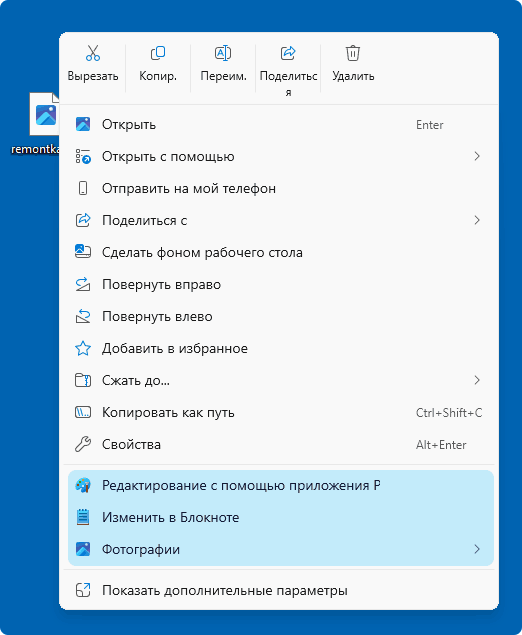
Пункты в новом контекстном меню добавляются при установке соответствующих приложений при условии, что в манифесте приложения (AppxManifest.xml) присутствуют соответствующе параметры, отвечающие за регистрацию расширения.
Как и для классического меню, обеспечивающие функциональность записи добавляются в реестр, но в других расположениях. Отличаются и методы отключения: для нового меню требуется не удалять соответствующие записи в реестре, а отключить CLSID для COM-объекта, добавленного приложением.
Пример порядка действий для отключения пункта «Редактирование с помощью приложения Paint», который переносится и на другие приложения:
- Получите имя пакета приложения: обычно вам известна лишь его часть, но далее пригодится полное имя. Это можно сделать с помощью команды PowerShell (нажмите правой кнопкой мыши по кнопке «Пуск» и запустите Терминал от имени администратора):
Get-AppxPackage *имя_программы* | Select-Object Name, PackageFullName
В результате вы получите нужное имя пакета в столбце PackageFullName.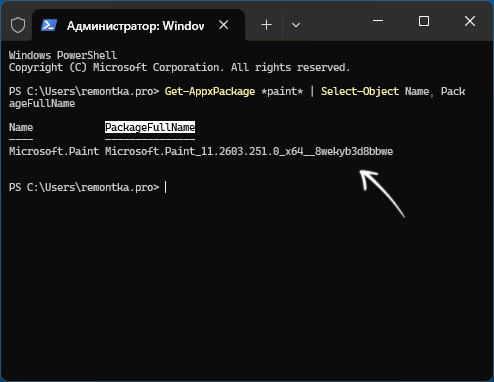
- Нажмите клавиши Win+R, введите regedit и нажмите Enter, после чего перейдите к разделу реестра
HKEY_CLASSES_ROOT\PackagedCom\Package\Имя_пакета
Внутри него вы найдете подраздел (папку) с именем Class, а в ней — CLSID зарегистрированных классов, для дальнейших действий обычно требуется не содержащий вложенных подразделов: нажмите по нему правой кнопкой мыши, выберите «Переименовать» и скопируйте значение в буфер обмена (не переименовывайте).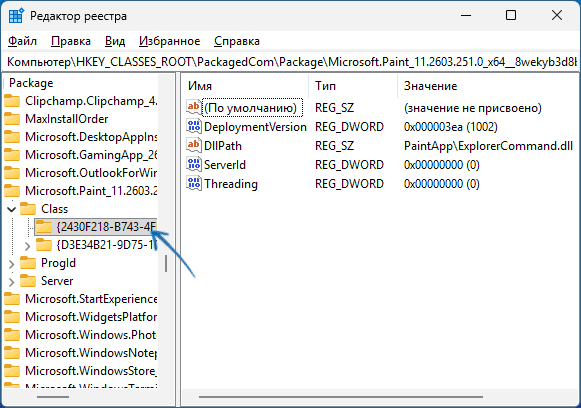
- Перейдите в один из разделов реестра (первый — для отключения пункта только для текущего пользователя, второй — для всех пользователей):
HKEY_CURRENT_USER\Software\Microsoft\Windows\CurrentVersion\Shell Extensions\
HKEY_LOCAL_MACHINE\Software\Microsoft\Windows\CurrentVersion\Shell Extensions\
- Нажмите правой кнопкой мыши по разделу с именем Shell Extensions и создайте новый подраздел с именем Blocked, затем прейдите в него.
- Нажмите правой кнопкой мыши в пустом месте правой панели редактора реестра и создайте новый строковый параметр, в качестве имени параметра укажите значение, скопированное на 2-м шаге, значение указывать не следует.
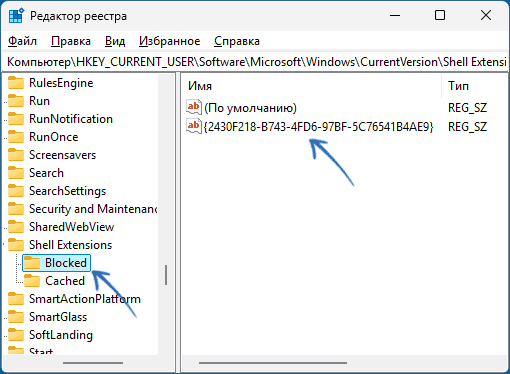
- Закройте редактор реестра и перезапустите проводник, выйдите из системы и снова зайдите либо перезагрузите компьютер. Пункт контекстного меню, зарегистрированный приложением, перестанет отображаться:
Помимо просмотра CLSID в реестре, вы можете использовать следующую команду для открытия манифеста приложения в текстовом редакторе (в примере — «Блокнот»):
notepad "$((Get-AppxPackage *Имя_программы* | Select-Object -First 1).InstallLocation)\AppxManifest.xml"
Внутри открывшегося файла вы сможете найти нужные идентификаторы (Class ID, Clsid), выполнив поиск по одной из следующих строк:
com:Extension
Extension Category="windows.comServer"
Extension Category="windows.fileExplorerContextMenus"
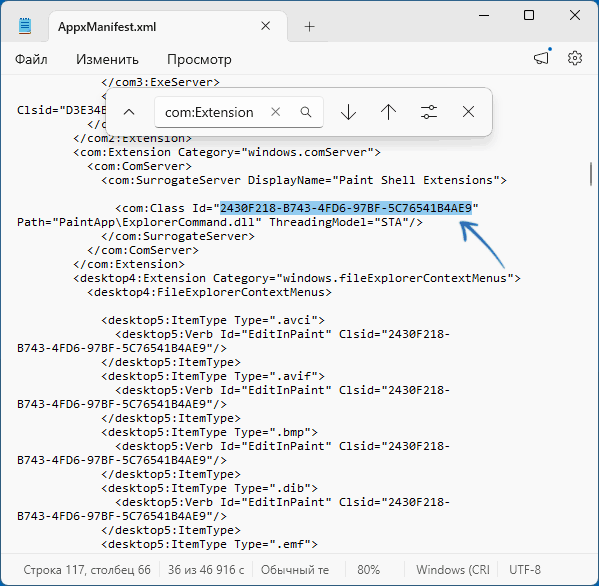 Именно его далее потребуется использовать для блокировки в реестре в ветках
HKEY_CURRENT_USER\Software\Microsoft\Windows\CurrentVersion\Shell Extensions\Blocked HKEY_LOCAL_MACHINE\Software\Microsoft\Windows\CurrentVersion\Shell Extensions\Blocked
но при назначении имени создаваемых параметров следует взять их в фигурные скобки:
{Скопированный CLSID}Windows 11 Context Menu Changer
Если ручное редактирование реестра для вас затруднительно, всё то же самое можно сделать с помощью бесплатной утилиты Windows 11 Context Menu Changer, доступной на GitHub.
Запустите программу (от имени администратора, если требуется убрать пункты для всех пользователей), после чего в простом интерфейсе отключите ненужные пункты нового контекстного меню (в поле «Disable For» выбирается область применения):
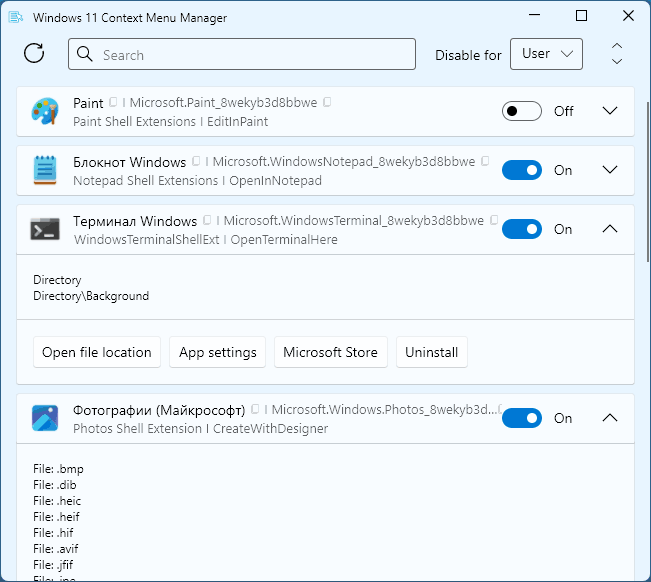
Для каждого приложения, нажав по кнопке раскрытия панели справа, можно посмотреть, для каких элементов файловой системы отображаются соответствующие пункты контекстного меню, удалить само приложение, открыть его папку (например, для прямого доступа к файлам манифеста).
Если вам требуется выполнить редактирование и классического контекстного меню, способы сделать это описаны в материале Редакторы контекстного меню для Windows.