
Способы сбросить разрешение экрана в Windows 11 и 10
 В некоторых случаях при экспериментах с настройкой разрешения или частоты обновления экрана пользователи могут столкнуться с ситуацией, когда изображение пропадает: появляется черный экран с сообщением о том, что сигнал не поддерживается, находится вне диапазона (Out of range) или же монитор просто выключается. При этом вернуть всё в исходное состояние бывает затруднительно.
В этой инструкции подробно о том, как сбросить разрешение экрана в Windows 11/10 на гарантированно поддерживаемое вашим монитором и продолжить работу без переустановки системы. Примечание: материал касается ситуации, когда изображение на экране отсутствует, если же такой проблемы нет, используйте простую инструкцию про изменение разрешения экрана.
Параметры и экранный диктор
Если вы меняли разрешение экрана в «Параметрах», их же можно использовать и для восстановления нужного разрешения «на слух»:
- Нажмите клавиши Win+Ctrl+Enter — это запустит «Экранный диктор», озвучивающий всё, происходящее на экране. При первом запуске будет открыто окно с информацией о функции. Нажмите клавишу Tab, пока не услышите «Закрыть» — тогда нажмите Enter для закрытия окна.
- Нажмите клавиши Win+D (свернуть все окна).
- Нажмите клавишу контекстного меню (слева от правого Ctrl), а затем, с помощью клавиши «Вниз» найдите пункт «Параметры экрана» и нажмите Enter.
- Нажимайте клавишу Tab, пока не услышите «Разрешение дисплея» с указанием на выбранное разрешение.
- Нажмите Enter и с помощью стрелок выберите нужное разрешение, нажмите Enter для подтверждения.
Примечание: если звук выводится по HDMI/DisplayPort на колонки монитора, экранный диктор будет озвучивать действия, но вы не услышите его комментариев (так как монитор выключен), подключите обычные колонки или наушники к компьютеру.
Если всё прошло успешно, выбранное вами разрешение экрана будет активировано и, если причина отсутствия изображения была именно в нём, вы увидите изображение и сможете отключить экранный диктор в области уведомлений внизу справа или повторно нажав сочетание клавиш из первого пункта.
Другие простые и быстрые способы
И ещё о нескольких простых способах восстановить изображение на экране, если причина действительно в неверно установленном разрешении:
- Выключите компьютер и подключите монитор по другому интерфейсу: DisplayPort вместо HDMI или наоборот и снова включите его. С большой вероятностью изображение появится. Если у вас нет других кабелей, но видеокарта/монитор имеют несколько одинаковых выходов и входов, попробуйте поменять их: установить кабель в другой DP или HDMI выход и/или вход монитора. После этого включите компьютер и проверьте, была ли решена проблема: обычно монитор опрашивается заново и автоматически устанавливается рекомендуемое разрешение.
- Если вы находитесь в запущенной Windows, можно выполнить перезагрузку с базовым режимом видео даже «вслепую». Нажмите клавиши Win+R на клавиатуре, внимательно введите команду
bcdedit /set {current} vga onи нажмите Ctrl+Shift+Enter. На экране, который вы не видите, появится запрос UAC, нажмите один раз клавишу «влево» и затем — Enter (нажать «Да» в запросе). Ещё раз нажмите клавиши Win+R и введите командуshutdown /r /t 0
и нажмите Enter — компьютер перезагрузится в режиме VGA. Здесь вы сможете выставить нужное разрешение и снять отметку «Базовое видео» на вкладке «Загрузка» в окне «Конфигурация системы (Win+R — msconfig).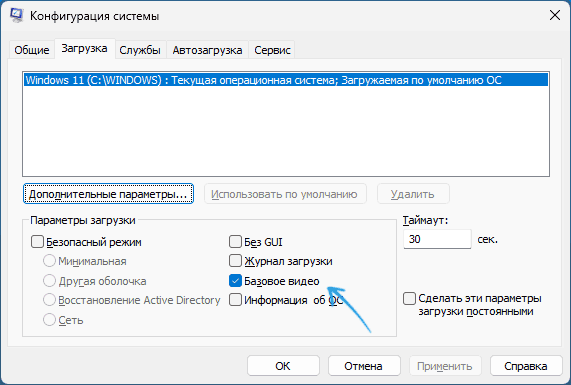
- Вариант предыдущего способа: нажмите клавиши Win+R, находясь в Windows, введите команду
shutdown /r /o /f /t 0
и нажмите Enter. Если вы услышали звук уведомления об ошибке, вероятнее всего ввод был осуществлён в неверной раскладке: нажмите Enter (закроет окно с ошибкой), затем сотрите введённый текст (он будет выделен, достаточно один раз нажать клавишу Backspace), смените раскладку и введите команду снова. Компьютер перезагрузится в среду восстановления: перейдите в раздел «Поиск и устранение неисправностей» — «Дополнительные параметры» — «Параметры загрузки» и нажмите «Перезагрузить». На экране с вариантами загрузки нажмите клавишу F3 или 3 для загрузки с базовым разрешением, после чего настройте нужное вам разрешение.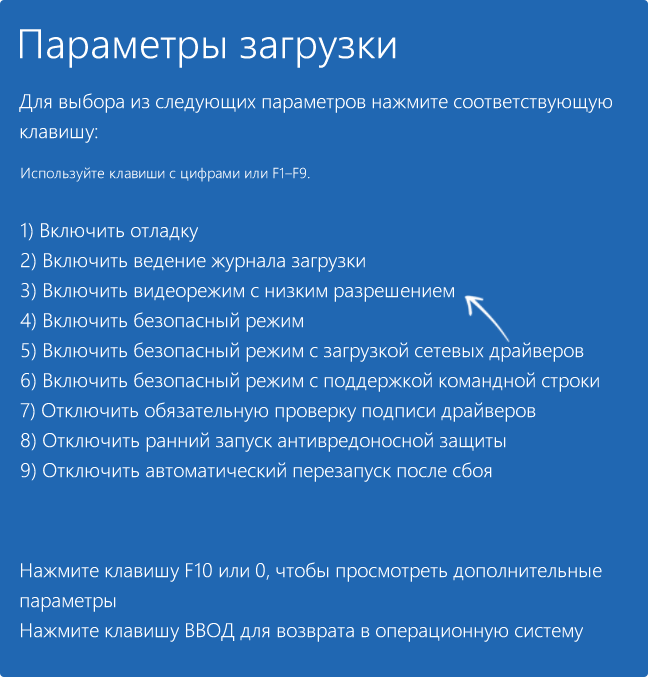
- Сочетание клавиш Win+Ctrl+Shift+B перезапускает драйвер видеокарты. Теоретически, она может сработать в рассматриваемой ситуации и имеет смысл попробовать, но чаще — нет: драйвер перезапускается, но с тем же, неподдерживаемым разрешением.
Если при использовании 2-го или 3-го способа после перезагрузки разрешение возвращается к неподдерживаемому, вы можете использовать редактор реестра как описано ниже или прямо в режиме с низким разрешением, если вам успешно удается его запустить.
Реестр
В современных версиях Windows настройки реестра кэшируются в реестре. Если удалить этот кэш, то при следующей загрузке система будет вынуждена заново опросить монитор и выставить рекомендуемое разрешение.
Если вы можете зайти в безопасный режим или режим с низким разрешением экрана как это было описано выше, шаги будут следующими:
- Нажмите клавиши Win+R на клавиатуре, введите regedit и нажмите Enter
- Перейдите к разделу реестра
HKEY_LOCAL_MACHINE\SYSTEM\CurrentControlSet\Control\GraphicsDrivers
- Удалите подразделы (правый клик — удалить) с именами
Configuration
Connectivity
ScaleFactors
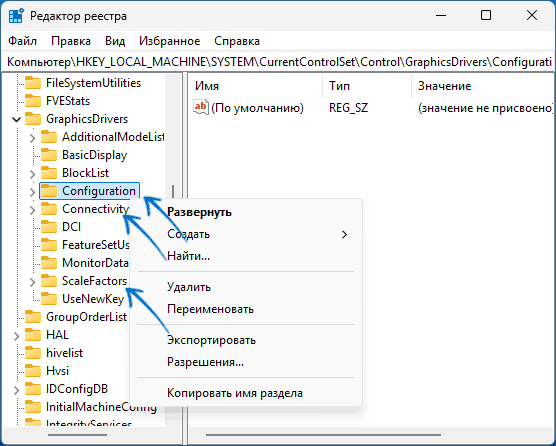
- Закройте редактор реестра и перезагрузите компьютер в обычном режиме.
- В результате при перезагрузке монитор будет заново опрошен и будет выставлено базовое для него (рекомендуемое нативное) разрешение.
Выполнить удаление можно и в среде восстановления.
- Если вы находитесь в работающей Windows 11/10 (даже если не видите изображения), нажмите клавиши Win+R и введите команду
shutdown /r /o /f /t 0
после чего нажмите Enter, она вызовет перезагрузку в среду восстановления. - Если предыдущий вариант не срабатывает, то принудительное выключение компьютера на этапе загрузки долгим удержанием кнопки питания на 3-й раз запускает попытку автоматического восстановления системы, после чего вы увидите экран с кнопкой «Дополнительные параметры», позволяющий перейти к инструментам среды восстановления.
- Перейдите в раздел «Поиск и устранение неисправностей» — «Дополнительные параметры» — «Командная строка».
- Введите команду regedit в командной строке (переключение раскладки — Alt+Shift), это откроет редактор реестра.
- Выделите раздел HKEY_LOCAL_MACHINE, затем в меню редактора реестра выберите «Файл» — «Загрузить куст». Загрузите файл (внимание: буква системного раздела диска может отличаться от C: — выберите файл именно на том разделе, где находится ваша Windows и учитывайте, что это точно не X:)
C:\Windows\System32\config\SYSTEM
Вам будет предложено задать имя загружаемого куста: введите любое, удобное вам.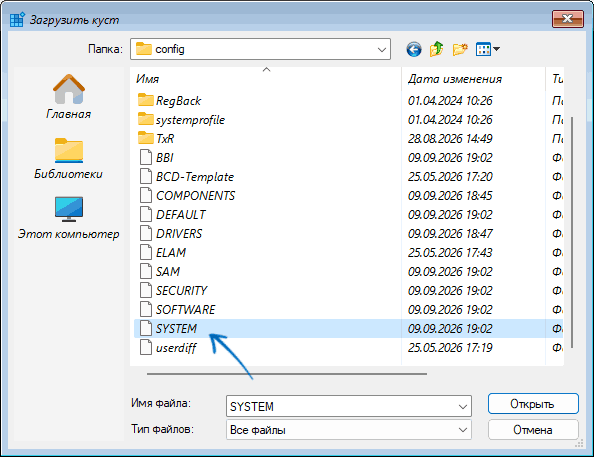
- Внутри раздела HKEY_LOCAL_MACHINE появится загруженный вами куст, перейдите в него, а затем — по пути
ControlSet001\Control\GraphicsDrivers
- Удалите подразделы с именами
Configuration
Connectivity
ScaleFactors
в левой панели редактора реестра. - Выберите раздел с заданным вами именем и используйте «Файл» — «Выгрузить куст» в меню редактора реестра.
- Закройте редактор реестра, командную строку, и нажмите кнопку «Продолжить. Выход и использование Windows 11 (или 10)».
В результате компьютер должен будет перезагрузиться в обычном режиме с базовыми настройками разрешения экрана. В контексте второго подхода может пригодиться инструкция: Способы редактирования реестра, если Windows не запускается.
Диспетчер устройств
При некоторой сноровке вы можете попробовать выполнить удаление видеокарты в диспетчере устройств даже без изображения на экране: это приведёт к последующей её автоматической переустановке со сбросом настроек.
Пример шагов (может незначительно отличаться в зависимости от модели видеокарты, то есть её имени в диспетчере устройств и количества видеоадаптеров):
- Нажмите клавиши Win+X на клавиатуре, после чего — русскую клавишу «О». Внимание: для того, чтобы это сработало, должна быть включена русская раскладка клавиатуры. Метод для английской: нажать клавиши Win+R, ввести devmgmt.msc и нажать Enter. Оба варианта откроют диспетчер устройств.
- Один раз нажмите клавишу Tab (переход к списку устройств), затем, обязательно в русской раскладке — клавишу «В» (английская D), это выделит раздел «Видеоадаптеры».
- Нажмите один раз клавишу вправо — это раскроет раздел «Видеоадаптеры».
- Дальнейшие действия зависят от количества видеоадаптеров и того, к какому из них подключен монитор. Если у вас единственная видеокарта, нажмите клавишу «вниз» один раз, затем — клавишу Delete (удалить устройство) и клавишу Enter (подтверждение удаления).
- Экран мигнёт и переключится на базовое видео, в результате появится изображение.
После этого вы можете нажать «Действие» — «Обновить конфигурацию оборудования» в главном меню диспетчера устройств для повторной установки драйвера видеокарты, но уже со стандартными настройками разрешения.
Дополнительная информация
Это не все возможные способы, а уже перечисленные можно использовать иначе или в других сочетаниях: например, среду восстановления и командную строку в сочетании с командой для включения режима «Базовое видео» или «Экранный диктор» в сочетании с действиями в диспетчере устройств.
Среди дополнительных методов:
- Переименование файла драйвера видеокарты nvlddmkm.sys для Nvidia, amdkmdag.sys для AMD или igdkmd64.sys в папке
C:\Windows\System32\drivers
в среде восстановления или с загрузочной флешки. Это приведет к тому, что при обычной загрузке будет включен базовый драйвер и разрешение сбросится. - Подключение к компьютеру через удаленный доступ (если он был ранее настроен) и манипуляции с драйверами видеокарты или её отключение в диспетчере устройств.
- Использование консольных утилит для смены разрешения экрана (которые предварительно потребуется поместить на диск компьютера, где возникла проблема).
Однако, в большинстве случаев бывает достаточно приведённых выше способов. Надеюсь, они помогут и вам.