
Как увеличить размер EFI раздела в Windows 11 или 10
 При обычной установке Windows 11/10 на ПК или ноутбуке в режиме UEFI создаваемый раздел EFI (ESP, EFI System Partition) с загрузчиком обычно имеет размер 100-200 Мб, однако сама Майкрософт рекомендует 200-300 Мб, а многие сходятся во мнении, что на сегодня оптимальным размером будет около 500 Мб.
При необходимости вы можете увеличить размер раздела EFI в уже установленной системе или вручную задать его при чистой установке, не оставляя это на усмотрение программы установки. В этой инструкции — подробно о том, как это сделать.
Увеличение размера раздела в установленной ОС
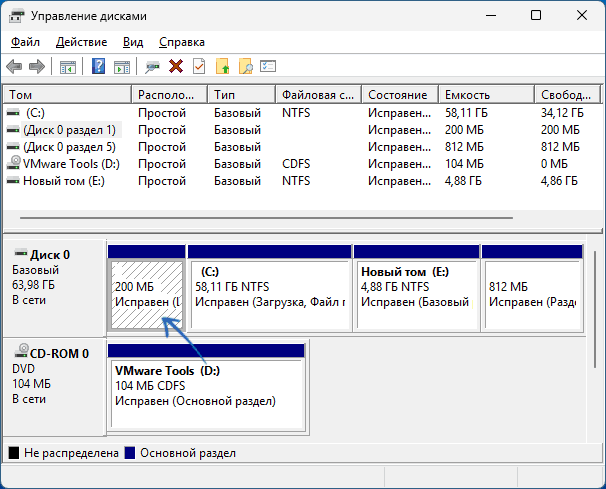
Встроенные средства системы не позволяют изменить размер раздела с загрузчиком (во всяком случае, без его перемещения в другое расположение) и, если вам это потребовалось, потребуется прибегнуть к сторонним программам.
Из протестированных мной программ для работы со структурой разделов лучше всех для этой конкретной задачи показала AOMEI Partition Assistant: порядок действий будет понятен даже начинающему пользователю, раздел MSR не мешает работе, а проблем с загрузкой ОС по завершении процесса не наблюдалось.
Прежде чем приступать, рекомендую выполнить два действия (оба пункта можно объединить, записав накопитель с помощью Ventoy):
- Обзавестись установочной флешкой с Windows 11 или 10 на случай, если что-то пойдёт не так. Предупреждение: все действия под вашу ответственность, успешный исход не гарантирован.
- Выполнять действия в программе, запущенной с WinPE с утилитами, а не в системе (подойдет PE от Sergei Strelec).
Дальнейший порядок действий будет следующим:
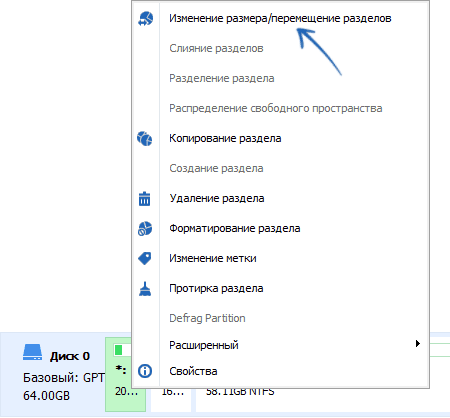
- Загрузитесь в Live-режиме с накопителя, где присутствует AOMEI Partition Assistant и запустите программу (рекомендуемый подход во избежание проблем при работе в работающей ОС), нажмите правой кнопкой мыши по разделу EFI и выберите пункт контекстного меню «Изменение размера/перемещение разделов».
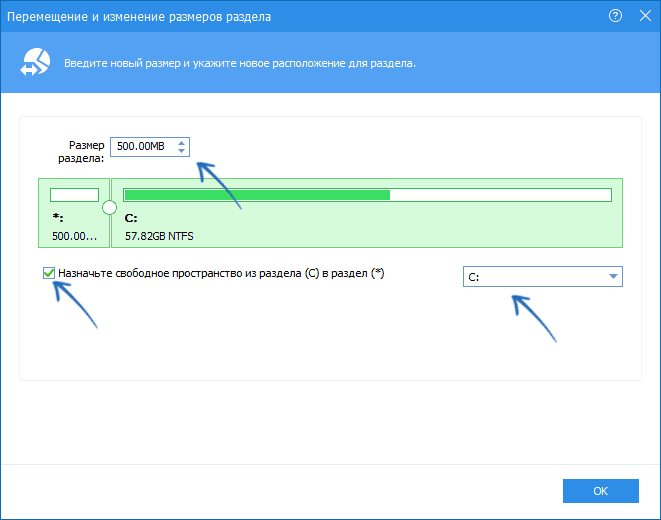
- Отметьте пункт «Назначьте свободное пространство из раздела в раздел», справа укажите раздел, свободное пространство которого будет использоваться для увеличения EFI раздела.
- Введите размер раздела (лучше вручную, пока в поле фигурируют мегабайты, а не перемещением маркеров) и нажмите «Ок».
- Нажмите кнопку «Применить» в панели инструментов программы и дождитесь завершения процесса. Внимание: он может занять продолжительное время, поскольку фактически меняются размеры нескольких разделов в несколько шагов.
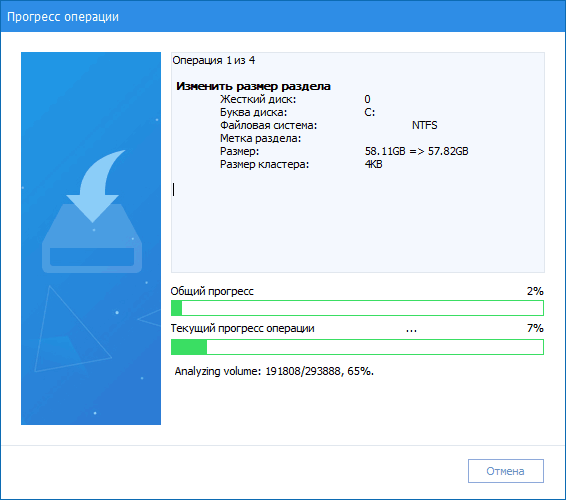
- После успешного завершения перезагрузите ваш компьютер как обычно, выбрав Windows Boot Manager в качестве первого устройства загрузки. В результате система должна загрузиться, а размер раздела — изменён в соответствии с заданными параметрами:
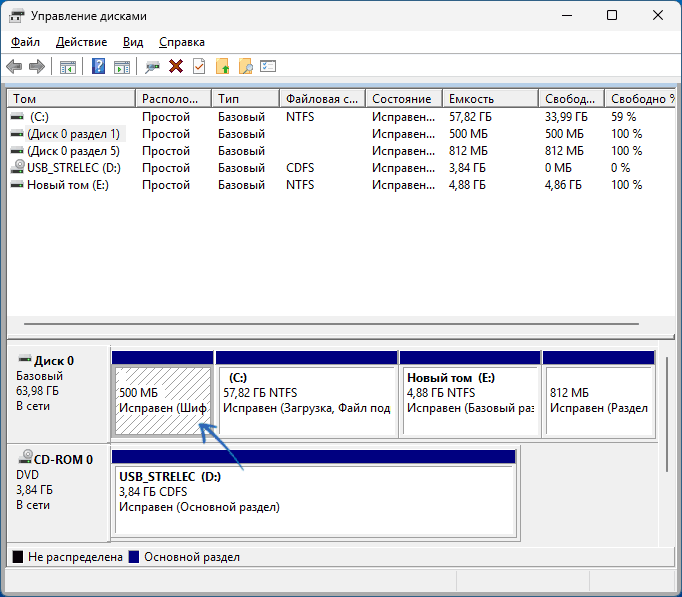
В моём тесте всё прошло успешно. Однако, в опробованных других программах для этой же цели были проблемы, связанные с их «нежеланием» выполнять действия над рассматриваемым разделом, наличием MSR-раздела между ним и системным (с необходимостью удалять его) и тем, что для достижения того же результата требуется вручную настраивать всё «перераспределение» пространства между разделами.
Ручное задание размера при установке
Обычно, при чистой установке Windows 11/10 пользователи либо форматируют имеющиеся разделы (что не является оптимальным вариантом), либо удаляют их, выбирают незанятое пространство на диске и нажимают «Далее» или «Создать». И в том и другом случае Windows создаёт (при условии установки в UEFI-режиме) раздел EFI размером 100-200 Мб (на момент написания этого материала).
Однако, вы можете вручную создать EFI-раздел нужного размера после удаления разделов с диска и лишь потом продолжить установку и Windows будет использовать именно ваш раздел.
Достаточно выполнить следующие шаги:
- Удалив разделы (там, чтобы у вас образовалось «Незанятое пространство на диске», лучше если диск будет под индексом 0), нажмите клавиши Shift+F10 (Shift+Fn+F10 на некоторых ноутбуках), это откроет командную строку.
- По порядку введите команды, заменив N на номер диска (в примере создаётся раздел размером 500 Мб):
diskpart
select disk N
create partition EFI size=500
exit
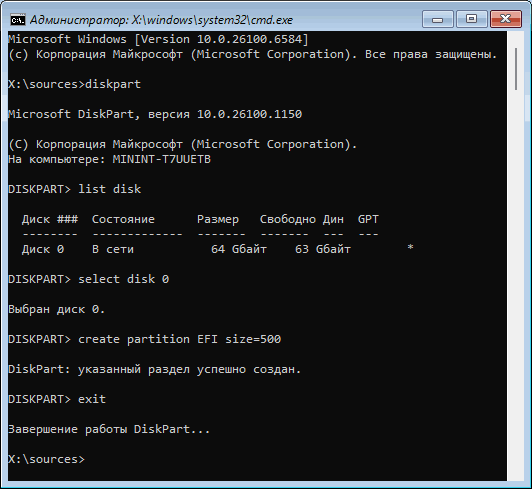
- Закройте окно командной строки, нажмите «Обновить» в окне выбора раздела для установки и продолжайте установку системы как обычно, но не трогая созданный раздел с загрузчиком (установщик сам запишет на него необходимые файлы).
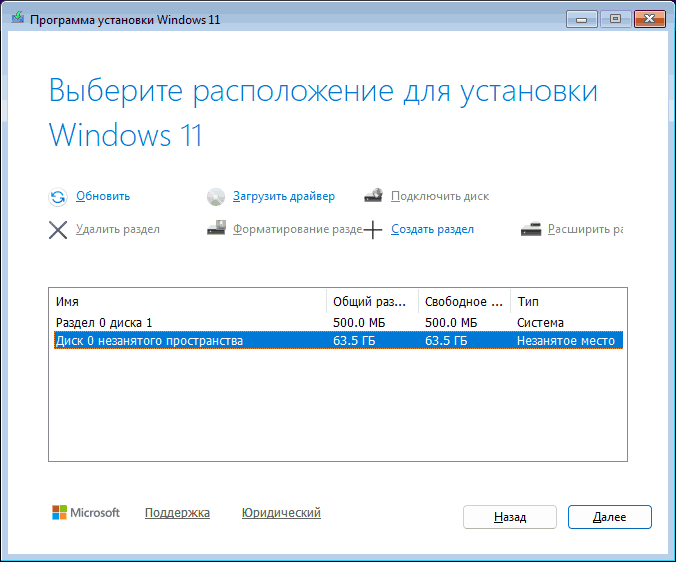
Рисков у этого способа практически нет (при понимании действий): по сути, пользователь выполняет то же самое, что сделал бы установщик, но задаёт размер вручную.
Дополнительная информация
Выше были приведены два основных и рекомендуемых метода изменения размера EFI-раздела. Теоретически, вы можете выполнить действия на рабочей ОС и без сторонних программ, но это сопряжено с необходимостью изменять само расположение раздела (для большинства UEFI это не будет проблемой и не приведёт к проблемам).
Я не рекомендую выполнять такие действия начинающим, но общая логика будет следующей:
- В DISKPART удаляем имеющийся раздел EFI, выбрав его и используя
delete partition override
- Создаём на его месте раздел-заглушку (во избежание проблем на 4-м шаге и отсутствия необходимости высчитывать вручную точные размеры разделов далее) с помощью
create partition primary
- Сжимаем один из имеющихся разделов (например, C: ), выбрав его и используя команду вида
shrink desired=500
- Создаем раздел EFI:
create partition EFI
без указания размера (займёт всю незанятую область, появившуюся после 3-го шага). - Форматируем раздел, назначаем букву для него и выходим из DISKPART:
format fs=fat32 quick
assign letter=Z
exit
- Записываем файлы загрузки на раздел:
bcdboot C:\Windows /s Z: /f UEFI
и удаляем букву с раздела.
На этом процесс будет закончен, загрузчик на новом разделе должен будет работать исправно. Минус — пустой небольшой раздел или незанятое пространство (если удалить раздел), созданный на втором шаге на месте старого раздела EFI.
Возможно, в ближайших обновлениях образа Майкрософт изменит и размер раздела, создаваемый установщиком, но на момент написания материала он бывает недостаточным: у части пользователей возникают проблемы при установке обновлений, задействующих EFI-раздел, часть сталкиваются с проблемами на фирменных ПК (Dell, HP), которые могут использовать этот раздел для хранения дополнительных служебных данных.
Larry
«Многие сходятся во мнении, что на сегодня оптимальным размером будет около 500 Мб.» Хотел бы я посмотреть на этих «многих». Ну так-то да: «диванные эксперты сходятся во мнении» — было бы правильней. Майкрософт ПРЯМО указывает: «при размере сектора в 4 Кб общий размер раздела EFI должен быть НЕ МЕНЬШЕ 260 Мб», но я бы добавил, что и «больше — не надо, особенно для рядовых пользователей». При [грамотной] установке до 6-х ОС на один диск раздел EFI заполнится не более чем на 50%. Я ещё ни одного чудака не встречал, которому потребовалось бы больше 6 ОС на одном диске. Так что советы типа «500 мб — оптимально» — это вредные. ИМХО.
Ответить