
Способы включить или отключить автоматический перезапуск приложений в Windows 11
 Помимо стандартных функций автозагрузки программ в Windows 11 присутствует ещё одна — «Перезапускаемые приложения» (Restartable Apps), суть которой сводится к тому, что, если при перезагрузке компьютера или завершении работы вы не закрыли какие-то из приложений, при следующем входе они запускаются снова автоматически.
В этой инструкции подробно о работе функции, способах отключить эту опцию, если она вам не требуется или, наоборот — включить, если вы считаете, что она может быть полезной.
Принцип работы и отличия от автозагрузки
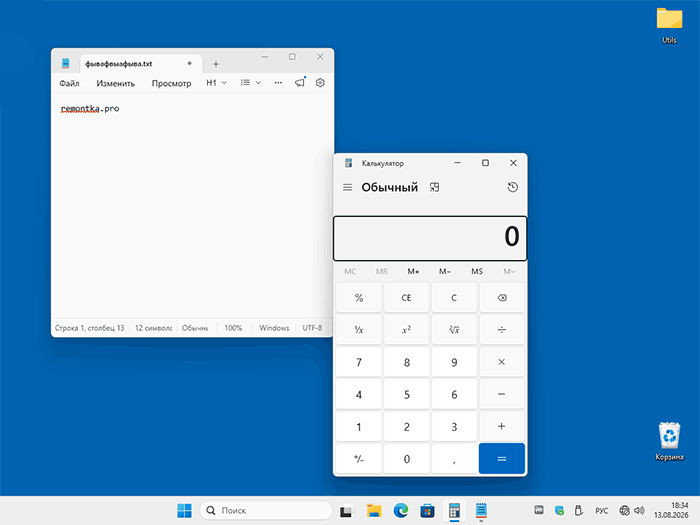
Привычный способ автоматического запуска программ — это добавление их в автозагрузку Windows (в соответствующую папку, раздел реестра, иногда — планировщик заданий). При этом:
- Автозагрузка происходит при каждом входе в систему и не зависит от того, была ли программа запущена на момент перезагрузки или выключения.
- Программа запускается «с нуля», то есть не хранит предыдущую сессию.
- Обычно используется для фоновых сервисов, мессенджеров, антивирусов и аналогичного ПО.
Добавление программ в автозагрузку производится либо самим ПО (обычно доступно изменение в настройках соответствующей программы), либо пользователем вручную.
Функция «Перезапускаемые приложения» работает иначе:
- Переключатель перезапуска является глобальным для всех поддерживаемых приложений. Сами приложения сообщают системе о поддержке этой функции через специальный API, а при перезагрузке или завершении работы Windows сообщает запущенным приложениям с этой функцией об инициации этого процесса для сохранения текущего состояния.
- Автоматический запуск приложения при следующем входе происходит только для тех приложений, которые были открыты в момент завершения работы/перезагрузки.
- Большинство приложений, поддерживающих такую возможность, сохраняют также и состояние на момент своего закрытия и при следующем входе в систему восстанавливают его (например, открытые вкладки или документ).
Возможность автоматического перезапуска поддерживается большинством встроенных приложений Windows, браузерами и многими UWP-приложениями из Microsoft Store.
Параметры
Базовый способ включить или отключить автоматический перезапуск незакрытых приложений при очередном входе в Windows 11 — использовать соответствующий пункт в «Параметрах»:
- Откройте приложение «Параметры» («Настройки», клавиши Win+I).
- Перейдите в раздел «Учётные записи» — «Варианты входа».
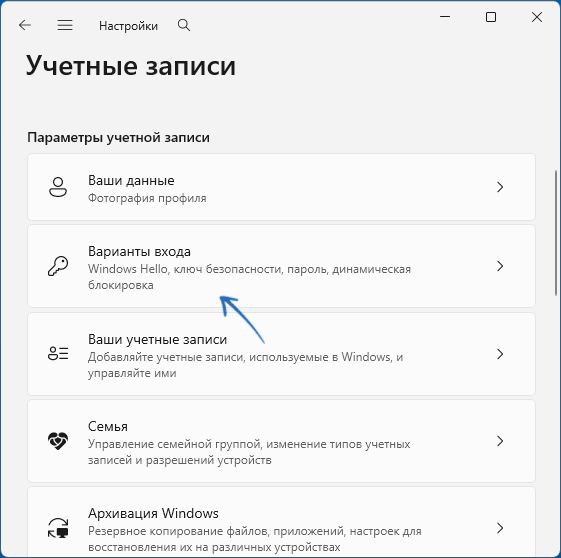
- Переключите опцию «Автоматически сохранять мои перезапускаемые приложения из системы и перезапускать их при повторном входе» в нужное состояние.
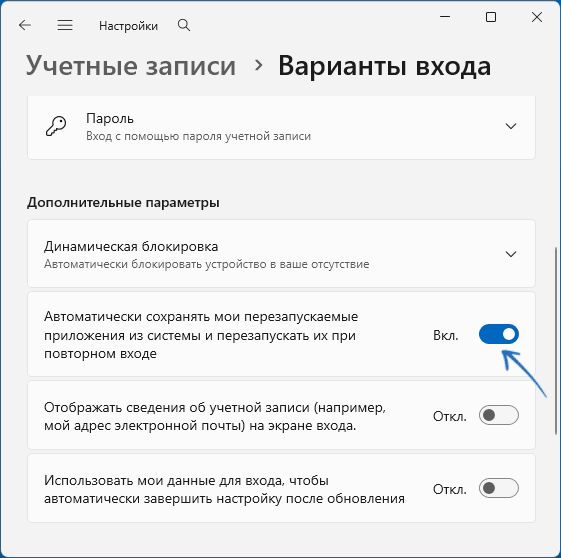
В результате приложения будут либо запускаться автоматически, если вы их не закрыли перед завершением работы или перезагрузкой, либо перестанут это делать, если перезапускались ранее (при условии, что они не были добавлены в автозагрузку другими способами, для этого случая используйте отдельную инструкцию про удаление программ из автозагрузки).
Реестр
Эти же настройки можно изменить через реестр. За перезапуск приложений отвечает параметр DWORD RestartApps (1 — перезапуск включён, 0 — выключен) в разделе реестра
HKEY_CURRENT_USER\Software\Microsoft\Windows NT\CurrentVersion\Winlogon
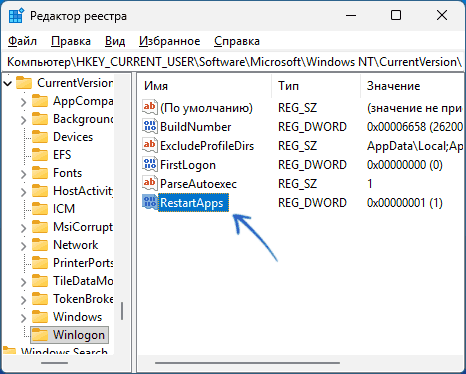
Для быстрого изменения его значения вы можете запустить командную строку от имени администратора и ввести одну из следующих команд (первая — включает, вторая — отключает функцию):
reg add "HKCU\ Software\Microsoft\Windows NT\CurrentVersion\Winlogon" /v RestartApps /t REG_DWORD /d 1 /f
reg add "HKCU\ Software\Microsoft\Windows NT\CurrentVersion\Winlogon" /v RestartApps /t REG_DWORD /d 0 /f
При желании изменения можно произвести и вручную в редакторе реестра.
Если у вас остаются вопросы в контексте рассмотренной темы, вы можете задать их в комментариях ниже, я постараюсь помочь.