
Не заходит в настройки роутера на 192.168.1.1 или 192.168.0.1 — решения
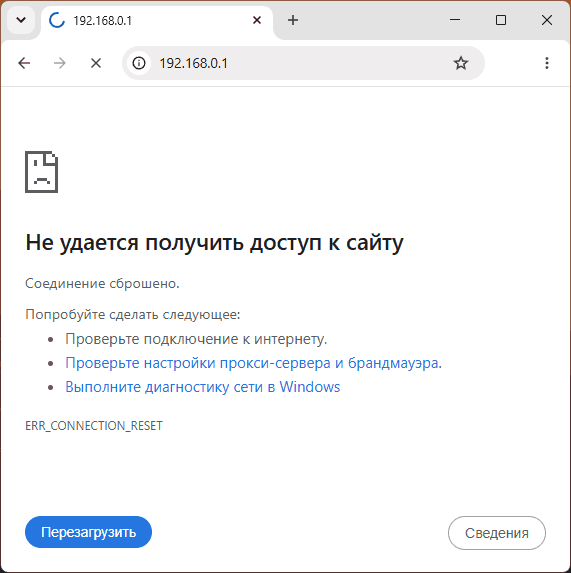
 При попытке зайти в веб-интерфейс настроек Wi-Fi роутера, обычно — по IP-адресу 192.168.1.1 или 192.168.0.1, а также по имени домена многие пользователи сталкиваются с проблемой: страница настроек не открывается, вместо этого — длительное ожидание с сообщением об ошибках, такими как ERR_CONNECTION_TIMED_OUT или ERR_CONNECTION_RESET.
В этой инструкции подробно о том, почему такое может происходить и способах исправить ситуацию, если вы с ней столкнулись при попытке открыть настройки с компьютера Windows 11/10, Android или iPhone.
Проверка фактического IP-адреса
В случае, если в целом через этот Wi-Fi роутер Интернет работает исправно, с большой вероятностью причина проблемы в том, что вы пробуете зайти не по тому IP-адресу, даже если вводите именно тот, что указан в инструкции или на самом маршрутизаторе.
Адрес роутера для локальной сети может меняться в настройках (например, для исключения конфликтов адресов с другим оборудованием) и не соответствовать тому, который приведён на наклейке на самом устройстве.
Для определения актуального адреса вы можете использовать следующие способы:
- В Windows: запустить командную строку (не обязательно от имени администратора) и ввести команду
ipconfig
В результатах найдите информацию о вашей беспроводной сети (или Ethernet подключении, если компьютер подключен к роутеру кабелем) и обратите внимание на пункт «Основной шлюз» — это и есть адрес, по которому следует заходить в настройки. Возможна ситуация, когда это поле пустое, она будет рассмотрена далее в материале.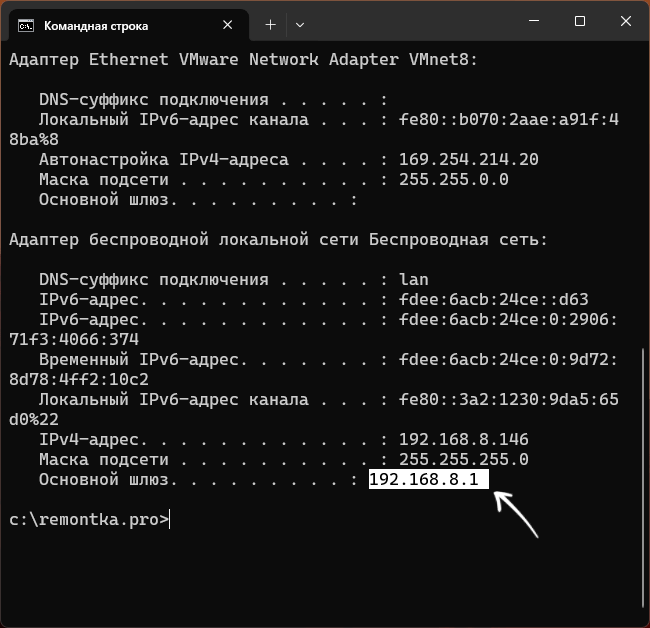
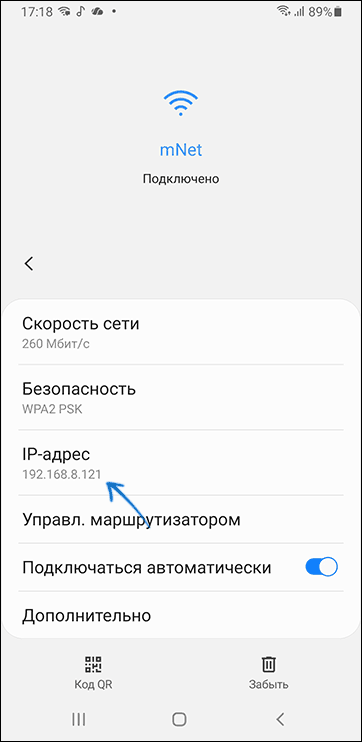
- На Android: откройте настройки текущей Wi-Fi сети при подключении к роутеру, там будет отображаться информация о текущем IP-адресе вашего смартфона в локальной сети. Для входа в настройки используйте такой же адрес, но измените последнее число на 1. Также в настройках может присутствовать опция «Управление маршрутизатором» для автоматического перехода на страницу настроек.
- На iPhone: перейдите в Настройки — Wi-Fi и нажмите по значку «i» справа от текущей Wi-Fi сети (при условии, что вы подключены к роутеру, в настройки которого нужно зайти). В информации о сети вы увидите пункт «Маршрутизатор» с указанием IP-адреса — это и есть нужный адрес в сети.

Если роутер исправно работает и с конфигурацией вашего устройства порядок, сработает уже этот способ.
Примечание: если вы не можете зайти в настройки из-за неподходящего пароля, вы можете сбросить ваш Wi-Fi роутер на заводские настройки, для этого обычно достаточно нажать и удерживать 10 и более секунд кнопку «Reset» на его задней панели, затем отпустить, дождаться перезагрузки, после чего использовать данные по умолчанию, указанные на наклейке.
Настройки получения IP
Иногда проблема может быть вызвана неправильными настройками получения IP-адреса в Windows 11/10 или другой ОС. У большинства пользователей роутер автоматически назначает IP-адреса конечным устройствам с помощью механизма DHCP. Если в настройках сетевого подключения настроен статический адрес в другой подсети, это может привести к проблемам.
Для проверки используйте следующие шаги:
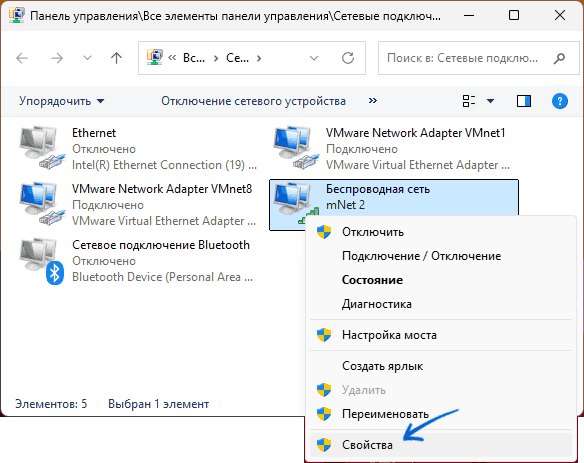
- Нажмите клавиши Win+R на клавиатуре, введите ncpa.cpl и нажмите Enter
- Нажмите правой кнопкой мыши по соединению, которое используется для подключения к роутеру и выберите пункт «Свойства» в контекстном меню.
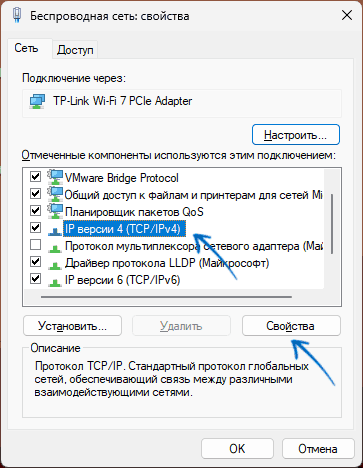
- В списке компонентов подключения выберите «IP версии 4» и нажмите кнопку «Свойства».
- Если в окне свойств установлены конкретные IP-адрес, маска подсети и основной шлюз, выберите опцию «Получить IP-адрес автоматически» и примените настройки, после чего проверьте, решило ли это проблему (также может потребоваться воспользоваться первым вариантом).
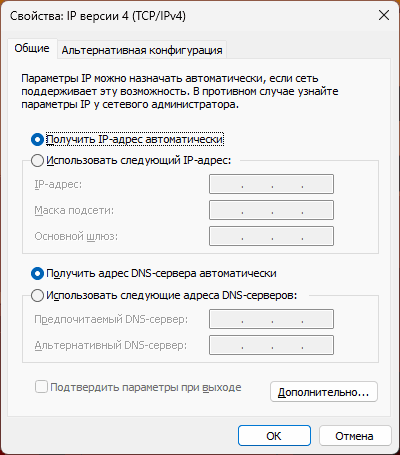
В случае, если в свойствах IPv4 уже было указано «Получить IP-адрес автоматически», а при использовании первого способа вы увидели, что IP-адрес устройства имеет вид 169.254.X.X, а основной шлюз — пустой, это может говорить об одном из:
- На роутере отключен DHCP и требуется выставить параметры IP версии 4 вручную: например, если адрес роутера 192.168.1.1, можно задать адрес 192.168.1.X (X больше 1, лучше — какой-либо двух или трехзначный), маску подсети 255.255.255.0 и адрес роутера в качестве основного шлюза.
- Есть какие-либо проблемы с роутером (начните с перезагрузки, выключив его из сети, включив и подождав несколько минут) или подключением к нему, особенно если речь идёт о кабельном подключении (перепроверить кабель, подключение к сетевой карте компьютера и разъёму на роутере).
Другие варианты решения
Если способы выше не помогли решить проблему, несколько дополнительных вариантов решения от простых к сложным:
- Если вы пробуете выполнить вход в настройки с компьютера, проверьте, удастся ли зайти с телефона и наоборот: это позволит исключить вариант того, что проблемы вызваны сетевыми настройками или ПО (прокси-серверы и другие сетевые средства, сторонние антивирусы и файрволлы).
- В случае, если это ещё не было опробовано, выполните простую перезагрузку роутера: выключите его из розетки на 10-15 секунд и снова включите: возможно, завис сам роутер или веб-сервер (на котором «крутится» интерфейс настроек).
- Проверьте, выполняется ли вход по имени домена, а не IP (обычно также указано на наклейке):
tplinkwifi.net
my.netcraze.net
router.asus.com
miwifi.com
keenetic.link
При этом следует учитывать, что эти адреса могут не работать, если в настройках подключения выставлен собственный DNS-сервер. - Если предыдущий вариант сработал (особенно если проблема была на Windows), попробуйте сбросить сетевые настройки, отключить популярные сегодня в РФ сетевые средства (они также могут влиять на возможность входа в настройки, неправильно маршрутизирую трафик). Учитывайте, что в некоторых случаях виновником оказываются виртуальные сетевые адаптеры (посмотреть их список можно в Win+R — ncpa.cpl).
- Кэш, расширения и особенности современных браузеров могут мешать входу в веб-интерфейс Wi-Fi роутера: проверьте, решается ли проблема, если открыть браузер в режиме «Инкогнито» (Ctrl+Shift+N в большинстве браузеров), а также, если при вводе адреса 192.168.1.1 или 192.168.0.1, выделив весь адрес в командной строке вы видите протокол https://, попробуйте выполнить вход по http:// особенно если речь идёт о старом устройстве (адрес оставьте тот же, букву s удалите).
- Проверьте, удается ли зайти в настройки роутера, если отключить от него кабель провайдера: в некоторых случаях проблема может быть вызвана конфликтом IP-адресов оборудования провайдера и самого роутера.
- Если вы или кто-то другой ранее изменяли режим работы роутера на AP (точка доступа), мост (Bridge) или репитер, адрес с наклейки работать не будет (а сервер DHCP на роутере — отключен), так как теперь он получает его «главного» роутера. Можно посмотреть список клиентов на основном роутере для определения текущего IP-адреса. В крайнем случае — сбросить роутер на заводские настройки путём удержания кнопки Reset.
Если речь идёт о Wi-Fi роутере, который не принадлежит вам или о каком-либо специфичном устройстве, могут добавиться следующие факторы:
- Изоляция гостевой сети: подключившимся к ней блокируется доступ к администрированию роутера.
- Использование нестандартных портов для доступа к настройкам (изменено владельцем или «задумано» производителем, в последнем случае информация должна присутствовать в инструкции).
- Привязка по MAC/IP — то есть разрешение доступа к странице настроек только для конкретных устройств.
И, наконец, в некоторых случаях, если Интернет не работает, индикация на роутере необычна, а вход в настройки невозможен речь может идти о неисправностях самого маршрутизатора или проблемах с ПО на нём. В этом случае изучите возможности восстановления/перепрошивки конкретной модели, но начать рекомендую с простого сброса к заводским настройкам.
Сергей
А для роутера бренда «Huawei» какое будет имя домена, чтобы попробовать выполнить вход?
Ответить
Dmitry
Здравствуйте.
У них вроде по IP, без домена, причем IP бывает вот такой, например: 192.168.3.1 (смотрим на наклейке или в ipconfig)
Также: встречались мне роутеры Huawei (не прям «лично», а заметил, когда в магазине DNS характеристики читал), где заявлена настройка только из фирменного приложения, но не через веб-админку.
Ответить
Igor
Помню ремонтку еще много лет назад. Теперь наблюдаю как ИИ тянет трафик на себя. Увы, но в нише компьютерных советов работать неактуально.
Ответить
Dmitry
А я всё же продолжу. Поглядим, сколько протяну)
Ответить
Виталий Владимирович
Мне в данном случае помогло сброс настроек к заводским кнопкой резет. И Дмитрий, не слушайте разных провокаторов, продолжайте вести свой блог, а мы вас всячески будем поддерживать.
Ответить
Михаил
Спасибо, на роутере кинетик 2 была настройка как точка доступна, а сброс к заводским не помогал, если бы не ваша статья, не полез бы проверять, думал при сбросе точно должно откатывать точку доступа к изначальному основному режиму
Ответить