
Способы запустить программу или игру от имени Администратора в Windows 11
 Инструкции и решения в Интернете, а иногда — окна сообщений в самих программах могут сообщать о необходимости запуска с правами Администратора, однако не все начинающие пользователи знают о том, как это сделать.
В этой простой инструкции подробно о способах запустить программу или игру от имени Администратора в Windows 11 и дополнительная информация на тему, которая может быть полезной.
Простые способы запуска с правами администратора
В обычном случае, для того чтобы запустить что-либо от имени Администратора, требуется либо чтобы соответствующие права были у вашей учётной записи пользователя, либо ввод пароля (или других учётных данных) учётной записи с такими правами, которые будут запрошены в процессе.
Если такие права полностью отсутствуют, а учётная запись Администратора принадлежит не вам и полностью недоступна, для некоторых (но не всех) программ сработает способ, описанный в этой инструкции — она касается установки программ, но актуальна и для запуска.
При выполнении упомянутых выше условий запуск от имени администратора возможен одним из следующих способов:
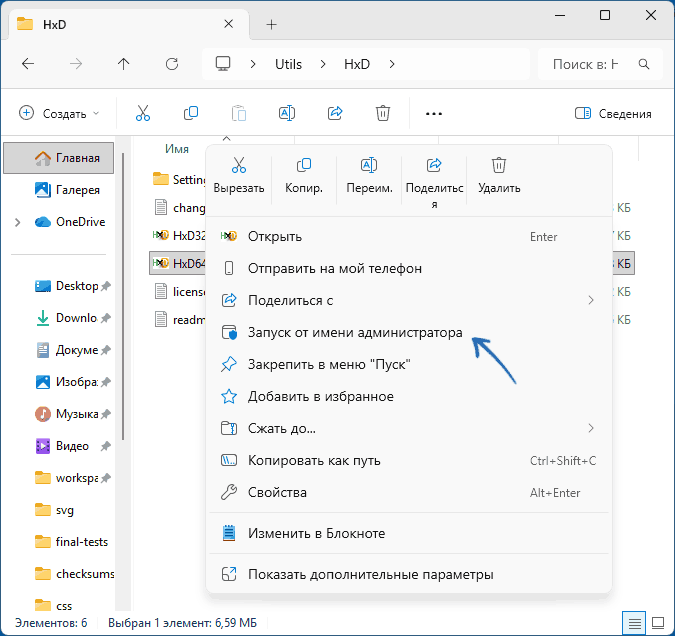
- Нажать правой кнопкой мыши по исполняемому файлу или ярлыку программы, после чего выбрать пункт «Запуск от имени администратора» в контекстном меню. Если программа запускается из какого-либо лаунчера, обычно в нём присутствует возможность перехода к папке, содержащей исполняемый файл, также можно запустить от имени администратора и сам лаунчер: обычно (но не в 100% случаях) это приводит к тому, что всё, запускаемое в нём выполняется с теми же правами.
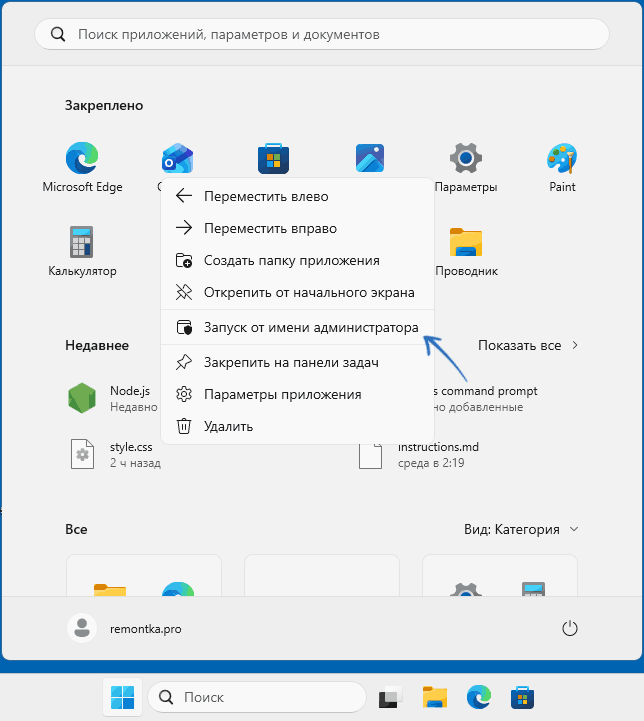
- Если программа закреплена в меню «Пуск», то при нажатии по её значку также будет присутствовать нужная опция:
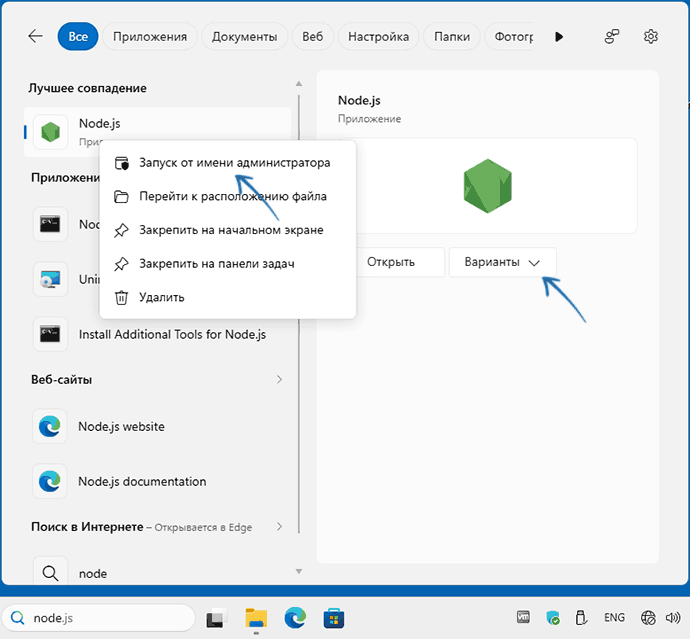
- Использовать поиск в панели задач Windows: найдя нужную программу или игру, либо нажмите по ней правой кнопкой мыши и выберите пункт «Запуск от имени администратора», либо используйте правую панель и аналогичный пункт в ней (может отображаться после нажатия кнопки «Варианты»).
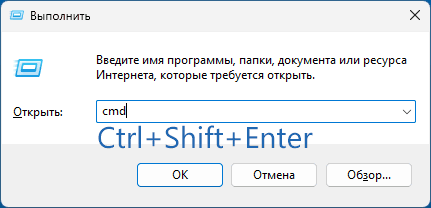
- Если нажать клавиши Win+R, ввести имя или путь исполняемого файла, после чего нажать клавиши Ctrl+Shift+Enter, программа будет запущена от имени администратора.
- Открыв диспетчер задач, нажав по кнопке «Запустить новую задачу», указав путь к программе и отметив пункт «Создать задачу с правами администратора» вы также сможете выполнить её с нужными правами.
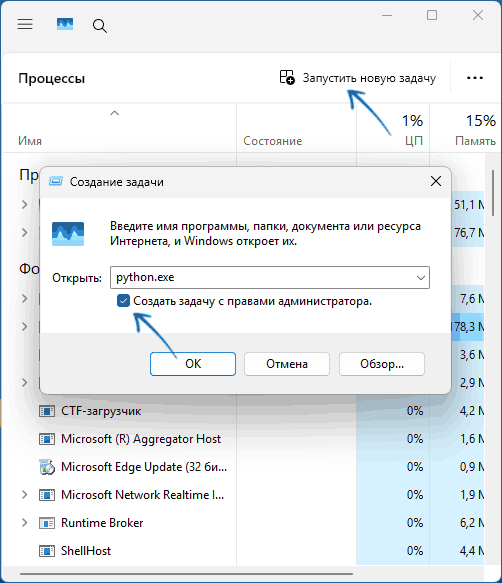
Обычно для начинающего пользователя одного из перечисленных способов бывает достаточно для выполнения задачи.
Дополнительная информация
В завершение — некоторые дополнительные нюансы и полезные сведения в контексте рассматриваемой темы:
- Чаще всего вопрос запуска чего-либо от администратора касается командной строки. На эту тему на сайте присутствует отдельная инструкция.
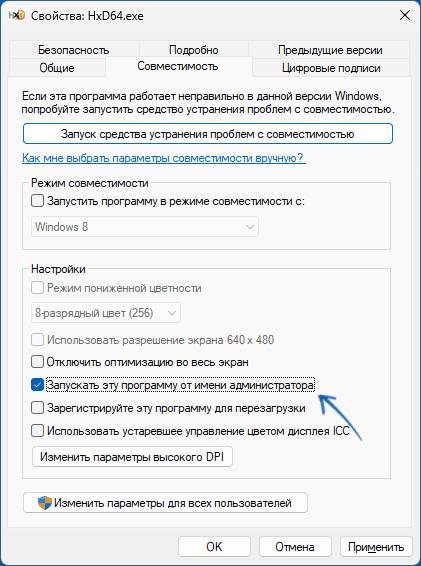
- Если открыть свойства (через меню по правому клику) исполняемого файла программы или её ярлыка, то на вкладке «Совместимость» вы можете выбрать опцию «Запускать эту программу от имени администратора». В результате она всегда будет запускаться с нужными правами без выполнения описанных выше действий.
- Для некоторых приложений (UWP-приложения: встроенные и из Microsoft Store) опция запуска с повышенными правами может отсутствовать. Если это необходимо, запуск можно попробовать произвести, перейдя к расположению исполняемого файла и используя первый из способов.
- Если вы являетесь администратором на компьютере и не хотите передавать свои учетные данные пользователю с обычными правами, есть способ разрешить обычному пользователю запускать конкретные программы от имени Администратора без ввода пароля.
- При запуске программ от имени администратора с параметрами Windows 11 по умолчанию каждый раз появляется запрос контроля учётных записей (UAC) «Разрешить этому приложению вносить изменения на вашем устройстве?». Отключать его полностью не рекомендуется, но вы можете отключить запрос UAC для конкретных программ.
- В случае, если проблемы с запуском чего-либо с нужными правами возникла из-за отсутствия кнопки «Да» в окне контроля учётных записей, на сайте есть материал по решению этой проблемы.
- В Windows 11 присутствует встроенная и отключенная по умолчанию системная учетная запись с именем Администратор. Обычно её включение не требуется, но при необходимости её можно включить в рабочей системе или с загрузочной флешки.
- Для добавления программы в автозагрузку таким образом, чтобы она запускалась от имени администратора, наиболее правильным будет использовать планировщик заданий Windows.
- Есть и другие способы запуска программ не только от имени администратора, но и от имени другого пользователя.
Если у вас остались какие-то вопросы на тему запуска ПО с повышенными правами или ситуация отличается — опишите их в комментариях ниже, я постараюсь помочь с решением.