
Ошибки Service Control Manager код 7000, 7001, 7009, 7011, 7023, 7031, 7034, 7043 в Windows 10 — о чем говорят и как исправить
 Если вы из тех пользователей, которые заглядывают в просмотр событий Windows 10 (Win+R — eventvwr.msc) для анализа ошибок, с большой вероятностью вы там обнаружите ошибки, имеющих код события 7000, 7001, 7009, 7011, 7023, 7031, 7034, а возможно и некоторыми другими похожими. Сообщения об ошибках могут быть разными, но всегда связаны со службами Windows, например:
- 7000 Служба не ответила на запрос своевременно
- 7001 Служба является зависимой от службы, которую не удалось запустить из-за ошибки Не удалось запустить дочернюю службу
- 7001 Служба является зависимой от службы, которую не удалось запустить из-за ошибки Присоединенное к системе устройство не работает
- 7011 Превышение времени ожидания (60000 мс) при ожидании ответа транзакции от службы
- 7023 Служба завершена из-за ошибки Устройство не готово
- 7031 Служба была неожиданно завершена. Это произошло (раз): 1
- 7034 Служба неожиданно прервана. Это произошло (раз): 1
- 7043 Служба не завершила работу должным образом после получения управления для выполнения предзавершающих операций
В этой инструкции подробно о том, что может вызывать такие ошибки в Windows 10, как исправить ошибки с указанными кодами от источника Service Control Manager в Windows 10, стоит ли это делать и дополнительная информация, которая может оказаться полезной.
Ошибки с источником Service Control Manager — причины, необходимость исправления
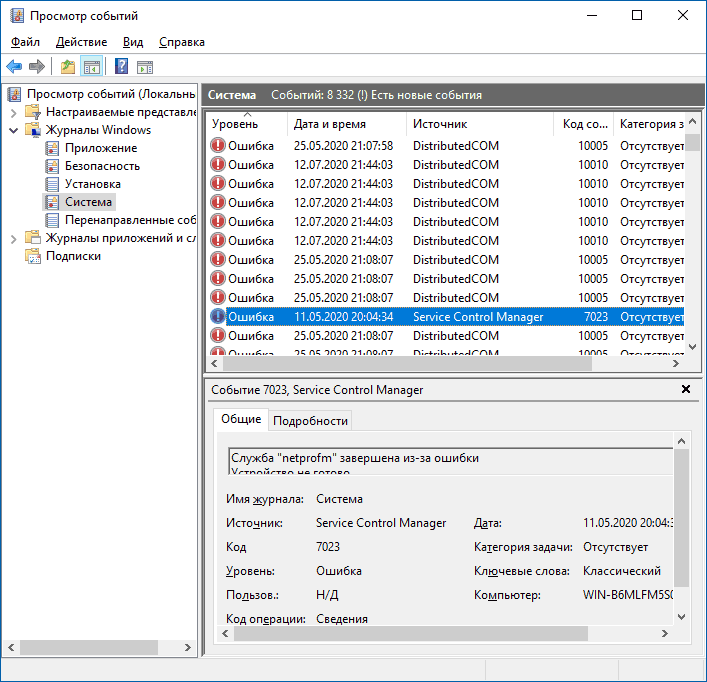
Прежде чем вы решите переживать и пытаться исправить ошибки с кодами события 7000, 7001, 7009, 7011, 7023, 7031, 7034, 7043 и источником Service Control Manager, учитывайте следующий важный момент: такие ошибки вы встретите на любой, даже самой чистой и беспроблемной системе Windows 10. Если в просмотре событий эти ошибки появляются время от времени, а не ежедневно при включении компьютера, работе и завершении работы, причинами могут быть обычные процессы работы Windows 10 связанные с:
- Установкой обновлений (при этом некоторые службы могут завершаться, а другие, зависимые от них, вызывать ошибку).
- Установкой новых версий драйверов (в том числе и самой Windows 10, в этих случаях мы можем получить ошибки, связанных с тем, что устройство не готово или не работает).
- Установкой сторонних программ, взаимодействующих со службами (иногда лишь временно, для успешного выполнения установки).
- Автоматическим обслуживанием системы (редко).
Во всех случаях появление ошибок возможно не при самом процессе, а после повторного включения компьютера или ноутбука, так как многие процессы установки завершаются лишь после перезагрузки.
В случае же если у вас эти ошибки возникают ежедневно, причины могут быть самыми разными, среди них:
- Ручное вмешательство в тип запуска служб, отключение служб, использование различных программ «для оптимизации», «ускорения» и «отключения слежки» Windows Получить представление о том, как отключение одних служб может влиять на работу других можно получить из статьи Не удалось запустить дочернюю службу — как исправить.
- В случае, если ошибок нет после перезагрузки компьютера или ноутбука, но присутствуют после завершения работы и последующего включения (особенно по прошествии некоторого времени), можно попробовать отключить быстрый запуск Windows 10. Желательно также вручную установить все оригинальные драйверы чипсета с сайта производителя ноутбука или материнской платы, в случае если у вас ПК.
- Нестабильная работа каких-либо устройств (плохое подключение, неисправности). Иногда — проблемы при задействовании устройства после перехода в режим энергосбережения. Можно попробовать отключить экономию энергию для устройств в дополнительных параметрах схемы электропитания в панели управления и в свойствах устройства в диспетчере устройств на вкладке «Управление электропитанием» (присутствует не для всех устройств). Особенно часто это касается USB устройств, сетевых и Wi-Fi адаптеров.
- Иногда ошибки могут появляться при завершении работы, если какие-то сторонние программы (например, клиенты для загрузки файлов из Интернета) мешают завершиться какой-либо сетевой службе.
Также при регулярном появлении указанных ошибок стоит проверить, а появляются ли они, если выполнить чистую загрузку Windows 10 — если нет, можно предположить, что правильному запуску служб мешают какие-то сторонние программы или антивирусы. Также может оказаться, что эти программы инициируют запуск служб, которые не могут быть запущены из-за отключенных дочерних служб.
Если проблема появилась недавно, вам могут помочь точки восстановления системы на дату, предшествующую появлению ошибок.
Увеличение времени ожидания запуска служб для ошибок с кодами 7000, 7009 и 7011
Ошибки типа «Превышение времени ожидания» или «Не ответила на запрос своевременно» при запуске служб c кодами события 7000, 7009 и 7011 могут появляться на медленных компьютерах и ноутбуках с HDD. В таких ситуациях мы можем увеличить время ожидания запуска службы:
- Запустите редактор реестра, для этого нажмите клавиши Win+R на клавиатуре, введите regedit и нажмите Enter.
- Перейдите в раздел реестра
HKEY_LOCAL_MACHINE\SYSTEM\CurrentControlSet\Control
- В правой панели редактора реестра найдите параметр с именем ServicesPipeTimeout. Если такой параметр отсутствует, нажмите правой кнопкой мыши в пустом месте панели справа, выберите «Создать» — «Параметр DWORD» и задайте имя ServicesPipeTimeout для этого параметра.
- Дважды нажмите по параметру ServicesPipeTimeout, выберите «Десятичный» и задайте значение 60000.
- Нажмите Ок, закройте редактор реестра и перезагрузите компьютер.
Указанные действия установят время ожидания для запуска службы равным 60 секунд. Если этого окажется недостаточно, можно попробовать увеличить значение.
Надеюсь, предложенный материал поможет разобраться с ошибками Service Control Manager в просмотре событий Windows 10 и предпринять действия для исправления ситуации при необходимости.
Николай
Источник: Service Control Manager
Превышение времени ожидания (30000 мс) при ожидании подключения службы «Служба Google Update (gupdate)».
Как это исправить?
Ответить
Dmitry
Как вариант — просто отключить службу указанную, либо попробовать полностью снести хром (позаботившись о закладках/паролях), убедиться, что служб его не осталось и установить заново.
Ответить
Антон
Отключить впн, у меня с впн и гугл хромом начались бсод
Ответить
Николай
Здравствуйте! Я полностью удалил Chrome из системы и установил заново. Ошибки исчезли.
Ответить
Сергей
Дмитрий такая проблема : Ошибки Service Control Manager код 7000 Сбой при запуске службы «AMDRyzenMasterDriverV27» из-за ошибки
Невозможно создать файл, так как он уже существует.
Может что подскажете для решения этой проблемы.
Ответить
Дмитрий
У меня была подобная проблема, при уже удалённом AMDRyzenMaster, а запись о службе осталась и пыталась запуститься. Решил так.
В редакторе реестра:
Нажмите клавиши Win+R, введите regedit и нажмите Enter.
В открывшемся редакторе реестра перейдите к разделу HKEY_LOCAL_MACHINE\SYSTEM\CurrentControlSet\Services.
Внутри этого раздела найдите подраздел с именем службы, которую нужно удалить.
Удалите этот подраздел.
Перезагрузите компьютер
Ответить
Некит
Нету такого подраздела
Ответить
Вадим
«Сбой при запуске службы «AstService» из-за ошибки
Не удается найти указанный файл.» код 7000.
Можете пожалуйста подсказать что это за ошибка. Комп отрубается каждые минут 30-40 при нагрузке на него. В простых задачах по типу просмотра видео таких сюрпризов не было.
Ответить
Dmitry
Здравствуйте.
Думаю, дело тут не в службе, а в перегреве или проблемах с питанием, рекомендую отследить эти моменты, например, в AIDA64. К тому же насколько мне известно, указанной службы нет в 10 и 11 (если только не сторонняя какая-то).
Ответить
Василий
Доброго времени суток.
У меня Windows 7 Ultimate.
С давних пор присутствует такая ошибка:
Сбой при запуске службы «Драйвер поддержки браузера» из-за ошибки
Системе Windows не удается проверить цифровую подпись этого файла. При последнем изменении оборудования или программного обеспечения могла быть произведена установка неправильно подписанного или поврежденного файла либо вредоносной программы неизвестного происхождения.
Есть ещё две ошибки, 7001, но они ссылаются на эту — из-за незапуска.
Этот драйвер браузера (насколько я смог найти, это файл C:\ Windows\ System32\ drivers\ bowser.sys) заменил копированием с другой системы, где нет такой ошибки. Но не помогло.
Куда здесь можно копать?
Ответить
Dmitry
Здравствуйте.
А простой
sfc /scannow
строке не решает проблему? Команда по идее должна бы восстановить этот драйвер.
Ответить
Василий
Добрый вечер, Дмитрий.
Не может:
C:\Windows\system32> sfc /scannow
Начато сканирование системы. Этот процесс может занять некоторое время.
Начало стадии проверки при сканировании системы.
Проверка 100% завершена.
Защита ресурсов Windows обнаружила поврежденные файлы, но не может восстановить
некоторые из них.
Сведения см. в журнале CBS.log windir\Logs\CBS\CBS.log. Например:
C:\Windows\Logs\CBS\CBS.log
Изменения, сделанные при восстановлении системных файлов, вступят в силу только
после перезагрузки.
Ответить