
Способы вернуть корзину на рабочий стол Windows 11
 Отображение корзины на рабочем столе в Windows 11 по умолчанию включено, однако если вы столкнулись с тем, что в вашем случае она пропала, вернуть её можно в несколько кликов.
В этой инструкции подробно о способах включить показ корзины на рабочем столе, если она потребовалось, но вы её не наблюдаете. На близкую тему: Как показать значок Этот компьютер на рабочем столе.
Параметры значков рабочего стола
Основной способ настройки отображения корзины на рабочем столе Windows 11 — использование окна «Параметры значков рабочего стола». Шаги будут следующими:
- Нажмите клавиши Win+R на клавиатуре и введите команду (пробел перед запятой обязателен)
control desk.cpl ,5
и нажмите Enter или перейдите в Параметры — Персонализация — Темы и нажмите по ссылке «Параметры значков рабочего стола» в разделе «Сопутствующие параметры».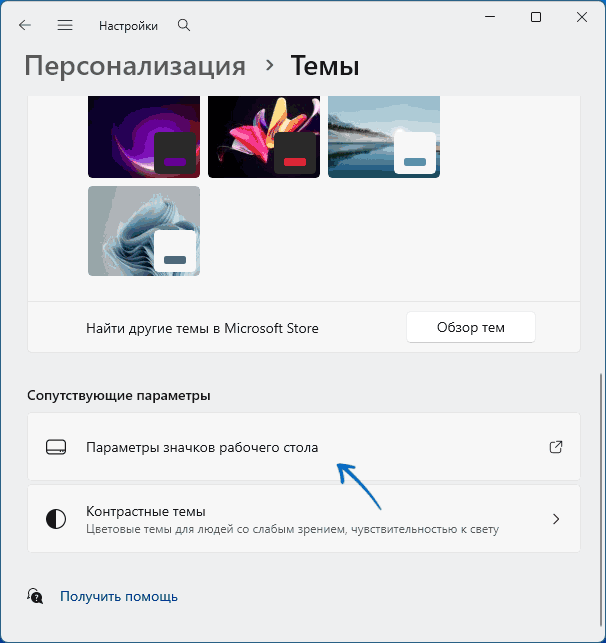
- Отметьте пункт «Корзина» и нажмите кнопку «Применить».
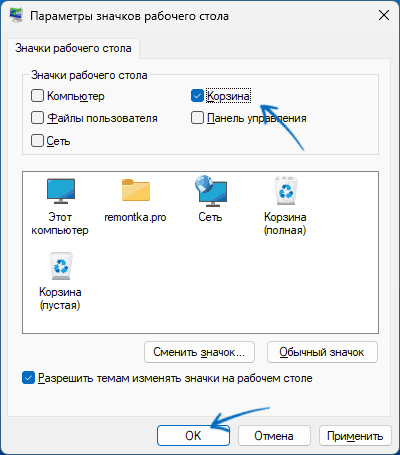
Готово, сразу после этого корзина будет отображаться на рабочем столе Windows.
Реестр
Информация об отображении системных значков на рабочем столе хранится в реестре и при желании её можно отредактировать. Пример действий для корзины:
- Нажмите клавиши Win+R на клавиатуре, введите regedit и нажмите Enter.
- Перейдите к разделу
HKEY_CURRENT_USER\Software\Microsoft\Windows\CurrentVersion\Explorer\HideDesktopIcons\NewStartPanel
- При наличии в правой панели редактора реестра параметра с именем
{645FF040-5081-101B-9F08-00AA002F954E}дважды нажмите по нему, установите значение 0 и примените изменения.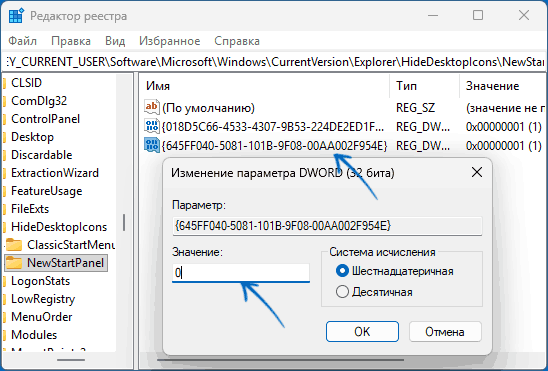
- При отсутствии такого параметра, нажмите в пустом месте правой панели редактора реестра правой кнопкой мыши, создайте новый параметр DWORD с именем
{645FF040-5081-101B-9F08-00AA002F954E}и оставьте его значение равным 0 - Закройте редактор реестра и перезапустите Проводник, сделать это можно в диспетчере задач Windows: открываем диспетчер задач в меню по правому клику на кнопке «Пуск», выбираем «Проводник» в списке запущенных приложений и используем кнопку «Перезапустить задачу». В результате корзина появится на рабочем столе.
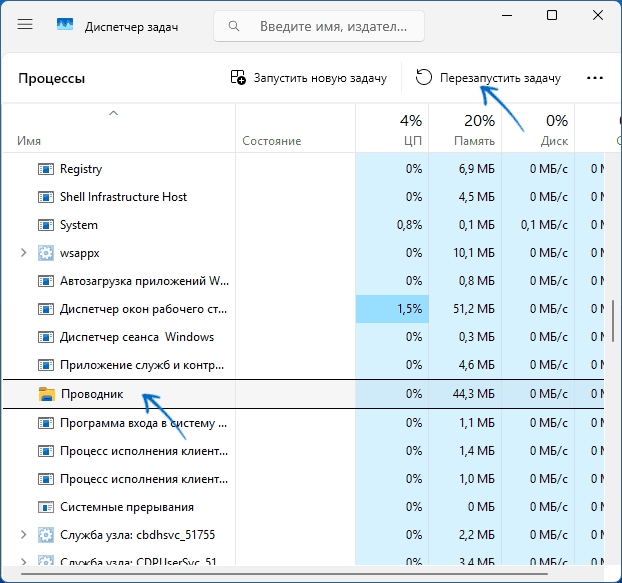
Вернуть корзину также можно, запустив командную строку от имени администратора и выполнив две команды:
reg add "HKCU\Software\Microsoft\Windows\CurrentVersion\Explorer\HideDesktopIcons\NewStartPanel" /v "{645FF040-5081-101B-9F08-00AA002F954E}" /t REG_DWORD /d 0 /f
taskkill /f /im explorer.exe & start explorer.exe
По сути, это действие аналогично предыдущему: вносит данные в реестр и перезапускает Проводник для применения изменений.
В контексте рассмотренной темы может пригодиться: Способы убрать корзину и отключить её функционирование, Настройка удаления с флешки в корзину (по умолчанию происходит удаление «мимо» неё), Включение подтверждения удаления файлов в Windows.