
Ошибка STATUS BREAKPOINT в Google Chrome или другом браузере — варианты решения
 При работе в браузерах Google Chrome, Edge, Яндекс.Браузере или другом, построенном на базе Chromium, некоторые пользователи могут получить сообщение об ошибке с кодом STATUS_BREAKPOINT.
В этой инструкции подробно о том, почему может возникать такая ошибка и способах её исправить, если вы с ней столкнулись.
Причины ошибки и способы её исправить
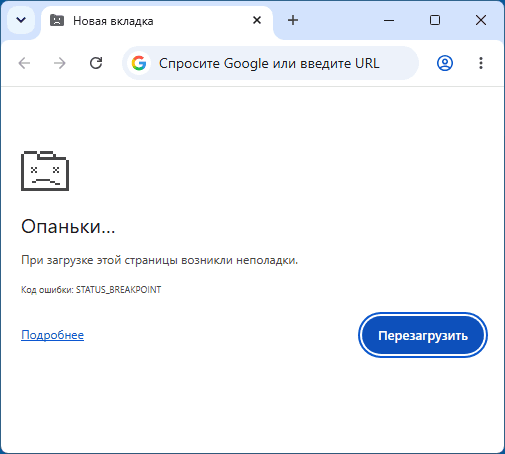
Ошибка STATUS_BREAKPOINT в Chrome и других браузерах говорит о том, что браузер целенаправленно завершил работу вкладки для предотвращения повреждения памяти или из-за нехватки ресурсов (здесь также может возникать другая ошибка — Out of memory). Среди частых причин:
- Ошибки расширений браузера.
- Проблемы с видеокартой, её драйверами и как следствие — аппаратным ускорением.
- Включенные экспериментальные настройки браузера.
- Повреждение кэши или профиля пользователя.
- Ошибки оперативной памяти.
- Отключенный файл подкачки при ограниченном объёме оперативной памяти.
- Вредоносное ПО или, наоборот, сторонние антивирусы на компьютере.
- В некоторых случаях ошибки на самом сайте, в его скриптах.
В редких случаях причиной может быть и недавнее обновление браузера, в которое «прокрался» баг: в этом случае ошибка обычно быстро исправляется в следующем обновлении.
Для выяснения причин ошибки и её исправления можно выполнить следующие шаги:
- Откройте окно браузера в режиме инкогнито (сочетание клавиш Ctrl+Shift+N) и попробуйте поработать с теми же сайтами, где ранее возникала ошибка. Если в режиме инкогнито браузер не «падает», с большой вероятность причина в расширениях. Закройте окно в режиме инкогнито, отключите все (даже полезные и нужные) расширения и включайте их по одному, пока не будет выявлено, после включения какого из них начинают появляться проблемы.
- Если вы ранее включали экспериментальные настройки на странице
chrome://flags
(илиedge://flagsиbrowser://flagsв Edge и Яндекс.Браузере соответственно), попробуйте их отключить (установить в состояние Default). То же самое касается параметров ярлыка браузера: если вы прописывали в него дополнительные параметры, попробуйте их убрать в свойствах ярлыка.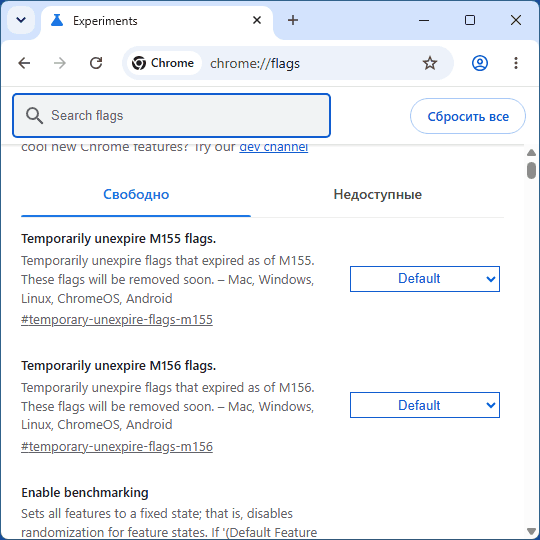
- Проверьте решает ли проблему отключение аппаратного ускорения в браузере: зайдите в настройки браузера и используйте поиск, чтобы найти нужные параметр для отключения. Если это сработало, возможно, поможет обновление драйвера видеокарты или, наоборот, откат на предыдущую версию.

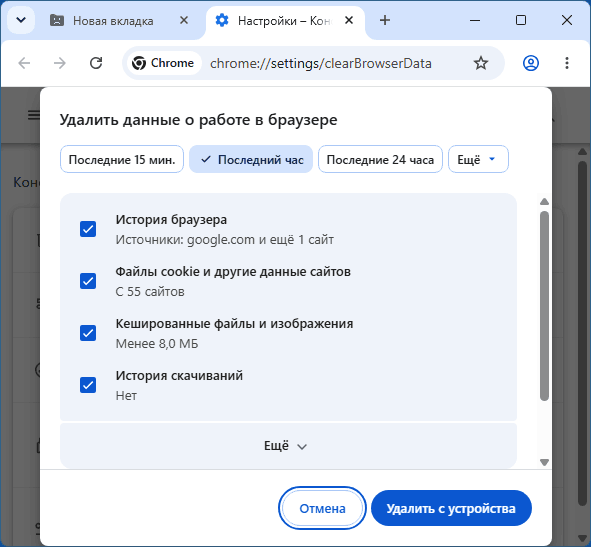
- Нажмите клавиши Ctrl+Shift+Delete в браузере и очистите данные браузера за всё время (может потребоваться выполнить повторный вход на сайтах, где вы были ранее залогинены).
- Проверьте наличие обновление браузера. Например, в Chrome это можно сделать в разделе меню «Справка» — «О браузере Google Chrome».
- Если вы ранее отключали файл подкачки, попробуйте снова его включить и установить размер, определяемый системой. Подробнее — в инструкции про настройку файла подкачки.
- Проверьте компьютер на наличие вирусов и других угроз с помощью KVRT, а при наличии сторонних антивирусов проверьте, решает ли проблему их временное отключение.
- В редких случаях сбои STATUS_BREAKPOINT могут быть вызваны ошибками оперативной памяти. В этом случае обычно есть и другие симптомы, часто — сбои самой Windows. Попробуйте проверить оперативную память компьютера на ошибки.
Надеюсь, один из предложенных вариантов поможет разобраться в источнике проблемы и устранить её. Будет отлично, если в комментариях ниже вы сможете поделиться информацией о том, что сработало в вашем случае.