
Как поместить панель задач справа, слева или вверху в Windows 11
 До недавнего времени возможность размещения панели задач где-либо, кроме нижней границы экрана в Windows 11 отсутствовала, во всяком случае без использования сторонних инструментов для этих целей. После установки обновления KB5124010 такая возможность появляется: теперь дополнительно доступны позиции слева, справа или вверху экрана.
В этом материале о том, как настроить расположение панели задач встроенными средствами системы в актуальных версиях Windows 11, как это выглядит и об ограничениях, которые при этом сохраняются.
Изменение расположения панели задач
Если на вашем компьютере установлена обновлённая Windows 11, для изменения расположения панели задач достаточно выполнить следующие шаги:
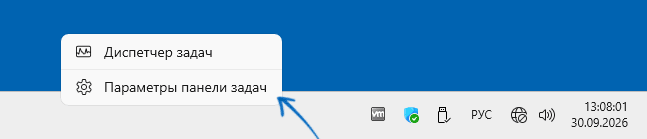
- Нажмите правой кнопкой мыши в пустом месте панели задач и выберите пункт «Параметры панели задач» либо зайдите в Параметры — Персонализация — Панель задач.
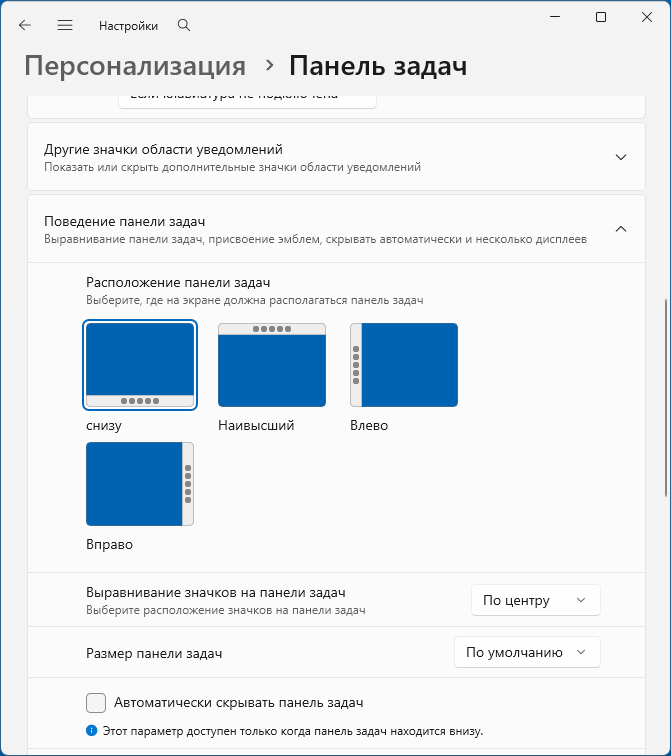
- Раскройте раздел «Поведение панели задач» и выберите нужное вам расположение панели задач. К сожалению, в русскоязычной версии системы перевод обозначений позиций оставляет желать лучшего (видимо, используется машинный перевод):
- Как и для расположения «снизу» вы можете менять расположение кнопки «Пуск» в поле «Выравнивание панели задач». При расположении слева или справа будут доступны опции «Сверху» и «По центру», при расположении снизу или слева — «Слева» и «По центру».
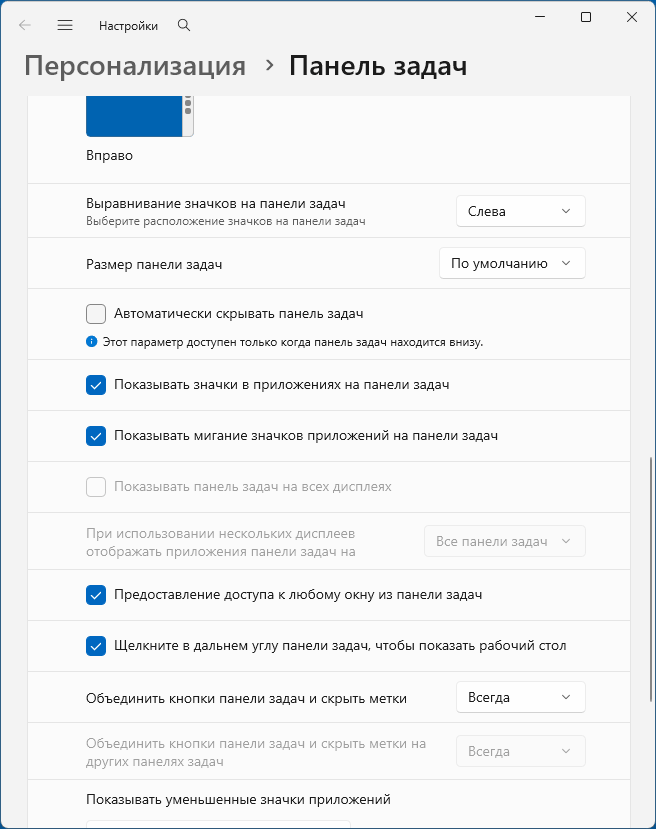
Все настройки панели задач доступны независимо от её расположения, за исключением одной — «Автоматически скрывать панель задач». Эту опцию возможно использовать лишь при условии расположения панели задач внизу.
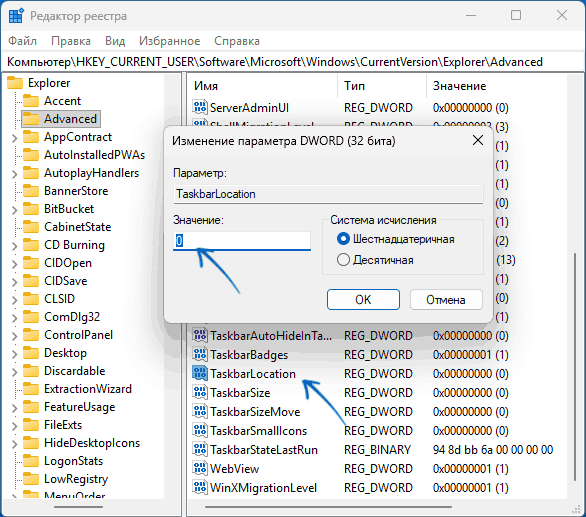
Существует возможность изменить расположение панели задач и в реестре. За это отвечает параметр DWORD с именем TaskbarLocation в разделе
HKEY_CURRENT_USER\Software\Microsoft\Windows\CurrentVersion\Explorer\Advanced
Он может иметь следующие значения:
- 0 — Слева
- 1 — Сверху
- 2 — Справа
- 3 — Снизу
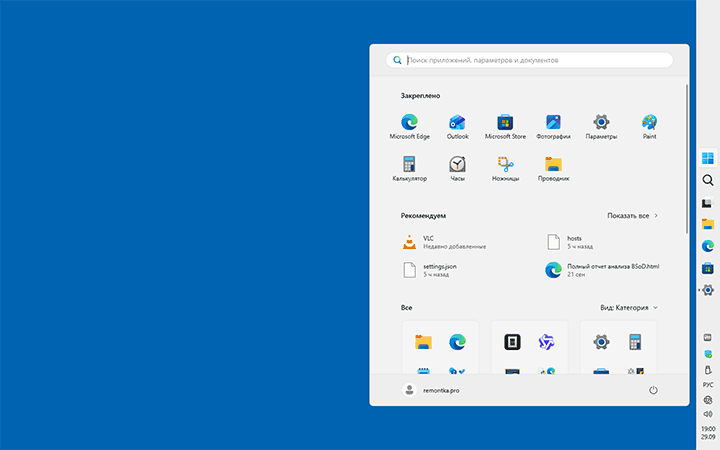
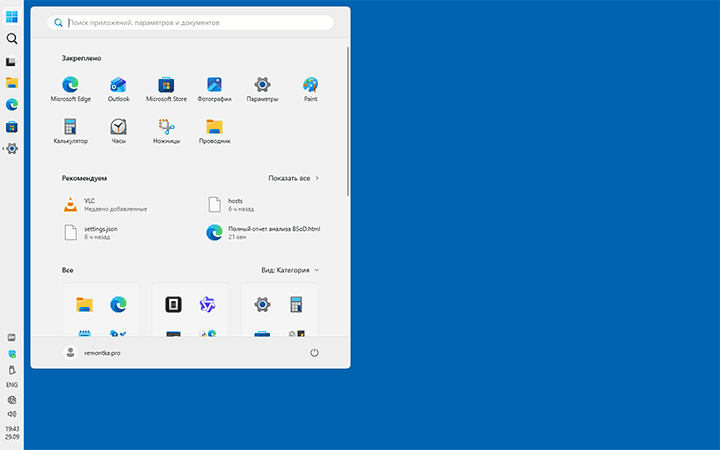
 На изображениях ниже — примеры того, как выглядят некоторые расположения в работе. Слева:
 Вверху: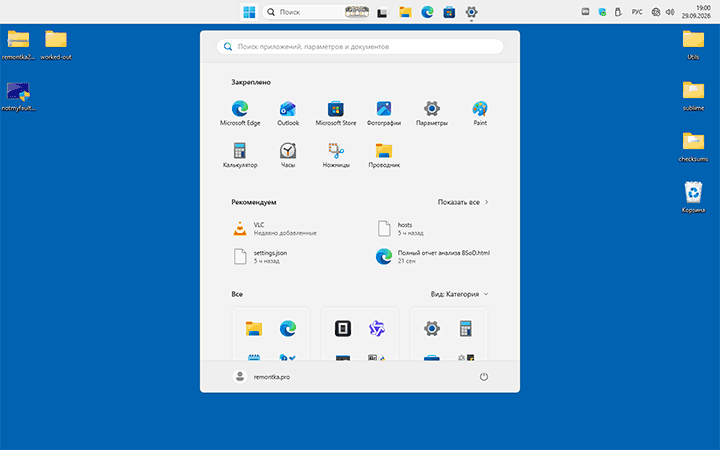
В целом, всё работает исправно, но есть и недостатки:
- При работе на нескольких мониторах нельзя задать различные расположения панели задач на них.
- Уже упоминалось: автоматическое скрытие доступно лишь для панели задач внизу.
- При расположении слева или справа дата и время (если у вас включено отображение секунд) обрезаются, а изменить ширину панели задач нельзя (что было доступно в старых версиях Windows и может быть удобным).
- Также некоторые пользователи отмечают баги при раскрытии панелей при боковом расположении панели задач (у себя не отметил).
Если ранее вы использовали утилиту StartAllBack или WindHawk и соответствующие модули в нём для изменения расположения панели задач, возможно, эти инструменты всё также покажутся вам более функциональными, чем встроенные средства Windows 11. Но направление взято верное и не исключено, что в будущем улучшат и предусмотренную в ОС функциональность.