
Не удается открыть приложение в Windows 11 или 10 — варианты решения
 Некоторые пользователи могут столкнуться с ситуацией, когда при запуске встроенных приложений Windows 11/10, таких как Блокнот, Калькулятор, Paint появляется сообщение об ошибке «Не удается открыть приложение» с предложением посмотреть дополнительные сведения в Store и двумя кнопками «Закрыть» и «Копировать в буфер обмена».
В этой инструкции подробно о том, что можно сделать в такой ситуации, чтобы исправить ошибку.
Способы исправить ошибку и её возможные причины
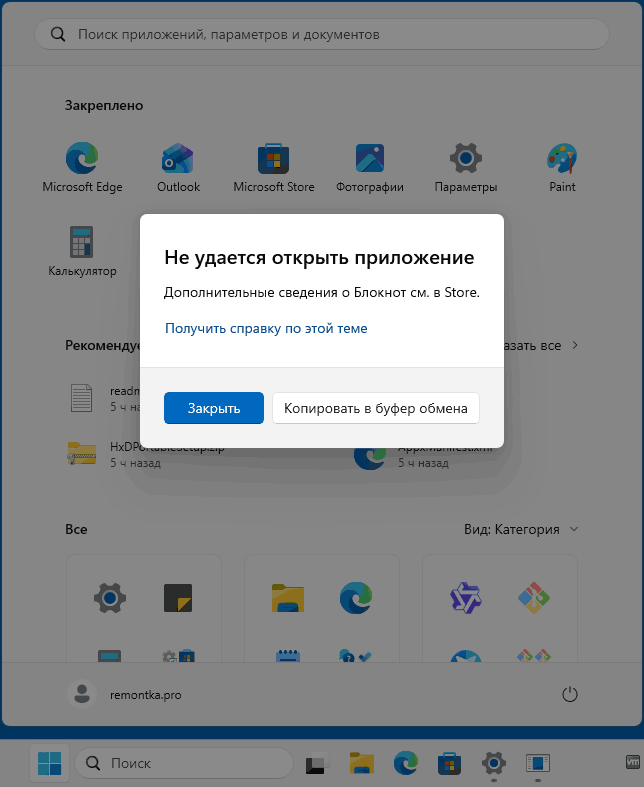
Прежде чем приступить, отмечу, что далее рассматривается именно ошибка «Не удается открыть приложение» для встроенных приложений Windows и других UWP-приложений из Microsoft Store. Есть несколько очень похожих ошибок, решения для которых отличаются:
- Невозможно запустить это приложение на вашем ПК
- Это приложение частично заблокировано
- Это приложение заблокировано вашим системным администратором
- Это приложение заблокировано в целях защиты
Рассматриваемая в этой инструкции ошибка чаще всего вызвана либо повреждением отдельных файлов в пакете приложения, либо нарушением прав доступа к ним или в целом к папке, где хранятся эти файлы: C:\Program Files\WindowsApps\
Есть следующие варианты решения, один из которых может сработать (пример действий для Windows 11, в Windows 10 шаги почти не отличаются):
- Откройте Пуск — Параметры (или нажмите клавиши Win+I), перейдите в раздел «Установленные приложения», нажмите по трем точкам справа от приложения с ошибкой и выберите «Дополнительные параметры». Попробуйте использовать кнопки «Исправить» и «Сброс», проверяя, восстановился ли запуск после их использования.
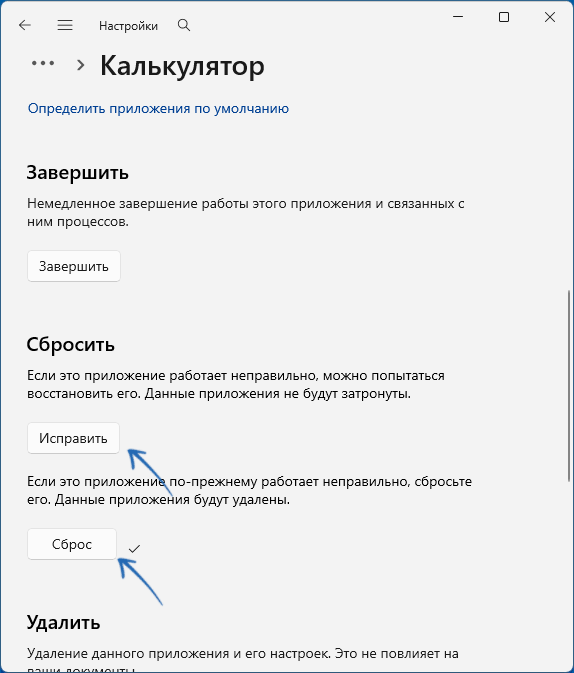
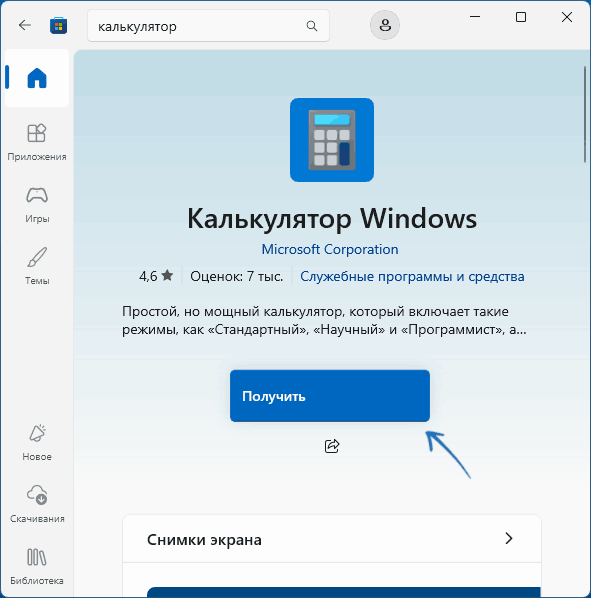
- В случае, если описанный выше способ не сработал, попробуйте использовать кнопку «Удалить» в том же разделе параметров, а после удаления зайдите в Microsoft Store, найдите ранее удалённое приложение и установите его.
- Если вы столкнулись с ошибкой после того, как вручную изменяли владельца/разрешения для папки с приложениями
C:\Program Files\WindowsApps\
и при наличии достаточных навыков, вы можете попробовать восстановить исходные разрешения для указанной папки. - На всякий случай выполните проверку и восстановление системных файлов Windows: запустите командную строку от имени администратора, по порядку выполните команды
dism /online /cleanup-image /restorehealth
sfc /scannow
При обнаружении повреждений и успешном исправлении перезагрузите компьютер и проверьте, была ли решена проблема. - При наличии точек восстановления системы на дату, когда проблема не наблюдалась, попробуйте использовать их.
Иногда возможен сценарий, что при удалении приложения по способу 2 в его папке остаются какие-то файлы (испорченные/заблокированные) и переустановка не решает проблему: либо появляется та же ошибка «Не удается открыть приложение» либо приложение просто не запускается.
Вариант решения (не рекомендую для начинающих пользователей, но потенциально рабочий):
- Запустите Windows PowerShell (Терминал Windows) от имени администратора и получите путь к папке с приложением с помощью команды («слово» замените на часть имени приложения на английском языке, например, calc для калькулятора, notepad для блокнота):
Get-AppxPackage *слово* | Select-Object Name, InstallLocation
- Удалите приложение с помощью команды
Get-AppxPackage *calc* | Remove-AppxPackage -AllUsers
- Перейдите в папку, полученную на первом шаге в Проводнике. Если она содержит файлы библиотек или другие «хвосты», получите необходимые права/станьте владельцем и удалите их.
- Повторно установите приложение из Microsoft Store.
В крайнем случае, если ни один из способов не срабатывает, а приложения нужны, вы можете использовать «Обновление на месте» и другие способы переустановки Windows без потери данных.