
TMOG — альтернативный диспетчер задач для Windows, macOS и Linux
 С учётом того, что для некоторых пользователей диспетчер задач — один из наиболее часто используемых инструментов, не удивительно, что время от времени появляются альтернативы системным утилитам. Одна из наиболее известных для Windows — Process Explorer, а недавно на сайте публиковался материал про ещё один отличный вариант — AppControl.
TMOG — ещё один вариант диспетчера задач, разработанный бывшим разработчиком Майкрософт (Дэвид Пламмер), доступный как нативное приложение для Windows 11, macOS и Linux и имеющий свои особенности, которые для кого-то могут быть привлекательны. О нём и пойдёт речь далее в материале.
Функции и особенности TMOG
Скачать раннюю (пока только Бета) версию TMOG можно с официального сайта разработчика — доступен только установщик (без портативной версии), русский язык на момент написания статьи не поддерживается, но предполагаю, что появится в скором будущем.
Несмотря на доступность приложения для различных ОС, далее будет рассмотрен Windows-вариант программы. Учитывайте, что из описания на сайте следует, что версии ранее Windows 11 не поддерживаются.
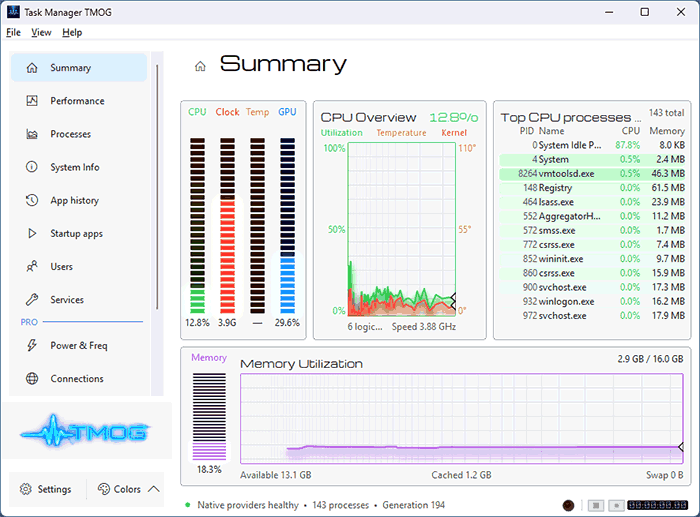
После запуска TMOG (лучше от имени администратора) вы увидите следующий интерфейс, в чём-то похожий на стандартный диспетчер задач, в чём-то заметно отличающийся:
В настоящий момент в программе присутствуют вкладки:
- Summary (обзор) — общая информация по нагрузке на процессор и память, температуре, наиболее активные процессы.
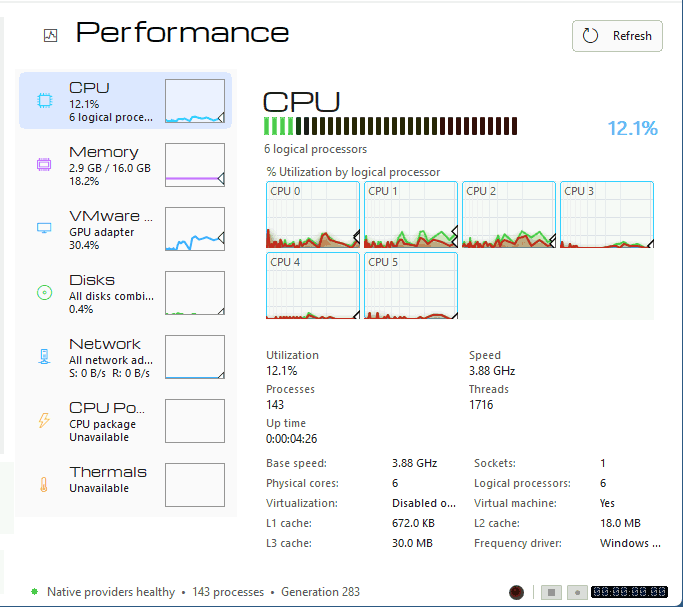
- Performance (Производительность) — вкладка, аналогичная стандартной вкладке «Производительность» в диспетчере задач Windows, но с отличающимися графиками, дополнительной информации (температуры, потребляемая мощность процессора). Как и во встроенном диспетчере задач изменить тип графиков можно в меню по правому клику на них.
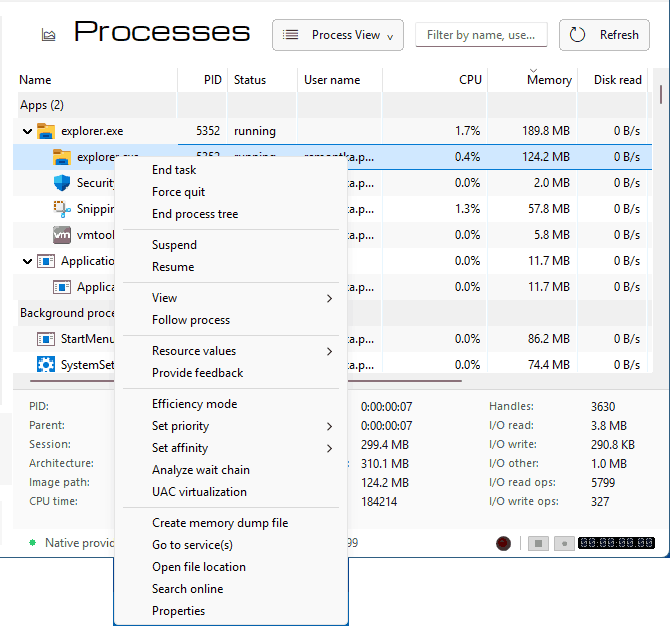
- Processes (Процессы) — список процессов с иерархией, возможностью поиска, дополнительными (по сравнению со стандартным диспетчером задач) пунктами действий в контекстном меню:
- System Info (Информация о системе) — базовая информация о текущем состоянии системы.
- App History (История приложений) — история действий различных процессов на компьютере, доступно только при запуске от имени администратора.
- Startup Apps (Автозагрузка) — список программ в автозагрузке с возможностью включения и отключения.
- Users (Пользователи) — список пользователей (не системных) с запущенными от имени каждого из них процессами.
- Services (Службы) — список служб Windows с возможностью включения и отключения.
Раздел «Pro» в панели предлагает дополнительные инструменты:
- Просмотр информации с датчиков
- Анализ соединений
- Работа с установленными приложениями
- Анализ дискового пространства
- Тесты производительности
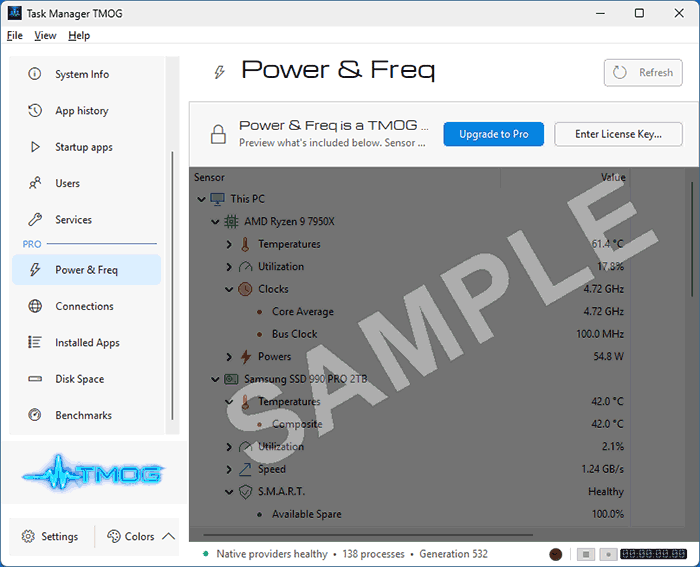
Однако, эти функции требуют приобретения лицензии что, на мой взгляд, несколько странно для программы, находящейся в ранней бета-версии.
Из интересных возможностей — гибкая настройка темы оформления, что выполняется в двух расположениях:
- Кнопка «Colors» (Цвета), где можно выбрать цветовую схему и её насыщенность.
- Раздел Settings (Настройки), где можно переопределить тему (светлая/тёмная).
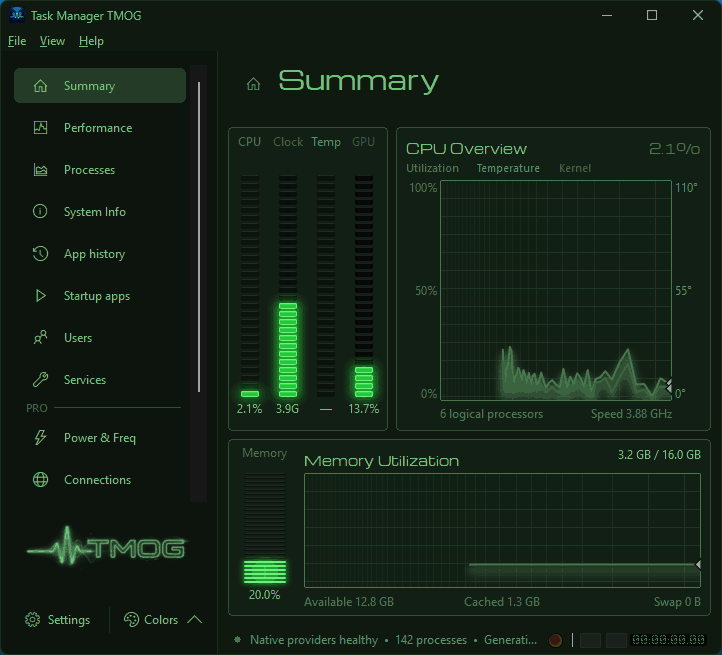
Среди основных акцентов, на которые делает разработчик — это легковесность и очень высокую производительность приложения (TMOG не использует Electron, а только нативные компоненты, Win32 в случае Windows), что я могу подтвердить. А возможность настройки оформления может привлечь тех, кто привык настраивать интерфейсы «под себя».
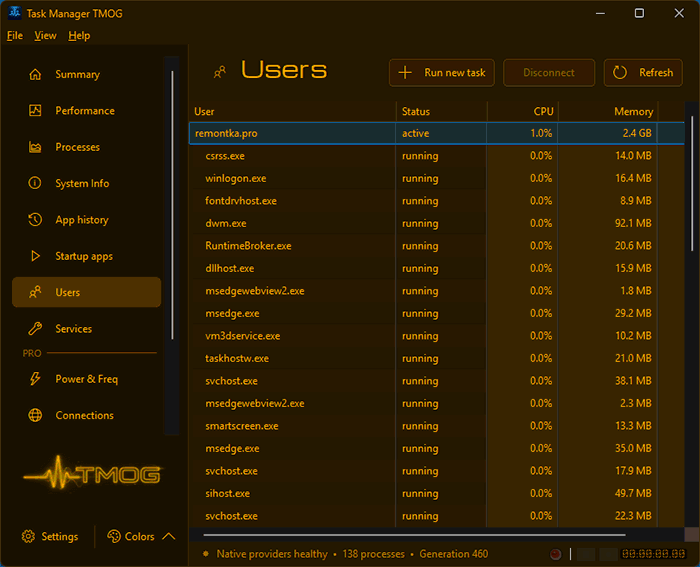
Несмотря на то, что текущая ранняя реализация кажется не до конца доработанной, не только в части языков интерфейса, но и некоторых функций (например, невозможность оценки параметров процессов за исключением тех, что представлены в текущих столбцах), инструмент многообещающий и, возможно, будет развиваться в верном направлении.
Подобное я прогнозировал для Windhawk в его ранних версиях, так и произошло. Надеюсь, не ошибусь и в этот раз.