
Способы сделать прозрачную панель задач в Windows 11
 Несмотря на то, что по мере выхода новых обновлений Windows 11 набор опций для изменения оформления расширяется, для некоторых связанных с этим целей пользователи не могут найти нужных параметров, одна их них — прозрачность панели задач.
В этом материале о нескольких способах сделать панель задач прозрачной в Windows 11, начиная с предлагаемого системой способа и заканчивая сторонними утилитами, в которых присутствует такая возможность.
Параметры персонализации
В Windows 11 присутствует опция, включающая и отключающая эффекты прозрачности, в том числе и для панели задач. Однако, она не делает её полностью прозрачной: лишь позволяет незначительно «проглядывать» фоновому изображению и окнам. Включается она следующим образом:
- Перейдите в «Параметры» (Настройки, клавиши Win+I) — Персонализация — Цвета.
- Включите опцию «Эффекты прозрачности. Полупрозрачные окна и поверхности».
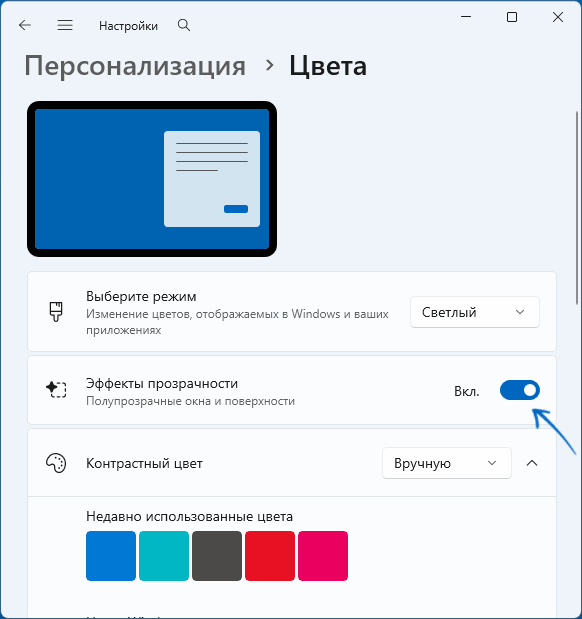
Готово, в результате и окна и панель задач должны получить лёгкий эффект полупрозрачности. Однако, у большинства пользователей опция включена по умолчанию и это не тот уровень прозрачности, который они ищут.
Примечание: эффект не будет работать, если на компьютере не установлены драйверы видеокарты и используется базовый драйвер Windows.
TranslucentTB

TranslucentTB — это «эталонная» бесплатная программа с открытым исходным кодом для одной конкретной задачи — настраивать прозрачность панели задач. Скачать её можно с GitHub или Microsoft Store, также можно использовать команду
winget install CharlesMilette.TranslucentTB
Сразу после запуска панель задач станет полностью прозрачной, а настроить эффекты вы сможете в контекстном меню, нажав по значку программы в области уведомлений:

Интересная возможность — указание разных параметров прозрачности для разных сценариев: отдельно для рабочего стола, при открытых окнах или меню «Пуск» и в других ситуациях.
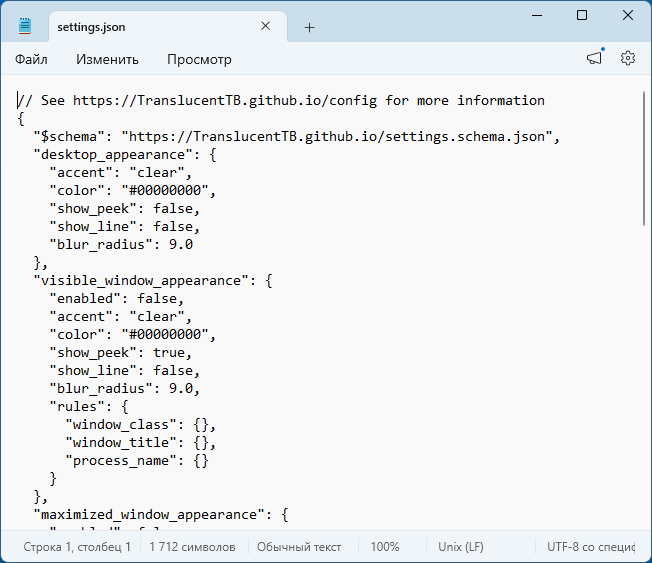
А при желании вы можете вручную переопределить параметры программы в файле settings.json:
В Microsoft Store вы можете найти и другие похожие программы, например:
- TaskBar+
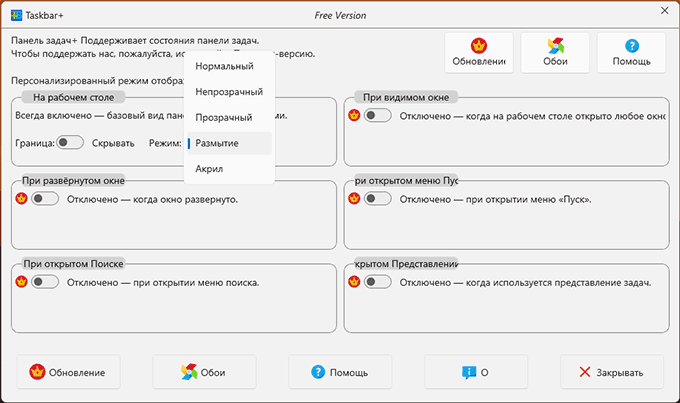
- Taskbar Translucent
И несмотря на то, что задачу в части «сделать панель задач прозрачной» они выполняют, рекомендую остановиться на TranslucentTB как наиболее функциональной и без различных «премиум-функций».
WindHawk и Windows 11 Taskbar Styler
WindHawk — мощный модульный твикер для Windows, который рассматривался в отдельном материале. Среди прочих модулей в нём — Windows 11 Taskbar Styler позволяющий, в том числе, сделать панель задач прозрачной. Достаточно установить модификацию в Windhawk и выбрать нужную тему оформления (или, при желании, настроить свою):
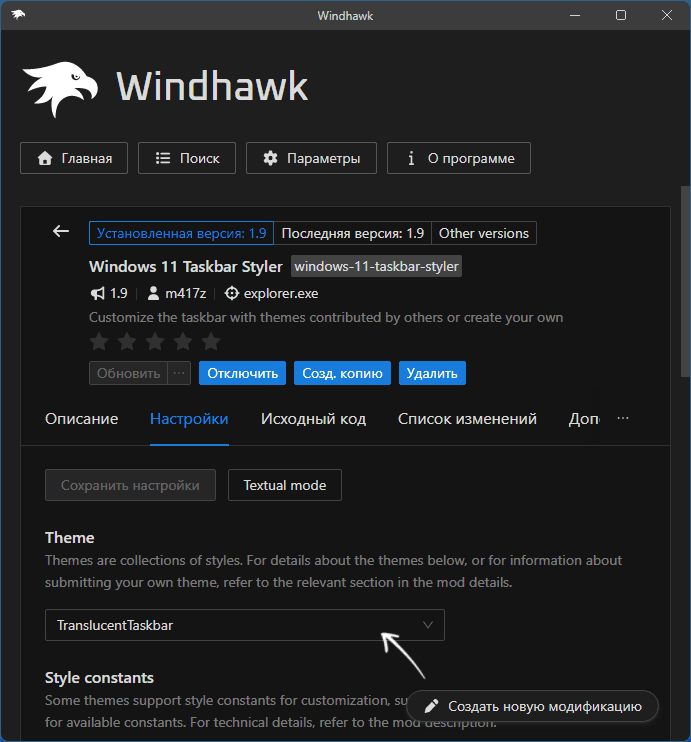
Если нужна только прозрачность без изменения оформления — используйте тему SimplyTransparent (простая прозрачность) или TranslucentTaskbar (с эффектом размытия фона).
При желании можно поэкспериментировать и с другими темами оформления и использовать модуль совместно с Windows 11 Start Menu Styler для оформления также и меню «Пуск».
StartAllBack
В отличие от предыдущей утилиты, StartAllBack — платная программа (30 дней работает без ограничений) и предназначена для комплексной настройки не только панели задач, но и меню Пуск и других элементов Windows 11.
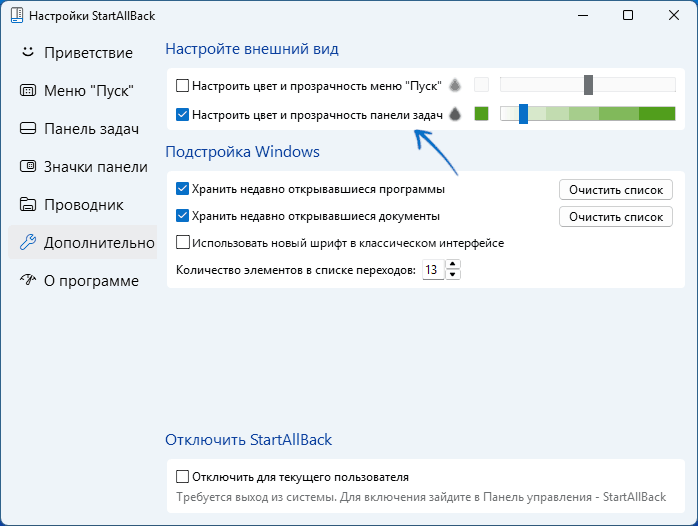
На вкладке «Дополнительно» в программе присутствует опция «Настроить цвет и прозрачность панели задач», где вы вручную можете указать цвет акцента и уровень прозрачности. Такая же настройка присутствует и для самого меню «Пуск». Более подробно о возможностях утилиты — в отдельном обзоре StartAllBack.
Надеюсь, информация пригодилась и помогла добиться нужного результата. Если у вас есть собственные находки для рассматриваемой задачи, буду рад, если вы поделитесь ими в комментариях.
Владимир
Есть еще Ultimate Windows Tweaker, вкладка Windows 11, пункт Use Increased Taskbar Transparency. Работает, но никаких дополнительных настроек — слегка увеличивает прозрачность таскбара после включения, и все. Базовый функционал.
Ответить
Виталий Владимирович
Давно пользуюсь программой StartAllBack м считаю, что это лучшая программа для данных целей.
Ответить