
Запросите разрешение от TrustedInstaller — решение проблемы
 При попытке удалить, изменить, переименовать или переместить какой-либо файл или папку в Windows 11/10 или предыдущей версии ОС вы можете получить сообщение об отказе в доступе: «Вам необходимо разрешение на выполнение этой операции. Запросите разрешение от TrustedInstaller на изменение этой папки (этого файла)».
В инструкции подробно о том, почему так происходит, как удалить, переименовать или выполнить другие действия с такой папкой или файлом и дополнительная информация, которая может оказаться полезной.
Как «запросить разрешение от TrustedInstaller» и удалить или изменить файл или папку
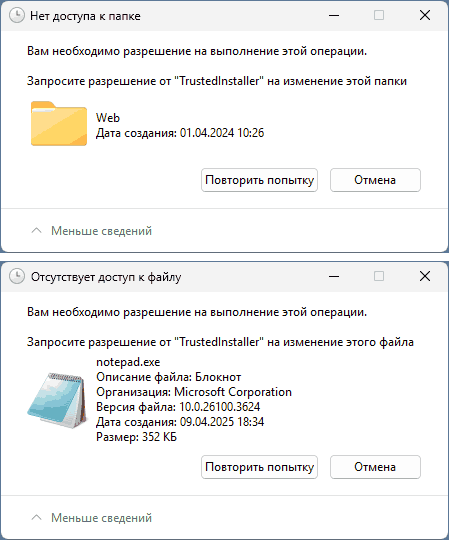
Прежде чем приступить, несколько важных моментов, касающихся TrustedInstaller и того, почему пользователю, несмотря на наличие прав администратора, не позволяется выполнить действия с какими-то элементами:
- TrustedInstaller — встроенная системная учётная запись Windows с максимальными правами.
- Эта учётная запись является владельцем для всех защищенных системных файлов ОС.
- У обычных администраторов по умолчанию нет прав на изменение таких файлов, так как это может привести к неработоспособности Windows.
- Важно: не выполняйте действия с файлами и папками, которые сообщают о необходимости запросить разрешение от TrustedInstaller, если вы не уверены в том, что делаете и не готовы к возможным последствиям. Это небезопасно.
- Настоятельно рекомендую создать точку восстановления системы (а ещё лучше — полную резервную копию), прежде чем выполнять какие-либо действия с такими файлами и папками, если вы всё-таки решились.
Фактически, запрашивать разрешения не нужно: вместо этого необходимо стать владельцем файла или папки, после чего предоставить себе необходимые права. Сделать это можно несколькими способами.
Первый вариант — командная строка:
- Запустите командную строку от имени администратора (как это сделать).
- Для файла — по порядку введите команды:
takeown /f "путь_к_файлу"
icacls "путь_к_файлу" /grant Администраторы:F
В случае англоязычной версии Windows, используйте Administrators вместо «Администраторы».
- Для папки и вложенных файлов и папок:
takeown /f "путь_к_папке" /r /d y
icacls "путь_к_папке" /grant Администраторы:F /t
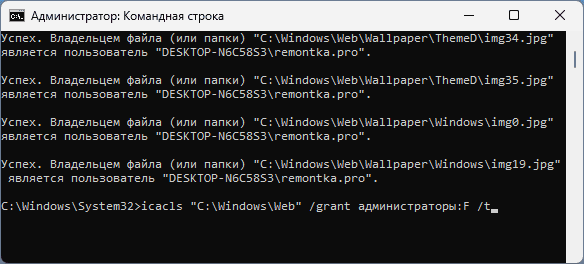
Готово. В результате вы (при условии, что являетесь администратором на компьютере), сможете выполнить необходимые действия с файлом или папкой. Также можно использовать «Все» (Everyone) вместо «Администраторы» (Administrators), но я этого делать не рекомендую.
Второй метод — графический интерфейс:
- Нажмите правой кнопкой мыши по файлу или папке, откройте «Свойства», перейдите на вкладку «Безопасность» и нажмите кнопку «Дополнительно».

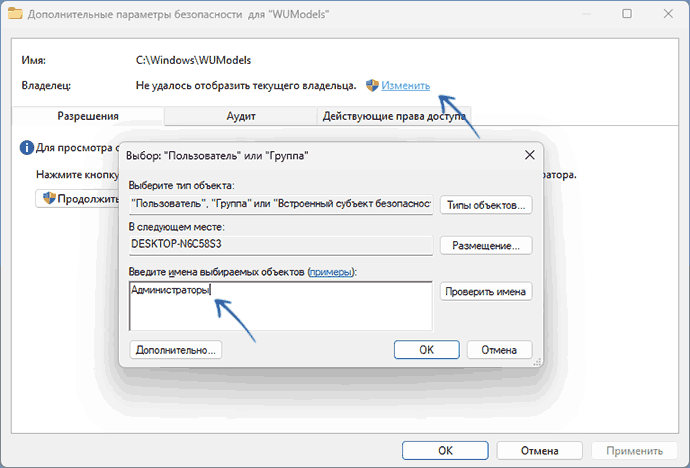
- В поле «Владелец» нажмите «Изменить».
- В поле «Введите имена выбираемых объектов» введите «Администраторы» (или Administrators в изначально англоязычной версии Windows) и нажмите «Ок».
- В случае, если изменения производятся для папки, отметьте пункт «Заменить владельца подконтейнеров и объектов».
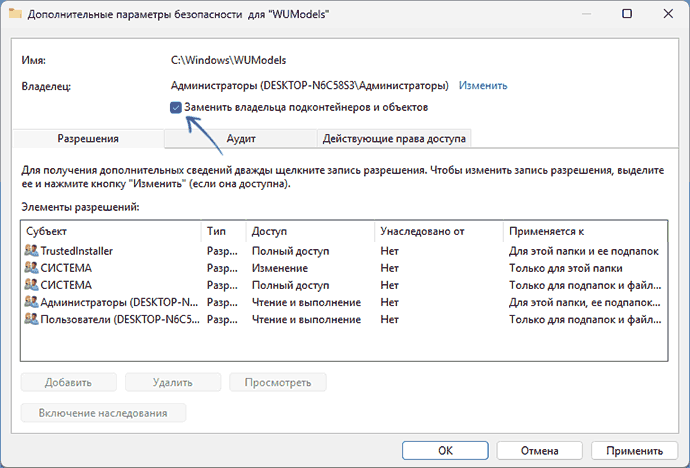
- Нажмите «Ок» для применения настроек.
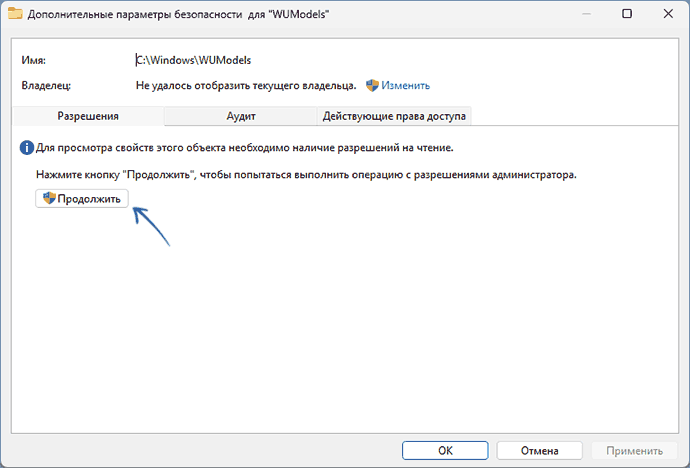
- Вы вернётесь на вкладку «Безопасность» в свойствах объекта, снова нажмите по кнопке «Дополнительно», а затем — по кнопке «Продолжить» в дополнительных параметрах безопасности.
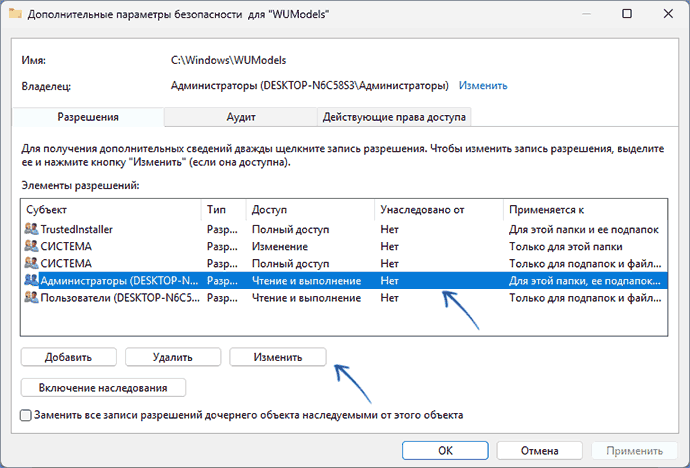
- В списке элементов разрешений выберите пункт «Администраторы» (при отсутствии используйте кнопку «Добавить») и нажмите кнопку «Изменить».
- Предоставьте «Полный доступ» для группы «Администраторы», нажмите «Ок».
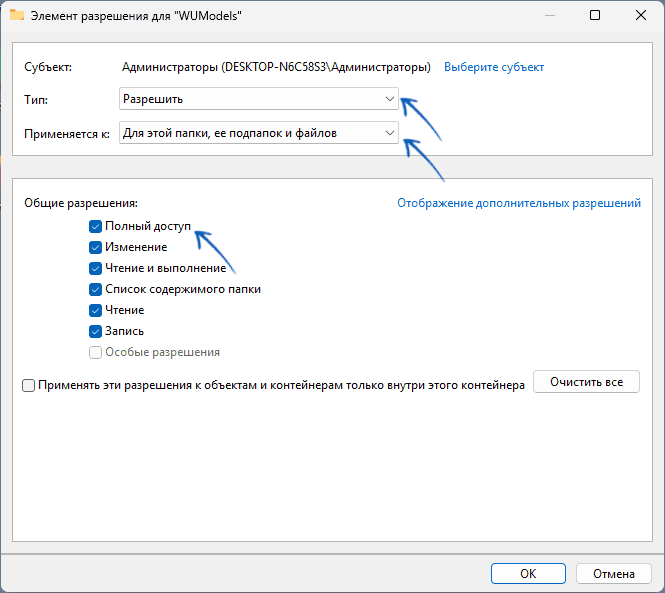
- Для папки — отметьте пункт «Заменить все записи разрешений дочернего объекта наследуемыми от этого объекта» внизу окна.
- Нажмите «Ок», подтвердите выполнение и дождитесь завершения применения настроек, нажмите «Ок» в окне свойств папки или файла.
Готово, теперь, опять же при наличии прав Администратора, вы сможете изменять элемент, для которого были выполнены описанные настройки. Как и в предыдущем случае, можно установить разрешения «полный доступ» для группы «Все» или «Пользователи», но это будет ещё менее безопасно, чем в случае с «Администраторы».
Дополнительная информация
Некоторые дополнительные нюансы в контексте рассмотренной темы:
- Есть сторонние программы, которые автоматизируют то, что было описано выше. Подробно о них — в отдельной статье.
- Некоторые системные файлы и папки могут быть защищены дополнительными функциями безопасности или использоваться в системе, что может помешать изменить как права доступа, так и выполнить действия с ними. Я бы не рекомендовал «связываться» с такими элементами, но если требуется — можно сделать это с WinPE или из среды восстановления Windows в командной строке.
- Если в результате действий вы что-то сломали, могут помочь точки восстановления системы и восстановление системных файлов в командной строке.
Надеюсь, материал был полезен, но, повторюсь, я не рекомендую каким-либо образом менять файлы, для которых сообщается «Запросите разрешение от TrustedInstaller на изменение».
Дмитрий
Немного не в тему, но всё же! У меня miix2 8. Винт 64 гига. На разделы рекавери выделено 1 и 8 гиг. Если я снесу эти разделы с помощью disk part освободившееся место приплюсуется к винту без танцев с бубнами или надо будет лезть в управление дисками и там шаманить?
Спасибо.
Ответить
Dmitry
Здравствуйте. Нет, не приплюсуется, нужно будет шаманить, причем управлением дисками не обойтись, сторонний софт или чистая установка с самого начала.
Ответить
erjan
не включается программа скайп
Ответить
Dmitry
И что сообщает?
Ответить
Voff
Сразу нашел ответ, спасибо! Отдельное за видео
Ответить
Виталий
Всё получилось. Только от системы не могу удалить. Вопрос а зачем всё это надо?
Ответить
Евгений
Спасибо за подробное и понятное изложение.
Не смотря на то, что делаю все как вы пишите не получается вставить файл в папку. В свойствах папки стоит «только чтение». Убрать галочку с «только чтение» не помогает, поскольку галочка возвращается на место автоматом стоит папку закрыть. Причем папка не системная, а с игрушкой.
У меня Windows 10
Ответить
Семёе
Сделал всё по инструкции, нажимаю Ок, вылазит сообщение: Отказано в доступе. Что делать?
Ответить
nikolsson
Большое спасибо! Ваша инструкция помогла решить проблему! С уважением.
Ответить
станислав
спасибо вам все получилось
Ответить
Дима
у меня нет пункта ВСЕ ПАКЕТЫ ПРИЛОЖЕНИЙ
Ответить
Ъ
А он тебе сильно нужен в рамках инструкции? Ну может у тебя винда постарше-поновее, вот и нет его там.
Ответить
Виталий
полный лол какой-то, изменил владельца на себя, и теперь мне пишет запросите владельца у себя же вместо trustedinstaller. шта прастите?
Ответить
Dmitry
Еще разрешения выставьте. Тоже сделано?
Ответить
Тигран
как вообще можно удалить этих всех пользователей кроме админа
Ответить
Dmitry
Никак. «Все эти ползователи» — они «важнее» админа и без них не будет работать ОС. Это не совсем пользователи.
Ответить
Алексей
Раньше никогда таких проблем небыло, я восстанавливал систему до заводских настроек и всегда был полный доступ, сейчас почему то у меня при восстановлении ограниченный доступ и этот trusted. его раньше никогда небыло
Ответить
Стас
Всем привет почему я не могу поменять владельца на Windows 8.1 пишет отказано в доступе что делать мне?
Ответить
Вика
Спасибо
Ответить
Павел
Здравствуйте Всё сделал, по вашей инструкции. Но, некоторые файлы не удаляются. Пишет, что файл открыт в проводнике. Всё закрыл. Всё равно, не удаляются. Что делать?
Ответить
Dmitry
А что это вы удаляете? Просто может быть что вы вообще часть проводника (необходимую библиотеку) удалить пробуете…
Ответить
Newthinker
У меня такая же проблема, пишет что некоторые .dll открыты в проводнике, Удалить пытаюсь папку windows.old. За инсткрукцию — спасибо, сработала, только до конца папку windows.old не удалить из-за вышеупомянутой проблемы
Ответить
Dmitry
Вообще, эту папку с самого начала нужно было чуть иначе удалять: https://remontka.pro/delete-windows-old/
Ответить
Newthinker
Через Очистку Диска тоже уже пробовал, удалилась не вся папка, вот поэтому и начал копать дальше, что и как делать. Кажется я путем удаления повредил кое-какие файлы и теперь Пуск не открывается. Запускал sfc /scannow, он подтверждает повреждение файлов, но восстановить не может. Думаю придется сделать чистую установку Windows 10.
Такой вопрос: Может ли содержимое папки windows.old как то влиять на работу установленной системы?
P.S — Спасибо вам за ваши статьи, очень многое помогает.
Ответить
Dmitry
Нет, не может. Из нее ничто не берется непосредственно для работы текущей ОС, ни драйвера ни что-то еще.
Но: в ней могут находится в папке «пользователи» (users) какие-то ваши документы от предыдущей системы, с рабочего стола, из папки «документы» и т.д.
Ответить
Никита Третяк
Очень помогло огромное спасибо.
Ответить
Solomon753
Установку разрешений с добавлением субъекта как-нибудь можно сделать через командную строку? Интересует создание универсального батника, для получения полных прав на удаление, в котором только пусть к нужной папке нужно указать.
Ответить
Dmitry
Да, можно.
TAKEOWN /f «папка» /r /d y (стать владельцем папки и содержимого)
ICACLS «папка» /grant:r «пользователь»:(OI)(CI)F (дать полные права пользователю)
Ответить
Solomon753
Спасибо, раньше для ICACLS писал это «Icacls “путь к файлу или папке” /setowner “Имя_пользователя” /T /C», но прав на удаление не хватало. Наверно в вашу статью здесь https://remontka.pro/take-ownership-windows/ неплохо добавить информацию как дать разрешения для субъекта.
Ответить
Dmitry
Спасибо за подсказку. Сделал.
Ответить
Максим
Доброго времени!
Не удаётся получить права на папку Win\ temp
Уже все методы перепробовал на сайте — не помогает. Icacls на папку не ставит, а вот всё что в ней находится — изменяет.
Win 10
Что ещё можете подсказать?
Ответить
Dmitry
Здравствуйте. Я только что для проверки (в виртуальной машине, Windows 10 Enterprise) просто все быстро сделал через вкладку «Безопасность»
1. Поставил владелцем себя.
2. Поставил разрешения «Полный доступ» для «Пользователи»
Никаких проблем не возникло, папку легко целиком удалил, переименование также работает.
Ответить
Tigenek
ОГРОМНОЕ СПАСИБО! Получилось наконец удалить папку Windows.BT!
Ответить
Dmitry
Не за что. Но ее по идее можно было удалить через Win+R — cleanmgr (в очистке системных файлов)
Ответить
Guest
Moжeт, я нe в тeмy, нo y мeня тaкaя штyкa c «Нtml hеlр» для фaйлoв СНМ нa дecяткe: жмy нa пoиcк в фaйлe, пoлyчaю cooбщeниe: «Paздeлы нe нaйдeны». Пo Baшeмy coвeтy зaмeнил hh.ехе (paньшe мeшaл ТruѕtеdІnѕtаllеr) нa вepcию oт Wіndоwѕ ХР — тa жe пeтpyшкa! Kaк быть?
Ответить
Dmitry
Там скорее всего все дело в том, что сам файл chm так подготовлен был — если на другом компьютере (с 7 или XP) то же самое, то все претензии к автору справки.
Ответить
Guest
Heт, нa ХР вcё paбoтaeт нopмaльнo. A вoт нa дecяткe — тaкoe (cлoвo «Гoмep» нa тpeтьeй cтpoчкe пocлeднeгo пapaгpaфa, a СНМ пoкaзывaeт, чтo paздeлы нe нaйдeны). И тaк вo вcex фaйлax! He пpeдcтaвляю, чтo дeлaть
Ответить
Dmitry
Тогда какой-то баг, похоже.
Из того, что удалось найти на тему:
попробуйте проверку с помощью MJ’s Help Diagnostics (оф. сайт helpwaregroup.com)
попробуйте установить Microsoft Help Workshop, он добавит, возможно, недостающие компоненты справочной службы (хотя сам по себе служит для создания файлов справки) microsoft.com/en-us/download/details.aspx?id=21138
Ответить
Brauzler
Спасибо за статью. Очень помогла. Пришлось помучиться, конечно, но победил.
Ответить
Kers
Спасибо, очень помогло.
Ответить
Tanelda
Cпасибо!
Ответить
Alexey
Спасибо большое, очень помогло
Ответить
Константин
Сделал все как сказано. Теперь пишет «запросите разрешение у «konstantin»
а это вроде как я.
Ответить
Dmitry
В свойствах папки на вкладке безопасность выделите Konstantin, нажмите изменить разрешения, сделайте себе полный доступ.
Ответить
TrustedInstaller
И что, теперь я бессилен? Ну уж нет, придумаю другие способы защиты, а то уже Advanced Systemcare 8 удалили….
Ответить
Yegor
Возился с переустановкой Флешплеера в Файрфокс, сделал пошагово как описано, всё получилось (Win8.1), большое спасибо за столь подробную статью.
Ответить
Вячеслав
Сделал все по инструкции. теперь выбивает ошибку ошибка при применении параметров безопасности. Не удалось выполнить перечисление объектов в контейнере. Отказано в доступе.
При этом хочу удалить файлы старой системы (Program Files и Windows Old) со второго диска, который даже не является системным. (раньше на нем стояла вторая система Win10)
Ответить
Артемий
Спасибо помогло; теперь буду знать как удалять ненужные файлы под защитой
Ответить
Dmitry
Вообще, файлы, у которых владелец TrustedInstaller лучше не удалять. Можно легко получить неработающую систему.
Ответить
Denny
Случайным образом установил систему не на тот диск, а там были важные файлы, не хотелось форматировать Спасибо огромное автору
Ответить
Alex
Всё работает, спасибо! (нужно внимательно выбирать пользователя кому разрешаем доступ, чтобы точно выбрать себя)
Ответить