
Время работы в диспетчере задач Windows не сбрасывается — причины и решения
 Некоторые пользователи Windows 11/10, заглянув на вкладку «Производительность» — «ЦП» в диспетчере задач могут обнаружить, что в пункте «Время работы» указано время, никак не соответствующее времени с момента последнего включения компьютера, причем после завершения работы и очередного включения оно продолжает отсчитываться, а не сбрасываться.
В этом материале подробно о том, почему отображаемое время может быть «неправильным», способы исправить ситуацию, если это потребовалось и о том, стоит ли это делать. На близкую тему: Почему диспетчер задач может не показывать нагрузку на вкладке «Производительность».
Почему «Время работы» в диспетчере задач может составлять дни и недели
Часы, которые пользователь наблюдает в пункте «Время работы», означает не совсем время фактической работы вашего ПК или ноутбука. Эти дни, часы и минуты — время, которое прошло с момента загрузки ядра Windows.
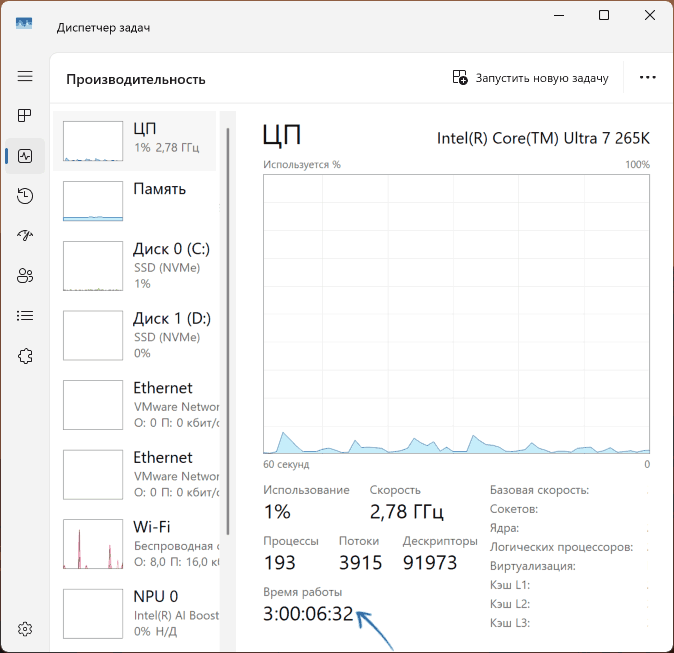
Почти во всех случаях, когда вы видите аномальные показатели «времени работы» ЦП (почему пункт расположен именно в этой вкладке — в диспетчере задач, которые продолжают расти, сколько бы вы ни выключали ваш компьютер, причиной тому — сохранение состояния ядра Windows 11/10 в файле гибернации.
В Windows последних версиях присутствует включенный по умолчанию механизм «Быстрый запуск». Если эта функция включена, то при завершении работы сессия ядра не выключается, завершаются лишь ваши программы и пользовательские сессии, ядро системы — записывается в файл hiberfil.sys.
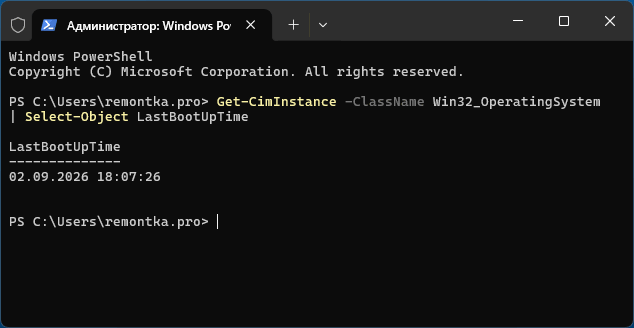
При следующем включении ядро ОС не стартует «с нуля», а загружается из сохраненного ранее состояние, а внутренний таймер продолжает вести отсчет. Вы можете запустить Windows PowerShell (Терминал Windows) от имени Администратора (через меню по правому клику на кнопке «Пуск») и ввести команду:
Get-CimInstance -ClassName Win32_OperatingSystem | Select-Object LastBootUpTime
Результат — время последней загрузки ядра (LastBootUpTime), от которого и ведётся отсчёт:
Схожую картину вы будете наблюдать и в том случае, если используете спящий режим, гибернацию или просто закрываете крышку ноутбука.
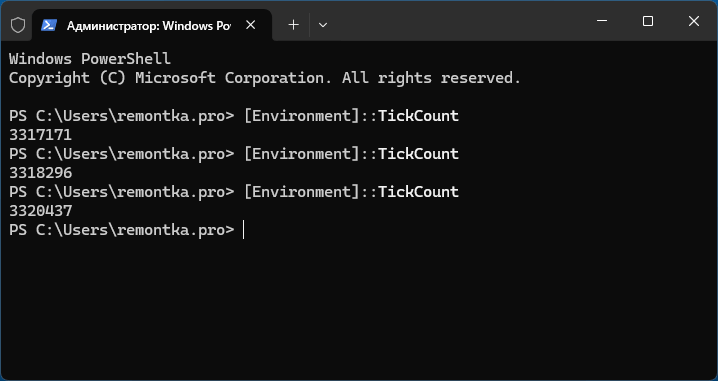
Интересно, что несмотря на то, что «под капотом» система действительно считает время работы процессора (Tick Count, команда для просмотра текущего значения: [Environment]::TickCount), когда компьютер был включён с момента последней загрузки ядра (и, возможно, именно по этой причине пункт «Время работы» расположен в разделе ЦП) за вычетом времени, когда он был выключен («завершение работы» с включенным быстрым запуском), в диспетчере задач пользователь видит лишь разницу между LastBootUpTime и текущим моментом времени.
Есть и другие, более редкие причины явления, с которыми обычные пользователи обычно не сталкиваются:
- Использование виртуальных машин, где гостевая ОС может не выключаться, а приостанавливаться с сохраненным состоянием.
- Аппаратные проблемы, связанные с таймерами процессора и материнской платы HPET/TSC, внешней периферией USB или Thunderbolt, которая «не даёт» материнской плате корректно перейти в нужное состояние, из-за чего система может находиться в одном из вариантов спящего режима вместо выключения.
Варианты действий
Если вам требуется сбросить таймер или сделать так, чтобы он сбрасывался сам при завершении работы, вы можете поступить одним из следующих способов:
- Для однократного сброса — использовать опцию «Перезагрузка» в меню завершения работы, либо «Завершение работы», но с зажатой клавишей Shift — это однократно отключает функцию «Быстрый запуск». Ещё один вариант — командная строка или диалоговое окно «Выполнить» и команда
shutdown /s /t 0
- Для сброса при каждом завершении работы — полностью выключить функцию быстрого запуска, в большинстве случаев на фактическое время загрузки современных систем это не оказывает заметного влияния. Подробная инструкция: Способы отключить быстрый запуск Windows 11 (подойдёт и для Windows 10).
- Отключить гибернацию, что также отключит и «Быстрый запуск» с помощью команды (от имени Администратора):
powercfg /h /off
Однако обычно на это число можно просто не обращать внимания: это лишь время, в течение которого вы не перезагружались и не устанавливали обновления.
Дополнительная информация
В некоторых инструкциях вы можете встретить рекомендации выполнить sfc /scannow или перезапустить службу «Инструментарий управления Windows», однако в контексте рассматриваемой ситуации это никак не может повлиять на неё, не следует тратить время.
В крайне редком сценарии, когда даже при отключенном «Быстром запуске» после завершения работы и включения время работы продолжает прибавляться, можно попробовать:
- Отключить все необязательные периферийные устройства,
- Обновить БИОС и отключить в нём любые функции поддержки питания и пробуждения после выключения.
- Обратить внимание на здоровье блока питания и соответствие его современным стандартам.
Но, скорее всего, вы с этим не столкнётесь и если решение требуется, им будет простая перезагрузка компьютера для того, чтобы он выполнил «холодный» запуск ядра ОС.