
Раздача Интернета с iPhone по USB в Windows — особенности и решения
 Возможность раздавать Интернет по Wi-Fi, Bluetooth или USB со смартфона с использованием мобильной сети — отличная и полезная функция, которая может пригодиться в различных ситуациях. На iPhone функция называется Режим модема, и её работа обычно не вызывает вопросов, пока не возникает необходимость использовать подключение по USB и раздать Интернет на компьютер или ноутбук с Windows.
В этой инструкции подробно о том, почему режим модема iPhone через USB не работает в Windows 11/10 или предыдущих версиях системы и о способах заставить его работать, в том числе без iTunes или приложения «Устройства Apple».
Режим модема iPhone по USB
Для включения режима модема на iPhone достаточно зайти в «Настройки» и включить соответствующую опцию — «Разрешать другим».

Это автоматически включит возможность подключения по Wi-Fi и Bluetooth (при условии, что соответствующие беспроводные интерфейсы включены на телефоне) или с использованием USB-кабеля.
Однако, если в MacOS достаточно подключить iPhone с включенным режимом модема кабелем, чтобы Интернет заработал (может потребоваться подтвердить «доверие» компьютеру на экране телефона), в Windows вам будет предложено лишь посмотреть фото на телефоне, доступ в Интернет не появится автоматически.
Причина — использование нестандартных (относительно, например, подключения Android смартфона для тех же целей) компонентов, которые по умолчанию отсутствуют в Windows:
- Драйверов мобильной сети Apple.

- Службы поддержки мобильных устройств Apple, без которой взаимодействие Windows с iPhone кроме как для целей передачи файлов фото и видео невозможно.
- Компонентов «Поддержки приложений Apple», без которых служба из предыдущего пункта не может быть запущена.
Как можно получить эти компоненты? Есть следующие варианты:
- Установить официальное приложение «Устройства Apple» из Microsoft Store для Windows 11 и Windows Оно пришло на замену iTunes (точнее iTunes разделили на несколько приложений) и установит всё необходимое. Минус: если режим модема нам потребовался из-за того, что на компьютере нет Интернета, воспользоваться способом мы не сможем.
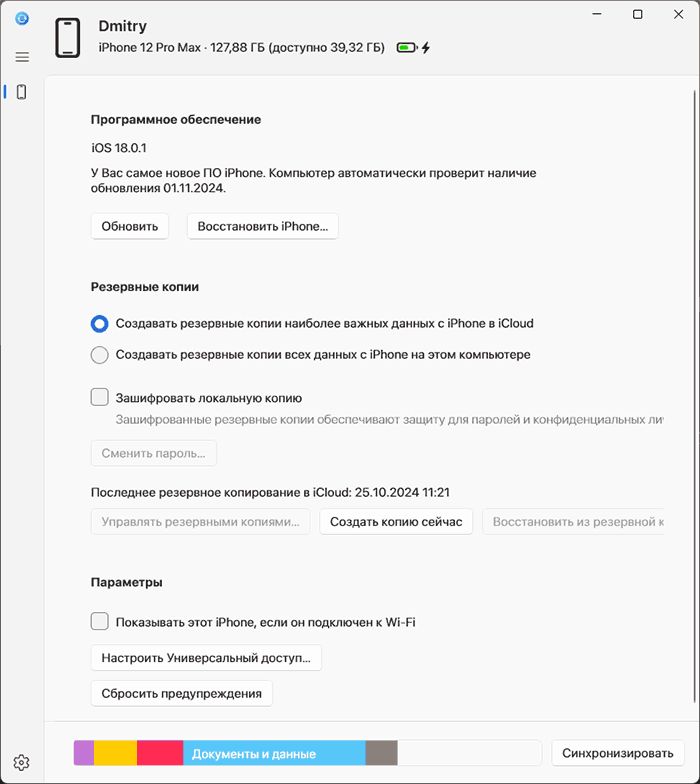
- Установить iTunes с официального сайта Apple если у вас более ранняя версия ОС. Способ может быть нежелательным, если вы не хотите иметь это достаточно громоздкое ПО на своём компьютере.
Можно ли заставить работать режим модема по USB без iTunes и «Устройств Apple». Да, такой способ есть, но установка дополнительных компонентов в любом случае потребуется. Где взять эти компоненты?
- Скачать установщик iTunes с официального сайта Apple, открыть его в архиваторе (например, 7-Zip), извлечь из него два файла: AppleApplicationSupport.msi и AppleMobileDeviceSupport64.msi после чего по порядку запустить их установку.
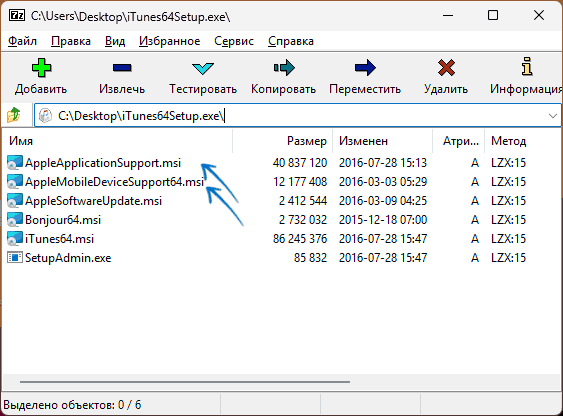
- Найти указанные файлы по их имени в Интернете (небезопасно: они выложены в различных местах и не всегда можно быть на 100% уверенным, что полностью чистые) и установить их.
Проделать это (если доступа в Интернет на компьютере нет), возможно, придётся на другом устройстве — компьютере или Android телефоне, после чего перенести файлы на текущий компьютер без Интернета и затем запустить установку.
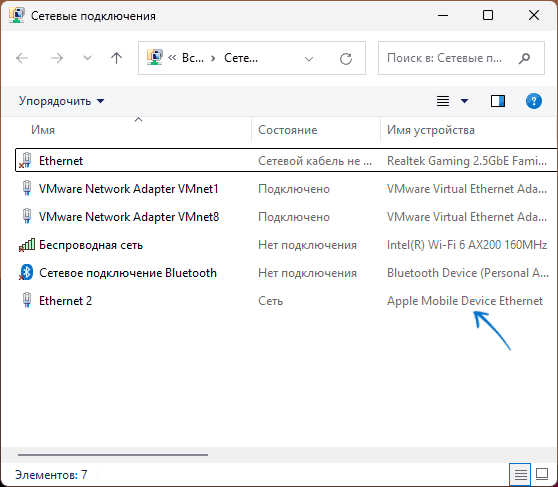
После установки (перезагрузка компьютера обычно не требуется) переподключите ваш iPhone с включенным режимом модема, подтвердите подключение и «доверие» на экране iPhone, и Интернет-подключение заработает автоматически:
Если у вас остались вопросы, касающиеся раздачи Интернета по USB с iPhone на Windows, вы можете задать их в комментариях ниже, я постараюсь подсказать.
Женя
Попробовала всё, что можно. Но для 11 винды у меня не сработало. И в установщике айтюнз нет файлов именно с таком названием. Есть два с таким расширение и, наверное, это они и есть, которые нужны. Но не работает. И айтюнз не видит айфон, только как флешку распознает. Что ещё можно сделать?
Ответить
Dmitry
Здравствуйте.
Я только что перепроверил: скачал заново установщик iTunes по ссылке в статье, открыл в 7-Zip и… есть там эти файлы указанные, именно с этим именем….
Ответить
Евгений
Точно такая же проблема, нет таких файлов на 11 винде и не работают
Ответить
Dmitry
Так они не в винде дожны быть, а в файле iTunes64Setup.exe, открытым через 7-zip. Если вы про файлы установщиков необходимых компонентов.
Ответить
Mans
Сделал все по 3-ему способу, файлы нашел в архиве и установил, на телефоне вылезло уведомление довериться устройству, подтвердил, режим модема горит все норм, но на компе интернета нет. Комп видит устройство, но непосредственно интернета нет
Ответить
Dmitry
Здравствуйте. А оператор не блокирует раздачу случайно на вашем тарифе? Уточните.
Ответить
Егор
Cпасибо, очень легкий и быстрый способ. Раньше много времени уходило на itunes, потом можно было с 3uTools по быстрому сделать, но сейчас с данным способом еще быстрее)
Ответить
Никита
Спасибо! Скачал «Устройства Apple» из Microsoft Store, подключил телефон и пк подключился к интернету через шнур.
На вашем сайте качественные статьи. Когда вижу remontka.pro в поиске, охотно перехожу. Спасибо за труд!
Ответить
Геннадий
вытащил последовательно файлы из архива, как указано — все заработало на вин 10. До этого пробовал вариант с установкой свежего айтюнс — все висло без результатов, снес нафиг.. Спасибо огромное, четко и быстро..
Ответить
Ян
Доброго дня! Подскажите, пожалуйста, откуда скачивали эти файлы, если можно — ссылку? Очень не хочется себе занести что-то вредоносное на пк
Ответить
Евгений
а как сделать, если iphone подключен к сети WiFi и к нему по USB нужно подключить комп?
PS: на работе есть WiFi, к нему подключен телефон-через него надо подключить комп. Кроме одного телефона больше ничего подключить нельзя к WiFi (ограничение-только одно устройство по МАС адресу, другое невозможно подключить).
Ответить
Dmitry
К сожалению, на iPhone сейчас проверить не могу, а потому не уверен. Но на Android работает такой вариант, как вам нужен: то есть режим модема на телефоне, телефон по USB подключен к компьютеру, а по Wi-Fi — к точке доступа.
Ответить
Ян
Dmitry, спасибо огромное за дельные советы — все получилось без проблем, теперь пользуюсь ПК в полной мере. Всего вам наилучшего!
Ответить
Алексей
Добрый день, на w10 установил оба приложения из дистрибутива, через wifi связывается, через USB отображается только как накопитель, сеть не появляется, не пойму в чем дело
Ответить
Dmitry
Здравствуйте.
А в диспетчере устройств что при этом появляется? Что-то новое или неизвестное есть?
Я сейчас повторно всё это перепроверить не могу, но в последний раз месяца 3 назад настраивал на новом компе (Win 11), всё сработало прямо как описано.
Ответить
Дмитрий
Всё сработало. Большое тебе спасибо. Пишу 20 марта 2026 года! Вин11
Ответить
Андрей
Отлично! Большое спасибо за инструкцию. Всё работает на Win 10 pro. Открывал файл через winrar там оба файла были в списке. После установки просто подключил айфон в режиме модема к компу и автоматически сеть заработала. Да еще и обмен файлами работает параллельно.
Ответить
Андрей
Кстати, не забудьте в настройках сотовых данных прописать APN, login, password вашего мобильного оператора, а то без этого работать не будет.
Ответить
Олег
Здравствуйте, вин. 11 сделал как вы написали. Из файла ехе, скопировал два файла msi, установил. В диспетчере устройств ничего не появилось. Посмотрел по поиску два файла которые должны быть в папке system32, их нет, находятся в другой папке. Скопировал эти два файла в папку system32, в диспетчере устройств, так ничего нового не появилось. Может нужно ещё какие то файлы перенести, чтоб устройства Apple появились?
Ответить