
USBDeview — просмотр подключавшихся USB устройств и другие функции
 Если по какой-то причине вам потребовалось посмотреть, какие флешки или иные USB-устройства подключались к компьютеру, быстро запретить подключение выбранных или разобраться, какое устройство само регулярно отключается и подключается, сделать это можно и средствами системы (диспетчер устройств, реестр и просмотр событий), но такой подход будет не слишком удобным.
USBDeview — бесплатная программа, в которой всё описанное реализуется максимально просто и доступно даже дня начинающего пользователя, об этой утилите и пойдёт речь далее.
Использование USBDeview
Скачать USBDeview можно с сайта разработчика Nirsoft.net, рекомендую использовать именно его (есть и второй вариант официального сайта этой программы) , так как на нём также присутствует архив с русском языком интерфейса.
Ссылки на загрузку находятся в нижней части страницы и представляют собой архивы: достаточно скачать USBDeview (обычно требуется x64), архив с файлом перевода и распаковать их в удобное расположение на компьютере.
Использование утилиты, во всяком случае в части просмотра информации о когда-либо подключенных устройствах, запрета их подключения или удаления должно быть интуитивно понятным:
- Запустите USBDeview от имени администратора (правый клик по исполняемому файлу — запуск от имени администратора).
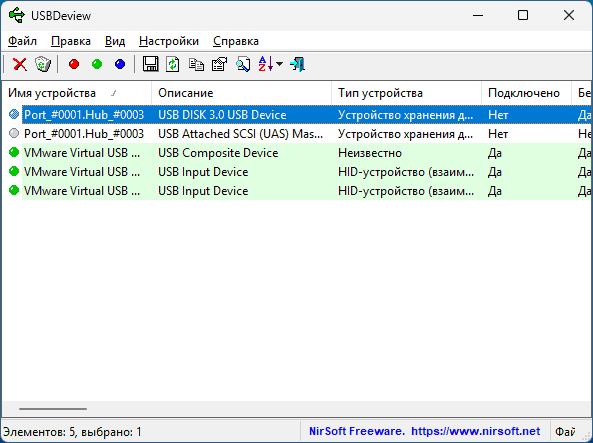
- Вы сразу увидите список подключенных и подключавшихся USB-устройств, включая флешки и другие устройства, статус их активности в настоящий момент времени, имена и другую информацию:
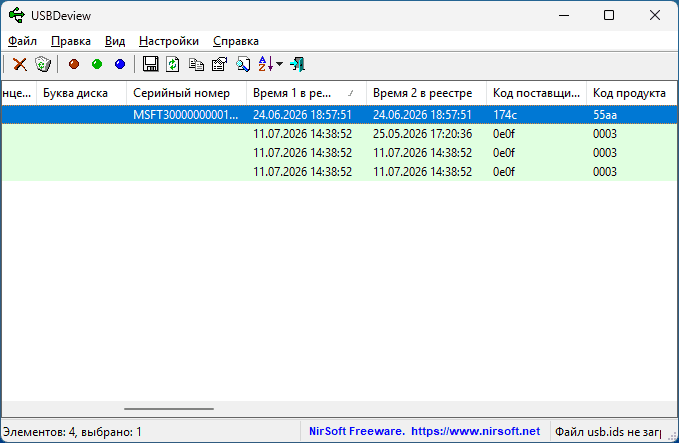
- В таблице справа присутствуют и другие сведения: время подключения, серийный номер, тип устройства и прочие, сортировка возможна по каждому из этих столбцов (достаточно нажать по его заголовку).
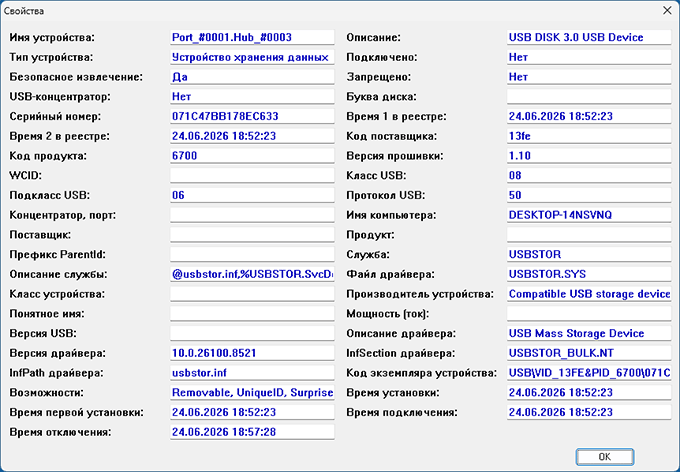
- По двойному клику на любом из устройств вы получите подробные сведения о нём в отдельном окне:
- Нажав правой кнопкой мыши по любому из устройств, подключенных в настоящий момент времени или подключавшихся ранее, вы можете выполнить различные действия над ними, например, «запретить устройство» — это сделает так, что при подключении этой же флешки или иного USB-устройства в системе в будущем оно просто не будет «появляться» и работать.
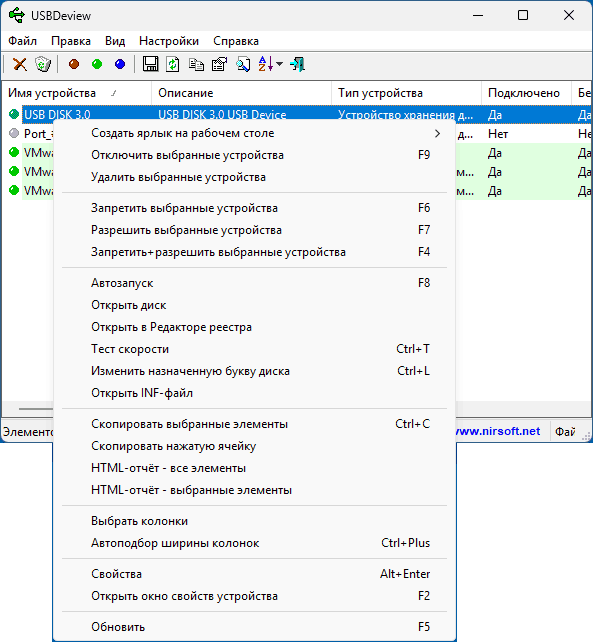
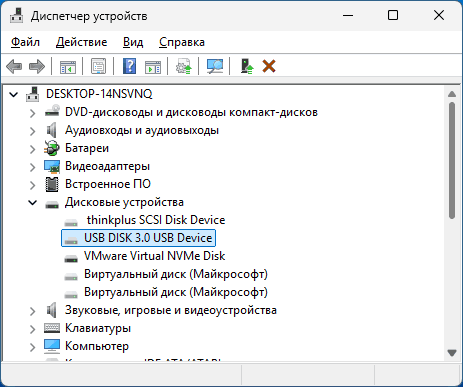
- Это же меню позволяет удалить устройство из списка и истории подключений, однако если требуется убрать все следы подключения, потребуется также зайти в «Диспетчер устройств», включить показ скрытых устройств в меню «Вид» и удалить устройство оттуда:
- Утилита отслеживает подключения и отключения в реальном времени, поэтому если у вас регулярно появляется звук подключения/отключения USB-устройств, она будет отличным инструментом, чтобы отследить, с чем именно возникла проблема.
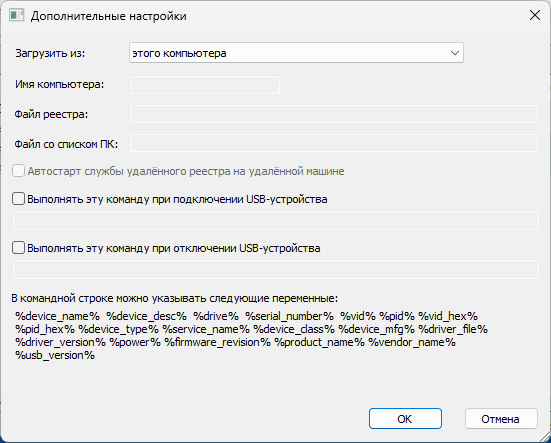
- В разделе меню «Настройки» можно изменить то, какие устройства отображаются, появляются уведомления при подключении устройств и другие параметры, но одна из самых интересных функций находится в «Дополнительные настройки» — в ней присутствует возможность настроить команды, которые будут выполняться при подключении или отключении USB-устройств с возможностью передачи параметров в этих командах: это позволяет, например, настроить уведомление через мессенджер или почту или запись в какой-либо журнал в случае, если кто-то подключил новое устройство.
- Утилита позволяет работать и через интерфейс командной строки, поддерживаемые параметры и примеры их использования доступны на официальной странице и файле readme.txt в папке с программой; работа поддерживается не только с локальным компьютером, но и компьютерами в сети.
Подводя итог, если у вас когда-либо возникнет какая-то из описанных выше задач, USBDeview — отличный, простой и бесплатный инструмент для этого.