
Ventoid — простое создание загрузочной флешки на Android
 Ранее на сайте публиковалось несколько способов записи загрузочной флешки на Android телефоне или планшете, а одним из самых результативных способов был Ventoy для Android. Однако, в последних версиях приложение испортилось и, несмотря на работоспособность, рекомендовать его стало сложнее.
Ventoid — альтернативная реализация Ventoy для Android, с открытым исходным кодом, чистая и исправно работающая, если вам требуется создать загрузочный накопитель для компьютера без возможности выполнить действия на нём. Об этой утилите и пойдёт речь далее.
Использование Ventoid
Скачать Ventoid можно либо с GitHub разработчика либо из F-Droid. После установки приложения для создания загрузочной/мультизагрузочной флешки прямо с телефона достаточно выполнить следующие шаги:
- Подключите флешку к телефону к разъёму USB Type-C или иному, при необходимости используйте переходник OTG. Запустите Ventoid, если появится запрос ОС на доступ к USB-накопителю, предоставьте его.
- Убедитесь, что в поле «Device» выбрана нужная флешка, выберите нужную схему разделов (для современных компьютеров обычно GPT (UEFI-focused). При необходимости укажите количество зарезервированного места в конце накопителя в поле «Reserve space at end» (пространство, которое не будет занято создаваемыми разделами).
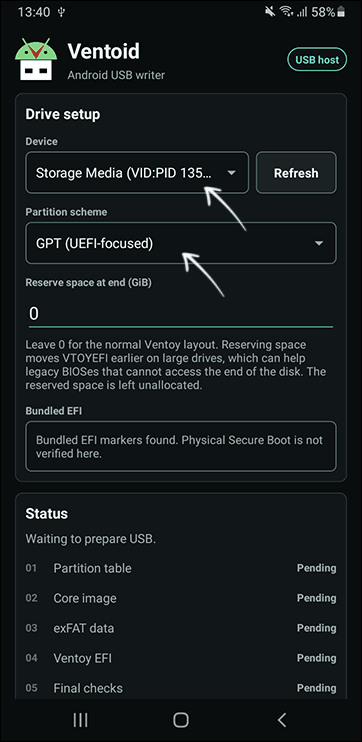
- Нажмите кнопку «Prepare USB» (запрос на доступ может появиться и на этом этапе).
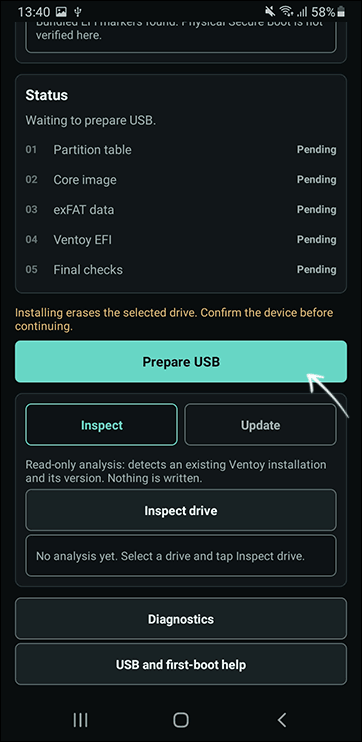
- Подтвердите, что вы форматируете верный накопитель и согласны с тем, что все данные и разделы на нём будут удалены, нажав по «Erase and prepare».

- По завершении процесса, если всё прошло без ошибок, из приложения можно выйти и открыть любой удобный файловый менеджер, после чего скопировать нужные образы Windows (скачать их можно прямо на том же телефоне), Linux или с какими-либо утилитами на раздел флешки большего размера (если подготовка выполнялась для MBR, раздел будет всего один — в этом случае прямо на него), не распаковывая каким-либо образом (копируются файлы ISO или другие образы целиком). Если ваш файловый менеджер отображает метки разделов, копирование следует выполнять на раздел с именем «Ventoy» с файловой системой ExFAT (не раздел VTOYEFI).

Фактически, по завершении вы получите тот же мультизагрузочный накопитель, который получили бы, использовав Ventoy на ПК, также, как и для него для загрузки с включенной безопасной загрузкой может пригодиться эта инструкция.
Ventoid, как и Ventoy для Android не являются официальными портами программы для телефона, тем не менее обе работают исправно, при этом Ventoid также не требует обязательного просмотра рекламы для работы.
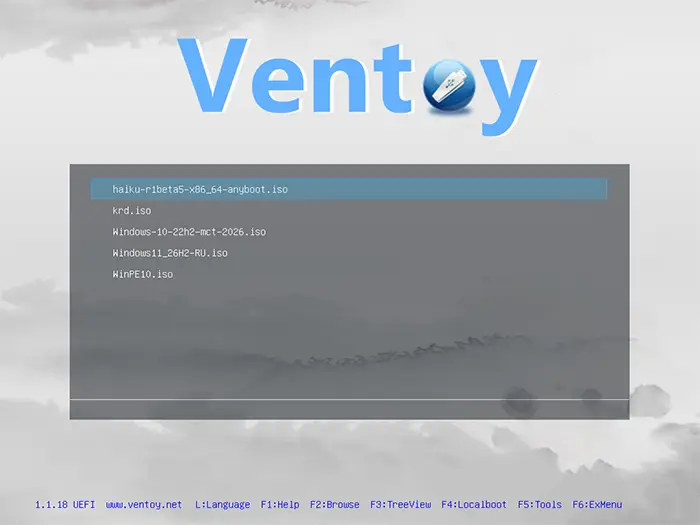
Флешка, созданная с помощью Ventoid, была проверена и на реальном железе и в виртуальной машине. И загрузка, и установка ОС (тестировалось на Windows 11, UEFI) работают исправно:
Надеюсь, инструмент будет полезен, если вам или кому-то из знакомых потребуется экстренно создавать загрузочный USB-накопитель без возможности воспользоваться компьютером.