
Использование Ventoy для создания мультизагрузочной флешки
 Ventoy — бесплатная программа с поддержкой русского языка, быстро набирающая популярность у пользователей и позволяющая легко создать мультизагрузочную флешку или внешний USB диск для UEFI и Legacy, MBR и GPT систем путем простого копирования загрузочных файлов ISO на накопитель с широким набором доступных настроек.
В этой инструкции подробно о том, как пользоваться Ventoy и дополнительных возможностях программы. Утилита доступна как для Windows, так и для Linux, далее будет рассматриваться только Windows-вариант инструмента. Обратите внимание: можно использовать Ventoy для Android для создания загрузочной флешки на телефоне. Также может быть полезным: Лучшие программы для создания загрузочной флешки.
Быстрое создание мультизагрузочной флешки в Ventoy с параметрами по умолчанию
Сначала о базовом использовании программы, а именно о том, как максимально быстро сделать USB-накопитель в Ventoy. Шаги для создания мультизагрузочной флешки с параметрами по умолчанию, возможностью загрузки в UEFI и Legacy режимах.
Процесс быстрого создания загрузочного накопителя
Необходимые шаги будут следующими:
- Скачайте архив с Ventoy последней версии с официальной страницы разработчика https://github.com/ventoy/Ventoy/releases и распакуйте его в удобное расположение.
- Из папки запустите файл Ventoy2Disk.exe (в случае предупреждения от SmartScreen нажмите «Подробнее», а затем — «Выполнить в любом случае»).
- При необходимости включите русский язык интерфейса в программе: выберите его в пункте Language главного меню.
- В окне программы выберите нужную флешку (внимание: по умолчанию все данные с неё будут удалены, но есть возможность работы и без удаления — об этом далее в статье) и нажмите кнопку «Установить» или «Install» для подготовки USB накопителя.
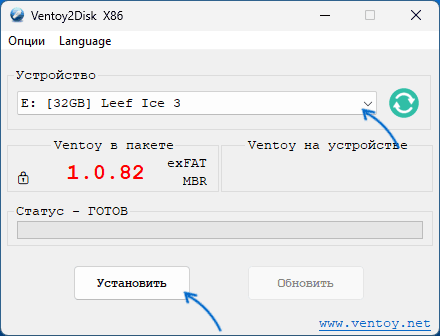
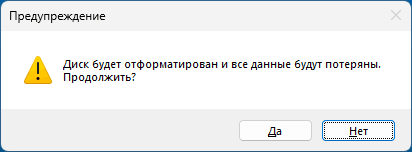
- Дважды подтвердите, что вы осознаете тот факт, что все данные с флешки будут удалены.
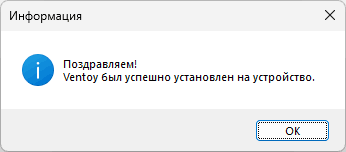
- После короткого промежутка времени вы получите сообщение о том, что Ventoy был успешно установлен на устройство. Нажмите Ок и закройте окно программы.
- В результате накопитель будет разделен на два раздела: один большой в файловой системе ExFAT и другой — FAT, с файлами для загрузки (в проводнике, возможно, будет отображаться только первый из них).
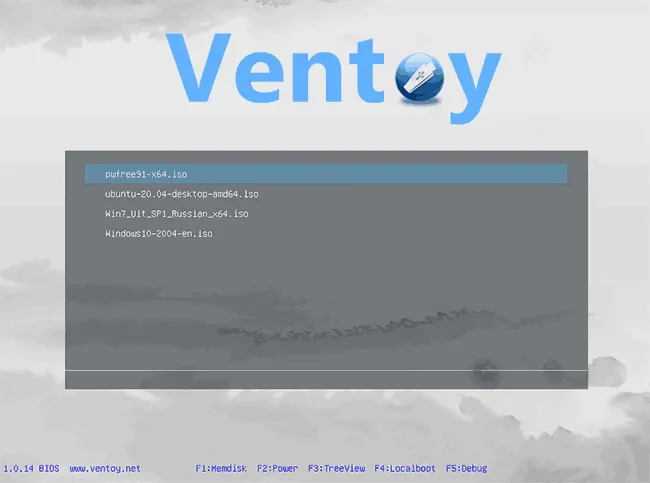
- Скопируйте любым способом необходимые загрузочные файлы ISO на первый раздел ExFAT (также поддерживаются WIM, VHD и IMG). При желании вы можете организовать их по папкам так, как это будет удобно вам, на работу загрузки это не повлияет (но не используйте пробелы и кириллицу в именах папок). Для переключения между видом по папкам (Tree View) и «все образы списком» (List View) можно использовать клавишу F3 в меню Ventoy.
- Готово, вы можете поставить загрузку с флешки в БИОС или использовать Boot Menu для загрузки с нее как в Legacy, так и в UEFI режиме. Меню загрузки по умолчанию будет выглядеть примерно как на изображении ниже:
Для загрузки желательно отключить Secure Boot в UEFI (если опция включена). В программе есть возможность включить поддержку Secure Boot (в пункте «Опции» в главном меню, после чего нужно будет использовать кнопку «Обновить»), но использование функции потребует дополнительных действий, о которых в инструкции Secure Boot и загрузка с флешки Ventoy.
Базовые настройки перед записью Ventoy на флешку
Обычно базовые настройки, установленные в Ventoy по умолчанию, наилучшим образом подходят для большинства сценариев использования. Но вы можете изменить их, прежде чем нажимать кнопку «Установить», открыв меню «Опции».
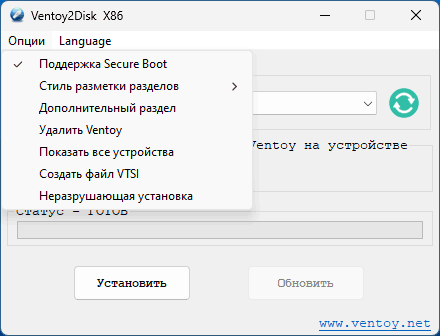
Здесь присутствуют следующие параметры:
- Поддержка Secure Boot — возможность загрузки без отключения Secure Boot, работает не для всех систем, включено по умолчанию.
- Стиль разметки разделов — можно выбрать GPT и MBR. Учитывайте: выбор MBR позволяет загружаться и в UEFI и в Legacy режиме. GPT — только в UEFI.
- Дополнительный раздел — выбор файловой системы дополнительного раздела: того раздела, на который вы копируете образы.
- Удалить Ventoy — удаляет Ventoy с выбранного накопителя.
- Показать все устройства — отображение не только съемных, но и локальных накопителей.
- Создать файл VTSi — создание файла VTSi с Ventoy для последующей записи на флешку с помощью Rufus в ситуации, когда средствами Ventoy2Disk это по какой-либо причине сделать не удалось.
- Неразрушающая установка — запись Ventoy на флешку без удаления уже имеющихся на ней файлов (раздел сжимается и записывается дополнительный раздел, необходимый для загрузки).
Конфигурация Ventoy: ventoy.json и VentoyPlugson
Ventoy поддерживает возможности гибкой настройки меню и некоторых других параметров с помощью файла конфигурации ventoy.json, который должен находиться в расположении
ventoy\ventoy.jsonна разделе с загрузочными образами.
Этот файл можно создать и править вручную, но в последних версиях Ventoy появилась возможность установки параметров в графическом интерфейсе с помощью инструмента VentoyPlugson.exe, находящегося в архиве с программой, что куда удобнее:
- Запустите VentoyPlugson из папки с распакованным архивом Ventoy, укажите флешку, на которой уже установлен Ventoy и нажмите Start.

- Откроется веб-интерфейс конфигурации параметров — при изменениях, они автоматически будут записаны в файл конфигурации на накопителе.
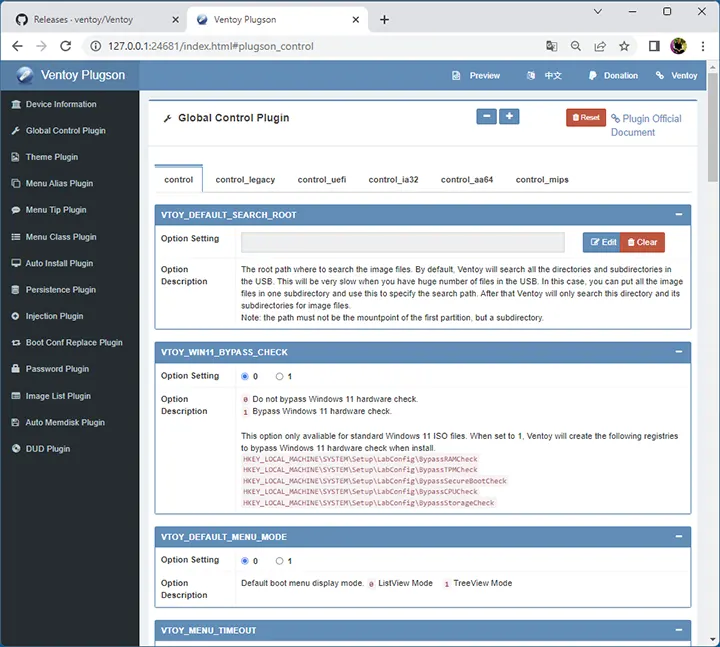
Доступные параметры включают в себя:
- Настройки отображения меню (обычная или древовидная структура, разрешение, цвета и другое)
- Изменение отображаемого имени для ISO образов в меню (Menu Alias Plugin)
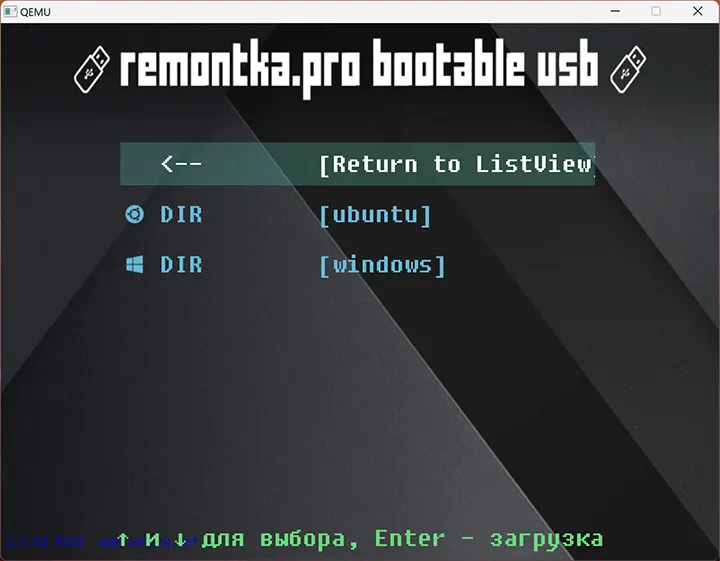
- Настройка темы оформления меню, поддерживаются темы GRUB (папку с темой размещаем в ventoy\themes). Указание тем выполняется в Theme plugin, а сами темы я рекомендую не создавать с нуля, а найти готовые для GRUB2 и отредактировать их.
- Добавление иконок к ISO файлам и папкам на флешке путем назначения классов для них. Иконки работают только при указании темы оформления в файле конфигурации и размещении иконок в ventoy\themes\имя_темы\icons (Menu Class Plugin).
- Настройка файлов автоматической установки unattended.xml
- Обход проверки системных требований при установке Windows 11 (пункт VTOY_WIN11_BYPASS_CHECK в Global Control Plugin).
- Настройка автоматической установки с помощью unattended.xml и других файлов конфигурации (Auto Install Plugin).
- Добавление собственных пунктов меню GRUB (Menu Extension Plugin), например, для запуска локальной ОС.
- Настройка постоянного хранилища для образов Linux, запускаемых в Live-режиме.
- Установка паролей для загрузки с флешки, использования образов (Password Plugin).
И многое другое. Доступные в файле конфигурации и в VentoyPlugson параметры описаны на официальном сайте https://www.ventoy.net/en/ в разделе «Ventoy Plugin»
Результат моих 10-минутных экспериментов с темой оформления в меню загрузочной флешки Ventoy:
Дополнительные возможности программы
Такие функции как обход требований Windows 11 при установке, настройку тем оформления и создание загрузочной флешки без удаления уже записанных на неё файлов я уже описал выше. Но Ventoy развивается и от версии к версии обрастает новыми функциями.
Загрузка локальных образов
Начиная с версии 1.0.66 появилась возможность загрузки образов, хранящихся на жестком диске или другом накопителе, а не на самой флешке Ventoy. Возможны два варианта использования:
- В меню Ventoy нажать клавишу F2 для выбора образа на любом из подключенных к компьютеру накопителей. Стало доступным с версии 1.0.67
- Использовать утилиту VentoyVlnk.exe из архива с Ventoy: запустите утилиту, нажмите кнопку «Create» и выберите образ на локальном диске. Утилита создаст файл имя_образа.vlnk.iso (или с другим расширением, зависит от выбранного образа) в том же расположении, откуда она была запущена. Уже этот файл располагаем на накопитель с Ventoy и он будет служить ссылкой для загрузки из нужного образа на локальном диске.
Ventoy LiveCD
На некоторых конфигурациях ПК с Windows Ventoy может не устанавливаться на накопитель. В этом случае можно использовать образ Ventoy LiveCD, доступный на той же официальной странице загрузки утилиты: достаточно записать его на флешку, например, с помощью Rufus, загрузиться с неё и использовать утилиту в среде Linux, запущенной в Live-режиме.
Подводя итог, Ventoy — очень достойное решение для создания мультизагрузочной флешки и не исключаю что для кого-то окажется наиболее подходящей программой для такого рода задач. Также рекомендую к ознакомлению другую похожую программу — AIO Boot.
Иван
Вечор добр. После нескольких обзоров на ютуб ( ваш убедил на 100%) решил попробовать, все получилось с первого выстрела, за что душевно благодарю создателей и вас, за вменяемый, лаконичный обзор. Единственный вопрос, можно ли с Ventoi загружать антивирусы соответствующие подобной загрузке, например ESET SysRescue Live или подобный? Спасибо
Ответить
Dmitry
Здравствуйте и спасибо за отзыв!
По идее, антивирусные образы тоже должны работать, но каждый нужно тестировать отдельно. С Ventoy при всех достоинствах есть проблема: не всегда заранее знаешь, что заработает исправно, а что — нет (и еще от компьютера, на котором запускается может зависеть).
Ответить
ADmin
Лично мной был проверен DrWeb LiveCD (iso). Запускаться запускается, даже проверку можно запустить, а толку ноль, ибо на любой флешке, на любом ПК выбивает через время с ошибкой и всё. Другие не пробовал, не доверяю им, ибо после них DrWeb всегда что-то находит, хотя он тоже ни разу не панацея.
Ответить
Инженер в пальто
Для DrWeba, помнится, там с идентификатором флешки надо прописывать в конфигах-загрузчиках вроде, чтобы без «косяков» работало…
Ответить
James
Стиль разметки разделов — можно выбрать GPT и MBR. Учитывайте: выбор MBR позволяет загружаться и в UEFI и в Legacy режиме. GPT — только в UEFI.
В статье говорится, что при разметки в GPT можно загружаться только в UEFI. Создатели Ventoy с Вами не согласны — ventoy.net/en/doc_mbr_vs_gpt.html
Ответить
Dmitry
Хм… я тоже у них где-то прочитал, но явно не на этой странице.
Кстати, обратите внимание — по приведенной вами ссылке тоже указывается на возможные проблемы при GPT + Legacy BIOS (и, мол, потому «три звезды из пяти» )
Ответить
Aktrctq
Всё понятно и четко но вот немного рано закончено видео, я бы хотел ещё увидеть как запустить с помощью эмулятора. А то эмулятор QEMU установил, а как запустить флешку Ventoy чтоб посмотреть что у меня получилось, это уже проблема получилась.
Ответить
procellarium
Если у Вас Win10/11 в редакции Pro, то включите компонент Hyper-V, создайте пустую виртуальную машину (без дисков с минимальной RAM, пока не запускайте). Теперь перейдите в консоль управления дисками на хосте, воткните флэшку/диск с Ventoy, переведите ее в режим «Не в сети»/»Offline», вернитесь к виртуальной машине, перейдите в ее настройки, встаньте на контроллер IDE1 (он обычно пустой), добавьте диск и в правой части выберите не «виртуальный жесткий диск», а ваш usb (список чуть ниже будет). Все, еще в настройках BIOS виртуальной машины поменяйте порядок загрузки, поставив HDD вверх и тестируйте себе на здоровье.
Замечание: тушите виртуалку, идете в консоль управления дисками в основной операционке, делаете USB-дику обратно «В сети»/»Online».
Если что, гуглите «Hyper-V USB drive passthrough»
Если у вас нет Hyper-V, можно поставить бесплатный гипервизор virtualbox, но по нему инструкций не дам — очень давно ушел на proxmox и hyper-v. Лет 10 назад virtualbox с usb работал и позволил мне, к примеру, поставить linux на внешний диск из под работающей винды :-) Дерзайте.
Ответить
Dmitry
Один нюанс: получится это не с любой флешкой (для обычных USB Mass Storage у нас не будет возможности перевести в «Вне сети» )
Ответить
EGOR
ребят флешка зашифровалась и не могу отформатировать!!!!
Ответить
Dmitry
Здравствуйте
А в результате чего? В любом случае, попробуйте способ с diskpart из этой статьи (все данные будут удалены с неё): https://remontka.pro/delete-partitions-usb/
А если вдруг сообщит при этом об ошибке, напишите, какая именно ошибка.
Ответить
Фома
Чтобы я эту ставил на флешку — да никогда! Не вижу смысла, под несколько оригинальных образов операционных систем требуется флешка соответствующая суммарному объему образов, а теперь это за 5 ГБ штука. Так установочными образами систем по ISO/WIM/IMG/VHD(x)/EFI все и не заканчивается. На внешний HDD/SSD еще куда ни шло, там можно за счет правильной организации структуры папок и настроек организовать загрузку не только под установку систем с их официальных или подправленных образов с типа эмуляцией загрузки с CD/DVD. Так были же просто флешки с поддержкой с эмуляцией части флешки как CD/DVD при загрузке с нее, и не только были, такие флешки и до сих пор могут быть живы, имеем такие в наличии. Но! В условия поддержки включаются и прочие ISO/WIM/IMG/VHD(x)/EFI, а вот тут уже могут возникать не только проблемы, но и не совсем желательные эффекты. К примеру, создание и загрузка с флешки или загрузка с ISO некоторых образов может отличаться от загрузки их через Ventoy и явно не в пользу последнего, в котором весь процесс загрузки происходит при минимальном разрешении 640х480, да и интерфейс системы после загрузки выводится при этом разрешении, пока не произведешь обновление драйверов, например, в WinPE Стрельца. Вот при загрузке с флешек, оригиналов в ISO или средств не связанных в Ventoy, с выводом интерфейса загрузки в текстовом режиме и интерфейса в загруженном интерфейсе проводника системы уже можно и не принимать дополнительных действий для улучшения вывода на экран. Про Secure Boot отдельная песня — при создать нормальную флешку, зачем оно надо. Если имеются (уже много лет) средства для аппаратной эмуляции загрузки с разных устройств и без претензий на Secure Boot, то вообще прекрасно. Под средствами аппаратной эмуляции имеется ввиду ZALMAN ZM-VE300 давно перешитый под оригинал iODD2531. Встречаются сейчас ПК/ноутбуки с проблемами распознавания такого устройства в BIOS/UEFI или при вызове меню загрузки. Бывает, что достаточно, после первой попытки вызова меню загрузки, просто нажать Ctrl+Alt+Del для второй перезагрузки и в меню загрузки по Fn устройство эмулируемое ZALMAN ZM-VE300/iODD2531 появляется и проблем с загрузкой с него не наблюдается. Если же и это не помогает, то вполне можно из файла на ZALMAN ZM-VE300/iODD2531 создать и флешку или иное загрузочное средство при наличии аппаратных средств поддержки загрузки с этих средств, включая и порты USB. Так ко всему имеем возможность создать файлы VHD(x) с поддержкой загрузки в Windows To Go, да и не обязательно созданной из основной рабочей системы. К примеру, в наличии на рабочей основной системе могут наличествовать несколько виртуальных систем Window 7/10 в 32/64 бит с активацией одним ключом. Так из них вполне можно создать Windows To Go на внешнем диске в VHD.
Ответить
Фома
У этого Ventoy’я проблемы с выводом изображения с нормальным разрешением при UEFI без поддержки VGA включаемой через CSM. Если UEFI чистенький с поддержкой только GOP, похоже нормального разрешения в консоли не будет. А еще попробовал загрузить через этот Ventoy образ WinPE Стрельца на ПК без UEFI с чистым BIOS, так там с выводом изображения в консоли все стало нормально, а вот дальше загрузка встает на 3%. Вот пара штук Windows To Go через него вроде как и грузятся через VHD. Только с активацией штатно активированной Windows 10 Pro через ключ от 7-ки при загрузке ее WinToGo на другом железе через Ventoy возникают проблемы. Если же WinToGo создавать и использовать через WinToUSB, то проблем с активацией при загрузке на другом железе вроде как и нет, система сообщает об активации цифровой лицензией, несмотря на некоторое замечание про последний введенный ключ. Под Ventoy же получил сразу — Система Windows не активирована.
Ответить
Сергей
У меня проблем с Сергем Стрельцом нету, использую несколько образов разных годов.
В прочем хочу отметить что была проблема примерно 2-3 года назад с одним из образов Сергея и наблюдалась лишь на некоторых версиях Ventoy.
В статье не сказано, но для загрузки VHD Ventoy нужен плагин.
Ответить
mrkerzak
Прога супер, спасибо за статью.
Ответить
Сергей
В статье не указано что по факту для загрузки VHD и WIM нужны плагины.
Используя MiniTool Partition Wizard или аналог сделать раздел Ventoy (тот что размером +-32 МБ) видимым, после в папку Ventoy закинуть плагины и можно снова скрыть раздел.
Ответить
Фома
Кроме плагинов, там еще и раздел под образы может требоваться форматироваться в NTFS.
Ответить
Alex
Давно собирался перейти на замену Залманов — это дорого, громоздко и боится падений! И флешек на эти же деньги вместо нового залмана (которые теперь ещё и глючить удумали частенько) их можно купить на тот же объём дискового пространства или вдвое меньшие, но быстрые, или 256Gb которая «летает» — для установки и загрузок такого размера достаточно !
Так вот — поставил я её на флешку 32Gb которую не жалко и закинул туда сразу же полтора десятка образов ! Так вот — ВСЕ WinPE сразу же ЗАГРУЗИЛИСЬ даже В ВИРТУАЛЬНОЙ МАШИНЕ VirtualBox ! (это очень ущербный вариант, и даже он отработал чётко) … Из линуксов запустилось в виртуалке только PuppyLinux-510 ! (на реальном железе без проброса USB-порта загрузка будет проще и веселее)
В целом прога меня порадовала ! НОВЫЙ ЗАЛМАН Я ПОКУПАТЬ УЖЕ НЕ БУДУ !
Ответить
Евгений
Дружит эта прога с XP? У меня в бсод вываливается(
Ответить
Dmitry
Даже не знаю. Но если что на официальном сайте есть старые версии
можно с ними поэкспериментировать
Ответить
Sergo
С LiveCD да и хорошо работает в мультизагрузке.
С установочными ХР нет. У меня с разными XP-SP3 не получилось
Ответить
Сергей
Здравствуйте. Поставил эту программу — прекрасно работает.
Но как всегда не без пожеланий…
1 — Устанавливается она только с 64-битной системы
2 — Как ее настроить чтобы поиск файлов с расширением *.ISO происходил только в определенной папке — например *boot* или *ISO* ? Если на флешке большого размера находятся еще какие-то папки пользователя, программа ищет рекурсивно по всем папкам начиная от корневой. И пока на флешке были только образы ISO все было отлично. Она запускается быстро.
Когда на флешку (а она 256Гб и является домашним файлохранилищем и =ездит= между компами) была переброшена папка с домашней библиотекой fb2 файлов (около 2000 книг) программа при старте сканирует всю флешку минут тридцать!!
Ответить
Dmitry
Здравствуйте.
по 1-му пункту, боюсь, ничего посоветовать не могу.
По 2-му:
1. вы можете настроить папки для поиска и уровень вложенности при поиске. Подробнее здесь:
И, более простой способ, создать файл с именем
в папках, где поиск производить не нужно.
2. можно в общем-то еще один раздел создать на флешке (сжав раздел с образами) и уже там хранить свои данные.
Ответить
Дмитрий
здравствуйте.
Вы пишите:
Создать файл VTSi — создание файла VTSi с Ventoy для последующей записи на флешку с помощью Rufus в ситуации, когда средствами Ventoy2Disk это по какой-либо причине сделать не удалось.
У меня наверно как раз такйо случай, обьясню почему. Делов том, что если я делаю свой внешний SSD загрузочным, то после этого он превращается в какой-то глюк, проводник подвисает и не открывает этот диск, стандартное Windows приложение «Управление дисками» вроде как видит его, очень долго читает, зависает — короче так не работает с моим SSD. С флешкой все ок. Но дело в том, что мне надо именно на SSD, т.к. на флешку ну ОЧЕНЬ долго копировать, а мне надо заоить много iso образов и ряд других причин. Теперь вернемся к тому пункту, что Вы написали: а как записать VentoySparseImg.vtsi с помощью rufus то?
Ответить
Dmitry
Здравствуйте.
Запускаем Rufus, в качестве образа выбираем этот самый файл, ставим отметку показывать все диски (иначе не увидите SSD), пишем.
Вот здесь у них на эту тему:
Ответить
Владимир
Программа замечательная: установил, отформатировал флешку с MBR, записал загрузочный образ и успешно загрузился на ПК с UEFI, GPT.
Но!
На ПК с Legacy, MBR Биос не видит флешку.
Пока увидел плюс программы в том, что всё делается автоматически, быстро, и, главное, основной раздел в ExFAT .
Ответить
Snake
Сначала обрадовался, думал избавлюсь от вороха флэшек. Но не тут то было, далеко не на всех системах стартуют образы. В повседневном сисадминстве не очень годится, можно попасть не имея запасного варианта.
Ответить
Dmitry
Да, к сожалению, с зоопарками одним вариантом и не обойдешься со 100%-й уверенностью успеха.
Ответить
АНДРЕЙ
здравствуйте ДМИТРИЙ
у меня возникла вот такая проблема
установил я программу для создания мультизагрузочной флешки под названием ventoy-1.0.99
а за тем я скопировал образы windows 10, у меня были образы iso по 5 гигабайтов,
как только я начал копировать эти образы по 5 гигабайтов, у меня возникала вот такая ошибка
Файловая система FAT32 не поддерживает файлы размером 4 ГБ и более
Недостаточно места на диске.
! Ошибка записи: файлы размером более 4 ГБ поддерживает только файловая система NTFS
а форматировать флешку в ntfs я не хочу, и режим bios у меня uefi, а Secure Boot я отключать не хочу
и что мне для этого нужно с делать что бы эту ошибку исправить
Ответить
Dmitry
Здравствуйте.
При использовании Ventoy на флешке создаются два раздела — один в FAT32, на него мы ничего не копируем, он служит для загрузки как раз в UEFI режиме. А второй — не помню, либо ExFAT, либо NTFS и уже туда мы кладём образы.
В итоге флешка загружается в UEFI и с Secure Boot (про последнее подробнее здесь: https://remontka.pro/secure-boot-ventoy/ ) с помощью раздела FAT32 и подключает образы со второго раздела для установки или других действий.
Ответить
АНДРЕЙ
здравствуйте ДМИТРИЙ
вы пишите
создаются два раздела — один в FAT32, на него мы ничего не копируем, он служит для загрузки как раз в UEFI режиме. А второй — не помню, либо ExFAT, либо NTFS и уже туда мы кладём образы.
В итоге флешка загружается в UEFI и с Secure Boot
а как это можно уточнить что бы с делать всё правильно? , и что бы это всё работала нормально?
Ответить
Dmitry
По умолчанию в Ventoy создается FAT32 (для загрузки) и ExFAT разделы (второй — для ISO), поддержка Secure Boot по умолчанию включена.
Так стоит и оставить, с этими параметрами всё должно получиться именно так, как вы хотите.
Ответить
Вячеслав
У меня почему то создает оба раздела в FAT32. И ничего сделать не могу, выбора программа не дает
Ответить
Dmitry
Здравствуйте. А в главном меню в разделе «Дополнительный раздел» что установлено?
Ответить
CONST
У меня создаются оба раздела в ExFAT в итоге при загрузке с флешки почему-то не видны образы ISO что лежат в соответствующем разделе….
Ответить
АНДРЕЙ
здравствуйте, ДМИТРИЙ, возник такой вопрос, пере устанавливал я программу Ventoy версия 1.0.0.3 на флешку, и просто скопировал 4 iso файла, 1 раздел на флешки от форматирован в файловой системе fat 32 эта тот раздел который скрыт и этого раздела нет в проводнике, а другой раздел был от форматирован в файловую систему xfat, это тот раздел который уже был виден в проводнике, и так как я уже раньше писал, что у меня bios в uefi режиме, а Secure Boot я отключать не хочу, так вот проблема у меня вот такая, загрузился я с этой загрузочной флешки, и почему-то у меня стал выключатся компьютер, при этом когда я эту же флешку с делал в программе rufus-, эта флешка загружалась прекрасно, не понимаю в чём проблема, помогите мне решить эту проблему за ранее спасибо
Ответить
Tyler Derden
Почитал я тут ваши комментарии про проблемы с загрузкой на некоторых системах (особенно старых с BIOS), и про невозможность установки WinXP с оригинальных образов (хотя LiveCD с XP при этом грузится) и пришла мне мысля, что дело в exFAT. А последний комментарий от Андрея выше эту теорию подтверждает. Потому что Rufus делает мультизагрузочный диск так же, разбивая на 2 раздела, но основной раздел всегда делает в NTFS. Поэтому и проблем с ним нет. Например, у Windows XP изначально нет поддержки exFAT и она не может с такого раздела ставиться, если только не интегрировать официальный патч от Microsoft в дистрибутив. А в LiveCD это обновление есть и проблем с загрузкой нет. Такая же ситуация и с системами с классическим BIOS, которая только FAT и NTFS понимает. Если у кого есть время, проверьте эту ТЕОРИЮ, а то я в отпуске и нет такой возможности :)
Ответить
Антон
Cкачал iventoy-1.0.20-win64-free.zip. После распаковки пытаюсь запустить, вносит изминения какие то и ничего не происходит….Перед тем как скачать читаешь кучу муссора и каталог с файлом фик пойми где запрятан….
Ответить
Dmitry
Антон, iVentoy и Ventoy это разные вещи.
Про Ventoy — в статье выше и насколько я понял, именно он вам нужен был, нет?
iVentoy — вот здесь описывается: https://remontka.pro/iventoy/
Ответить
Виктор
Спасибо Вам за статью — нашёл ответы на свои вопросы
Ответить
Viktor
ДД! Возможно ли установить русский язык автоматически при запуске в UEFI, мелочь конечно, но было бы приятнее
Ответить
Николай
Здравствуйте. Обычно делал загрузочные USB носители программой Rufus. Сегодня решил сделать это с помощью Ventoy. Как эти программы в сравнении по качеству?
Ответить
Dmitry
Здравствуйте.
В общем случае близки. У Ventoy преимущество в том, что в двух режимах может грузиться сразу (в Rufus либо UEFI либо Legacy) ну и удобство добавления образов.
У Rufus-а преимущество что стабильнее на разных компьютерах запускается: Ventoy, бывает (редко), на каком-то конкретном железе отказывается грузиться.
Ответить
Николай
Спасибо за ответ.
Ответить
Евгений
Классная утилита. Пользуюсь больше пяти лет.
Ответить
Alex
При загрузке iso образа Linux LiveCD в режиме Boot in GRUB2 mode пишет:
error: not a regular file.
error: you need to load the kernel first.
Boot in normal mode — комп виснет намертво, только выключать.
Эти ошибки вылетают на 2-х разных ноутбуках.
iso образ в VirtualBox запустился без ошибок.
При копировании образа на флешку — проверка Hash-сумм. Ошибка исключена.
Не хочет чего-то Вентой работать…
Ответить
Dmitry
Здравствуйте.
По Linux я особо не могу подсказать (а в сообщении явно что-то про ядро). Можете попробовать у нас в группе телеграм спросить, там есть ребята, которые на Linux-е.
Ответить
Alex
А вот YUMI заработала. Если у кого-то Вентой ушёл в забастовку — можете использовать YUMI ExFAT. По принципу работы — то же самое. Единственное, ЮМИ не русифицирована, но инструкция на родном и могучем имеется, см.: https://remontka.pro/yumi-usb/
Ответить
Константин
Подскажите пожалуйста, как именно работает программа Ventoy. Я установил её на внешний ssd, скопировал туда же нужный ISO, загрузился через BIOS. Появилось стандартное меню установки Windows. У меня вопрос: куда именно установится эта винда ( на этот ssd или будет тоже занимать место на PC ) и не затрёт ли она мою оригинальную ? У меня Win 11, но Win 10 мне нужна второй системой, которая будет загружаться только с внешнего носителя.
Ответить
Dmitry
Здравствуйте.
При установке Windows вы выбираете куда ее устанавливать. Другое дело, что вряд ля вы на внешний SSD её вот так установите, на котором к тому же уже Ventoy есть.
Ответить
Константин
Вы правы. Из этой затеи действительно ничего не получилось. Это привело лишь к повреждению файловой системы моей основной операционной системы с последующей переустановкой. А есть ли сейчас способ две винды поставить на один PC ? Во времена XP помню у меня их было две одновременно и я спокойно переключался между ними. Может быть просто на разные диски с предоставлением приоритета в BIOS ?
Ответить
Dmitry
Если две системы современные (например, 11 и 10) и устанавливаются в одном режиме (лучше — UEFI), то, в общем-то без проблем в большинстве случаев: просто создали разделы под системы (или на разные физические диски), поставили обе с флешки, в меню загрузки они создали записи, выбираете при включении компьютера. Единственное, при установке быть внимательным к разделам, не устроить так, чтобы было два отдельных загрузчика/раздела с загрузчиком (в этом случае через БИОС придется системы переключать, хотя, в общем-то тоже поправимо)
И ещё при двух системах желательно отключить быстрый запуск в каждой из систем — https://remontka.pro/disable-fast-startup-windows-11/
Ответить
Дима
Скачал последнюю версию, установил на флешку. Но на флешке вообще нет никаких папок и файлов. Как быть подскажете?
Ответить
Dmitry
Здравствуйте. Флешка должна была разбиться на два раздела. Произошло? Если да, то образы можете просто на больший раздел закинуть и, при необходимости — создать самостоятельно нужные (конкретно вам) папки там.
Ответить
Портнягин
Как отформатировать только один раздел на SSD диске для хранения образов Виндовс, а другой для хранения данных
Ответить
Dmitry
Не совсем ясна задача. Ventoy создает два раздела: для загрузчиков и для образов. Данные вы можете класть туда же где образы. Можно проверить еще такой вариант: сжать раздел с образами и в освободившемся месте новый под данные создать, но я не проверял такую возможность (по идее, ничего сломать не должно, но требуется проверка).
Ответить
Михаил
Сколько бы разделов на флешке не создавалось (или сжималось) — Вин. «видит» только один (активный), всё остальное от неё скрыто. Тут кое кто спрашивает, а можно ли создать загрузочную флешку с Win XP? С образа *.ISO никак не загружается… Либо загрузка зависает на каком нибудь ( в основном на раннем) этапе либо «скалит зубы» синий экран с многочисленными «комментариями». Может быть нужно rufus подключать для создания загрузочной XP?
Ответить
Dmitry
Что касается «только один»: если у вас 7-ка или XP, то да, на флешках они не поддерживают несколько разделов. Могу ошибаться, но даже в 8.1 вроде бы так же было.
По XP: Rufus-ом не пробовал. Знаю, что WinSetupFromUSB пишет (это последнее, чем я еще XP писал когда-то, давно уже не было неоходимости).
Ответить
Василий
Добрый день.
Dmitry, не подскажите ли мне по такому вопросу.
Если используется просто образ iso на флешке VENTOY, то с разрешением программы на экране всё нормально.
Если же это WinPE образ, то разрешение такое, что интерфейс программы не помещается в размеры экрана и картинку приходится (если это доступно) двигать туда-сюда мышкой, чтобы открыть нужные кнопки.
Как-то можно это поправить?
Ответить
Василий
Извиняюсь, поспешил отправить, а не все описал.
Если записать загрузочный USB диск с WinPE обычным способом, например UltraISO, Rufus и т.д., то с разрешением все нормально.
И ещё, для более удобства понимания:
проблемы с разрешением у меня наблюдаются на загрузочных usb дисках с WinPE образами AOMEI Backupper и PartAssist(здесь можно таскать картинку интерфейса мышкой) и PARAGON HDMA(здесь тоже картинка не влезает в экран, двигать её не позволяет, но, как-то все можно сделать).
Ответить
Dmitry
Здравствуйте.
Возможно (это лишь догадка), связано с режимами загрузки (UEFI/Legacy) и тем что в UEFI используется одни драйверы видеокарты, в Legacy/CSM — другие. Повторюсь, лишь догадка, но проверил бы Ventoy в разных ввариантах режима загрузки.
Ответить
Василий
Да, похоже,
На англоязычном форуме Ventoy тоже говорили по этому поводу, «зависит от того, что используется: UEFI или Legacy.»
Только мне с моим UEFI от этого не легче.
Спасибо за разъяснение.
Ответить
Дмитрий
Доброго времени суток.
Нужна помощь с Вентоем…
Пользуюсь им уже более 4 лет и всё всегда было хорошо. Лежал он у меня на флешке 32Гб от Adata. Но тут решил купить флешку на 128Гб (Netac) и залить туда вот прям всё (и WinPE и установочные образы разных виндовс, и нужные программы и т.д.)…
Подготовил флешку самым свежим Вентоем 1.1.07, залил туда всё и вставил в комп… пошла автозагрузка Вентоя… я выбрал из списка WinPE от Стрельца, которым постоянно пользуюсь и обратил внимание, что уже на этапе выбора варианта загрузки WinPE разрешение очень низкое, а шрифт очень крупный. После загрузки WinPE у программ отсутствуют значки и сами они отказываются запускаться, а в проводнике флешки вообще нет.
Пробовал запустить через Вентой установку винды: она начинается, но на этапе копирования файлов всё отваливается с ошибкой.
Иногда, после перезагрузки вообще Вентой отказывается запускаться и компьютер либо выдаёт разные ошибки по типу «alloc magic is broken», либо просто висит с чёрным экраном.
И тут можно было бы подумать, что что-то с компом, но я тестировал эту флешку на 2 компах и везде одно и то же. При этом с другими флешками всё нормально. Да и эта самая флешка Netac на 128Гб. БЕЗ ВЕНТОЯ работает нормально, т.е. если записать на неё тот же WinPE Руфусом, то он грузится без проблем. Прогонял флешку через все тесты — всё отлично. Почему она отказывается работать именно с Вентоем — не понятно. Пробовал уменьшать раздел до 20Гб — не помогло. Пробовал старую версию Вентоя — не помогло. Попробовал Yumi — то же самое (у них одинаковый загрузчик). Пробовал загружаться через legaсy и UEFI, а также разное форматирование mbr/gpt.
Есть у кого какие идеи?
Ответить
Dmitry
Здравствуйте.
Одна идейка есть, вполне возможно, что мимо.
Подключите пару флешек к компьютеру — новую и одну из старых, ту же Adata.
Зайдите в диспетчер устройств и в свойствах флешек (в разделе «дисковые устройства» ) сравните на вкладке «сведения» значение «путь к экземпляру устройства».
Что там может быть, пример:
Старая флешка — начало пути с USBSTOR (обычная флешка). Новая — SCSI (не совсем обычная флешка) и может оказаться что Ventoy не совсем правильно работает с новой на другом интерфейсе (т.к. там другие драйверы нужны).
Ответить
Дмитрий
Спасибо за ответ, но в обоих случаях USBSTOR…
Ответить
Dmitry
Хм… странно.
Бывает еще, что некоторые флешки определяются как «локальные диски», то есть не имеют Removable Bit, но насколько мне известно, на Ventoy это влиять не должно. А вот в чем загвоздка, особенно если одна и та же версия на разных накопителях, я даже и не знаю… Предположений что-то больше сходу нет. При условии что та новая флешка гарантированно рабочая на всём заявленном объёме, а не подделка с маркетплейса.
Ответить