
Ошибка VIDEO_TDR_FAILURE Windows 10 — как исправить
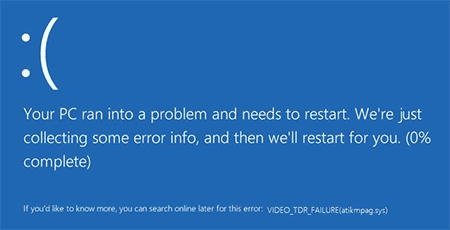
 Один из частых синих экранов смерти (BSoD) на компьютере или ноутбуке с Windows 10 — ошибка VIDEO_TDR_FAILURE, после которой как правило указывается сбойный модуль, чаще всего — atikmpag.sys, nvlddmkm.sys или igdkmd64.sys, но возможны и другие варианты.
В этой инструкции подробно о том, как исправить ошибку VIDEO_TDR_FAILURE в Windows 10 и о возможных причинах появления синего экрана с этой ошибкой. Также в конце есть видео руководство, где подходы к исправлению показаны наглядно.
Как исправить ошибку VIDEO_TDR_FAILURE
В общих чертах, если не учитывать целый ряд нюансов, о которых будет подробно сказано далее в статье, исправление ошибки VIDEO_TDR_FAILURE сводится к следующим пунктам:- Обновление драйверов видеокарты (при этом здесь стоит учитывать, что нажатие «Обновить драйвер» в диспетчере устройств — это не обновление драйвера). Иногда может потребоваться предварительное полное удаление уже установленных драйверов видеокарты.
- Откат драйвера, если ошибка, наоборот, появилась после недавнего обновления драйверов видеокарты.
- Ручная установка драйвера с официального сайта NVIDIA, Intel, AMD, если ошибка появилась после переустановки Windows 10.
- Проверка на наличие вредоносных программ (майнеры, работающие напрямую с видеокартой, могут вызывать синий экран VIDEO_TDR_FAILURE).
- Восстановление реестра Windows 10 или использование точек восстановления, если ошибка не позволяет зайти в систему.
- Отключение разгона видеокарты, если он присутствует.
А теперь подробнее по всем этим пунктам и о различных методах исправить рассматриваемую ошибку.
Почти всегда появление синего экрана VIDEO_TDR_FAILURE связано с теми или иными аспектами работы видеокарты. Чаще — проблемами с драйверами или ПО (при неверном обращении программ и игр к функциям видеокарты), реже — с какими-то нюансами работы самой видеокарты (аппаратными), её температурой или сверхмерной загрузкой. TDR = Timeout, Detection, and Recovery, а ошибка возникает если видеокарта перестаёт отвечать.
При этом уже по имени сбойного файла в сообщении об ошибке можно сделать вывод о какой именно видеокарте идет речь
- atikmpag.sys — видеокарты AMD Radeon
- nvlddmkm.sys — NVIDIA GeForce (сюда же относятся и другие .sys, начинающиеся с букв nv)
- igdkmd64.sys — Intel HD Graphics
Способы исправления ошибки стоит начать с обновления или отката драйверов видеокарты, возможно, поможет уже это (особенно если ошибка стала появляться после недавнего обновления).
Важно: некоторые пользователи ошибочно считают, что если в диспетчере устройств нажать «Обновить драйвер», выполнить автоматический поиск обновленных драйверов и получить сообщение о том, что «Наиболее подходящие драйверы для данного устройства уже установлены», это означает, что стоит последний драйвер. На самом деле это не так (сообщение говорит лишь о том, что Центр обновления Windows не может вам предложить другого драйвера).
Для обновления драйвера правильным способом будет загрузить драйверы вашей видеокарты с официального сайта (NVIDIA, AMD, Intel) и вручную установить на компьютер. Если это не сработало, попробуйте предварительно удалить старый драйвер, подробно об этом я писал в инструкции Как установить драйверы NVIDIA в Windows 10, но для других видеокарт метод тот же самый.
Если ошибка VIDEO_TDR_FAILURE возникает на ноутбуке с Windows 10, то может помочь такой путь (случается, что фирменные драйверы от производителя, особенно на ноутбуках, имеют свои особенности):
- Скачайте с официального сайта производителя ноутбука драйверы для видеокарты.
- Удалите имеющиеся драйверы видеокарты (и интегрированного и дискретного видео).
- Установите драйверы, загруженные на первом шаге.
Если проблема, наоборот, появилась после обновления драйверов, попробуйте выполнить откат драйвера, для этого выполните следующие шаги:
- Откройте диспетчер устройств (для этого можно нажать правой кнопкой мыши по кнопке Пуск и выбрать соответствующий пункт контекстного меню).
- В диспетчере устройств откройте «Видеоадаптеры», нажмите правой кнопкой мыши по названию видеокарты и откройте «Свойства».

- В свойствах откройте вкладку «Драйвер» и проверьте, активна ли кнопка «Откат», если да — используйте её.

Если указанные выше способы с драйверами не помогли, попробуйте варианты из статьи Видеодрайвер перестал отвечать и был восстановлен — по сути это та же проблема, что и синий экран VIDEO_TDR_FAILURE (только восстановление работы драйвера не проходит успешно), и дополнительные методы решения из приведенной инструкции могут оказаться полезными. Также далее описаны еще некоторые методы исправить проблему.
Синий экран VIDEO_TDR_FAILURE — видео инструкция по исправлению
Дополнительная информация по исправлению ошибки
- В некоторых случаях ошибка может быть вызвана самой игрой или каким-то ПО, установленном на компьютере. В игре можно попробовать понизить параметры графики, в браузере — отключить аппаратное ускорение. Также, проблема может крыться в самой игре (например, не совместима с вашей видеокартой или криво сломана, если это не лицензия), особенно если ошибка возникает только в ней.
- Если у вас разогнанная видеокарта, попробуйте привести её параметры частот к штатным величинам.
- Загляните в диспетчер задач на вкладку «Производительность» и выделите пункт «Графический процессор». Если он постоянно под нагрузкой, даже при простой работе в Windows 10, это может говорить о наличии вирусов (майнеров) на компьютере, что тоже способно вызывать синий экран VIDEO_TDR_FAILURE. Даже при отсутствии такого симптома, рекомендую выполнить проверку компьютера на наличие вредоносных программ.

- Перегрев видеокарты и разгон также нередко являются причиной ошибки, см. Как узнать температуру видеокарты.
- Если Windows 10 не загружается, а ошибка VIDEO_TDR_FAILURE появляется еще до входа в систему, вы можете попробовать загрузиться с загрузочной флешки с 10-кой, на втором экране внизу слева выбрать пункт «Восстановление системы», а затем использовать точки восстановления. При их отсутствии можно попробовать восстановить реестр вручную.
Вячеслав
Здравствуйте, у меня такая проблема, при выходе из какой-то игры, все зависает, и через 10 секунд вылазит Bsod, проанализировал мини дампы, 3 проблемных файла, один свзяан с diretX, другой системный и 3 драйвер нвидиа, все перепробовал, и дрова удалял через DDU, и все зависимости переутсановливал, вообще не знаю в чем может быть проблема
Ответить
Алий
Здравствуйте, если это происходит только в одной игре, то попробуйте переустановить ее, проблема может быть в по, если так во всех попробуйте просканировать виндовс /SFC scannow. Ещё можете сказать характеристику вашего ПК и игру в которой проблема
Ответить
Павел
Возникала такая ошибка на плате E3V5 WS от ASRock с процессором E3-1230 v5.
В диспетчере устройств были проблемы с драйвером 2 устройств.
PCI\VEN_8086&DEV_A131
В итоге скачал Драйвер INF ver:10.1.1.38 с сайта производителя. При установке данного драйвера появилось сообщение, что я устанавливаю более позднюю версию. После внесения изменений в диспетчере устройств все в норме. Ошибка пропала.
Ответить
varlazarov
Во время игр видеокарта ведет себя хорошо но если прикрыть игру и полазить в браузере а потом снова открыть игру то бывает система виснет и синий экран VIDEO_TDR_FAILURE.
Ответить
Dmitry
Предполагаю, что какой-то сбой в работе драйвера при использовании аппаратного ускорения графики одновременно в браузере и игре. Можно попробовать отключить аппаратное ускорение в браузере и посмотреть, будет ли повторяться проблема.
Ответить
Sonkei
Доброго времени суток, такую ошибку выбивает не в играх, а когда просто сижу в интернете, смотрю кино, просто хоп и синий экран, видеокарта не в разгоне, драйвера обновляю как только выходят, и не на одном видовсе, был и 10 и 11, лет 5 такое.
Ответить
androidship
У меня таже проблема! Нашли ответ ?
Ответить
Асхат
Здравствуйте, у меня вот какая проблема, играю «мир танков» всё норм, но только кликаю «в бой» зависает и синий экран VIDEO TDR FAILURE
Ответить
Дмитрий
Очень редко бывает на моём такая ошибка. Хорошенько пропылесошу комп и опять надолго забываю пока грязью не зарастёт. Если этого не делать ошибка выходит часто.
Ответить
Владимир
В дополнении к статье и другим комментам: Бывает что у вас плохой контакт на разъеме PCI-E, может дело быть в окислении или пыли, не забывайте вовремя ПК пылесосить! Сам работаю в СЦ и с такой проблемой сталкивался — после прочистки такой вылезавший BSOD пропадает! С учетом, что некоторые видеокарты имеют весомую систему охлаждения, сам «разъем» может выгнуть на МВ! Проверить можно легко — просто положив ПК набок и погонять! Всем удачи!
Ответить
Вадим
Проблема такая…..установил игру, поиграл в неё, на следующий день при запуске игры вылез синий экран…. потом стал вылезать да не успев зайти в игру, просто на стадии загрузки, потом всё хорошо…. поставил обратно старую карту, проблем больше не возникало.
Ответить
Артур
Здравствуйте, проблема во время запуска Windows. Просто при включении сразу BSOD, чтобы включить нужно отключать драйвера в безопасном режиме. Но при этом если запустить с отключенными драйверами видеокарты, а потом включить их, то все работает. Крашится только при обновлениях драйверов или использовании эмуляторов (видимо виртуализация ломает).
Ответить
Dmitry
Здравствуйте.
Из описания не могу вполне ясно, что там такое в вашем случае. Побольше бы закономерностей. Из простого — попробуйте отключить функцию «быстрый запуск» Windows и посмотреть, повлияет ли это на ситуацию.
Ответить