
Как узнать откуда был скачан файл в Windows
 Если в папке «Загрузки», на рабочем столе или где-либо ещё в Windows 11/10 находится файл неизвестного происхождения и вам потребовалось узнать, откуда он был скачан, в некоторых случаях это возможно сделать даже если информации о загрузке в браузере не осталось.
В этой простой инструкции подробно о способах определить, откуда был скачан тот или иной интересующий вас файл в ОС Windows.
Сведения об источнике в самом файле
При скачивании файла из Интернета с помощью браузера на раздел в файловой системе NTFS, помимо данных самого файла записывается альтернативный поток данных Zone.Identifier (Mark of the Web), содержащий в том числе и информацию о его источнике.
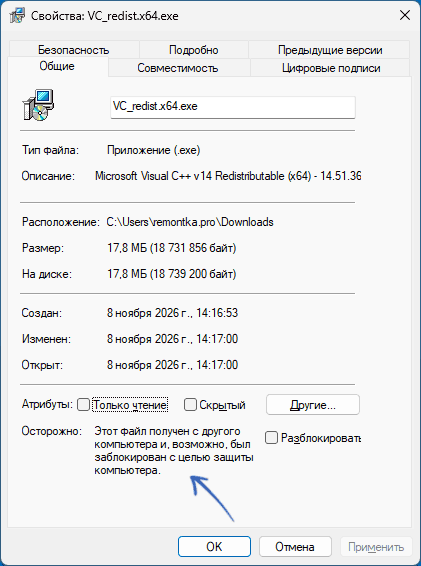
Если, открыв свойства файла, вы видите информацию о том, что файл получен с другого компьютера с предложением разблокировать его, то, пока вы не отметили опцию «разблокировать», можно получить сведения о том, откуда файл был скачан средствами системы.
Достаточно выполнить следующие шаги:
- Нажмите правой кнопкой мыши по файлу и выберите пункт контекстного меню «Копировать как путь».
- Запустите Windows PowerShell (Терминал Windows), сделать это можно в меню по правому клику на кнопке «Пуск».
- Введите команду (скопированный путь достаточно будет вставить из буфера бомена):
и нажмите Enter.Get-Content -LiteralPath "путь_к_файлу" -Stream Zone.Identifier - В выводе команды вы увидите идентификатор зоны (3 — Интернет), ReferrerUrl — сайт и страница, где находилась ссылка на файл, HostUrl — прямая ссылка на загрузку этого файла.
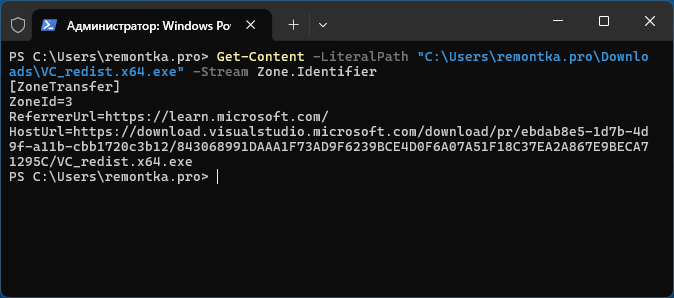
Если файл уже был разблокирован, альтернативные потоки данных очищаются и способ не сработает: PowerShell сообщит об ошибке.
Данные браузера
Если предыдущий способ использовать не удаётся, так как файл не содержит нужной информации, остаётся использовать сведения из браузера, где производилась загрузка.
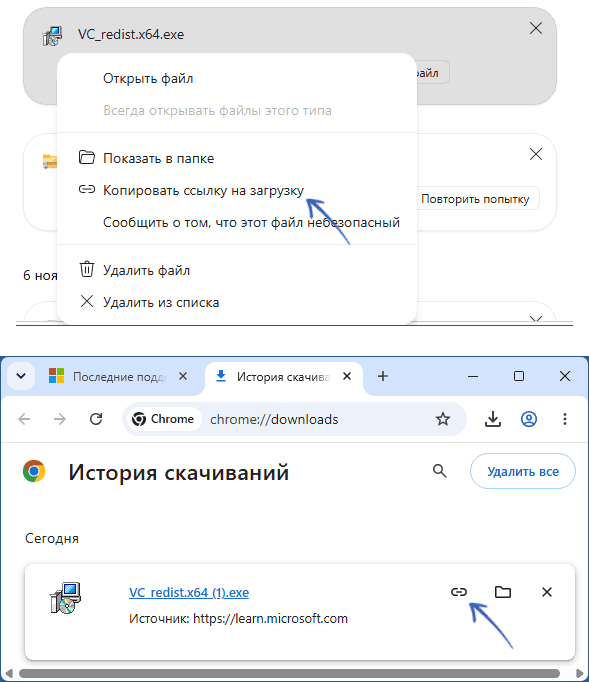
Быстрый способ — зайти на страницу загрузок в браузере: сделать это можно, используя следующие адреса страниц для Chrome, Edge и Яндекс.Браузера соответственно:
chrome:\\downloads
edge:\\downloads
browser:\\downloads
После чего использовать поле поиска для поиска нужного файла по его имени, затем, в зависимости от конкретного браузера либо нажать по кнопке копирования ссылки, либо выбрать нужный пункт из контекстного меню по правому клику мышью:
Данные о загрузках, включая страницу со ссылкой, ссылку на сам файл и место сохранения хранятся в базе данных — файле с именем History в следующих папках для Chrome, Edge и Яндекс соответственно (для перехода к папке вставьте в адресную строку Проводника и нажмите Enter):
%LocalAppData%\Google\Chrome\User Data\Default\
%LocalAppData%\Microsoft\Edge\User Data\Default\
%LocalAppData%\Yandex\YandexBrowser\User Data\Default\
Вы можете открыть этот файл (желательно предварительно скопировать в другое расположение, например, на рабочий стол) в программах для работы с базами данных SQLite, например, DB Browser for SQLite и изучить тааблицы downloads и downloads_url_chains.
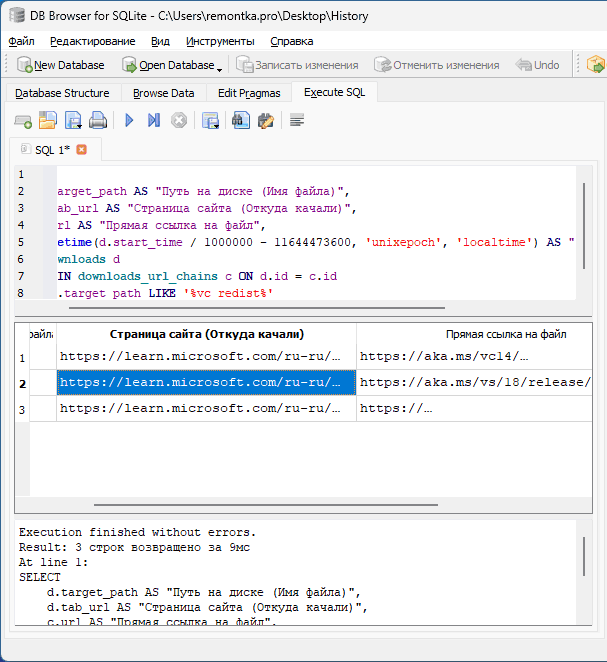
Быстрый способ найти нужную информацию: после открытия файла базы данных перейти на вкладку Execute SQL (выполнить запрос SQL), вставить следующий код (указав имя файла или его часть в последней строке) и нажать кнопку «Play» в панели выше:
SELECT
    d.target_path AS "Путь на диске (Имя файла)",
    d.tab_url AS "Страница сайта (Откуда качали)",
    c.url AS "Прямая ссылка на файл",
    datetime(d.start_time / 1000000 - 11644473600, 'unixepoch', 'localtime') AS "Время загрузки"
FROM downloads d
LEFT JOIN downloads_url_chains c ON d.id = c.id
WHERE d.target_path LIKE '%ИМЯ_ФАЙЛА_ИЛИ_ЕГО_ЧАСТЬ%'
В результате вы получите таблицу с информацией о том, куда первоначально был скачан файл, на какой странице находилась ссылка и с какого URL производилась загрузка файла:
Учитывайте, эта информация удаляется при полной очистке истории скачиваний в браузере, однако сохраняется при простой очистке кэша и файлов Cookie.
Если цель определения источника загрузки файла — разобраться, является ли он оригинальным файлом, но информация о сайте скачивания не сохранилась, может иметь смысл заново загрузить его из официального источника, особенно если есть сомнения в «надёжности» текущего файла.