
Синий или чёрный экран win32k.sys, win32kfull.sys и win32kbase.sys — причины и решения
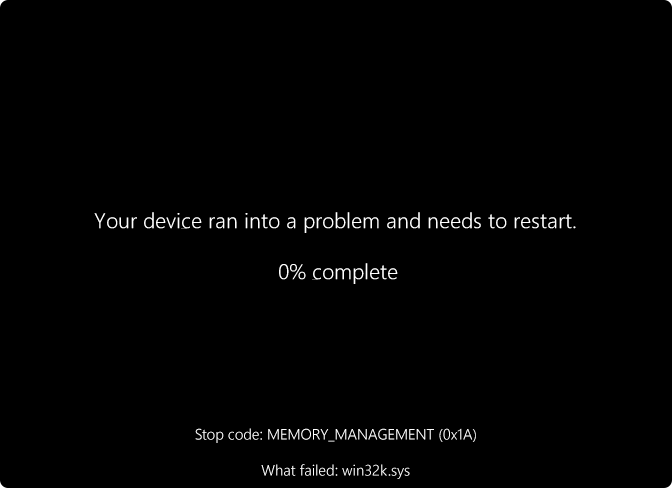
 Пользователи Windows при работе или загрузке ПК могут столкнуться с синим или, в последних версиях Windows 11 — чёрным, экраном с сообщением о сбое и указанием на один из файлов win32k.sys, win32kfull.sys или win32kbase.sys.
В этой инструкции подробно о том, чем могут быть вызваны такие ошибки и способы их исправить, если вы с ними столкнулись.
Возможные причины
Все указанные файлы системного драйвера отвечают за графическую подсистему и пользовательский интерфейс Windows: управление окнами, маршрутизация ввода, отрисовка элементов интерфейса, текста, базовых форм.
Сами по себе файлы win32k.sys, win32kfull.sys и win32kbase.sys почти никогда не являются виновниками синего/чёрного экрана и фигурирует в сообщении об ошибке лишь потому, что является критически важным для работы системы и «упал» из-за каких-то внешних факторов.
Конкретными причинами для рассматриваемого файла могут быть:
- Неправильная работа драйверов видеокарты, причем не только дискретной, но и интегрированной.
- Наличие любых программ, которые внедряются в процесс отрисовки экрана: твикеры внешнего вида Windows, патчи тем оформления, игровые оверлеи, программы удаленного доступа, софт для захвата экрана, живые обои и другие. В некоторых случаях влиять могут и античиты.
- Ошибки оперативной памяти.
- Сравнительно редко, но возможно — неправильная работа устройств ввода, особенно для игровых мышей, клавиатур, графических планшетов, использующих свои нестандартные драйверы.
Подводя итог, для решения проблемы вам не требуется восстанавливать сам файл, указанный на экране, скорее всего с ним всё в порядке.
Способы исправить ошибку
При ошибках с указанием на рассматриваемые файлы драйвера роль играет также и текстовый STOP-код ошибки, среди наиболее частых вариантов (по ссылкам — инструкция по решению проблемы для конкретного кода):
- MEMORY_MANAGEMENT (0x0000001A)
- SYSTEM_SERVICE_EXCEPTION (0x0000003B)
- PAGE_FAULT_IN_NONPAGED_AREA (0x00000050)
- KMODE_EXCEPTION_NOT_HANDLED (0x0000001E)
- CRITICAL_PROCESS_DIED (0x000000EF)
Универсальные варианты для исправления ошибки включают в себя:
- Если ошибка появилась недавно, особенно после установки какого-то ПО, меняющего оформление системы, можно попробовать удалить его или использовать точки восстановления системы (это можно сделать и в среде восстановления без входа в ОС).
- Проверьте, решает ли проблему временное отключение/удаление ПО для оверлеев, кастомизации Windows, захвата экрана.
- Выполните чистую установку графического драйвера видеокарты. Если компьютер оснащен дискретной и интегрированной графикой, установите драйверы для каждого из них. Подробно подход описан в статье Чистая установка драйвера NVIDIA (подойдёт и для других GPU).
- При наличии устройств ввода со специфическими драйверами (навороченные мыши и клавиатуры с софтом для макросов, графические планшеты), проверьте, решит ли проблему их переключение на стандартные драйверы Windows и удаление фирменного софта.
- Если сбои появились после недавнего обновления Windows, попробуйте удалить последние обновления.
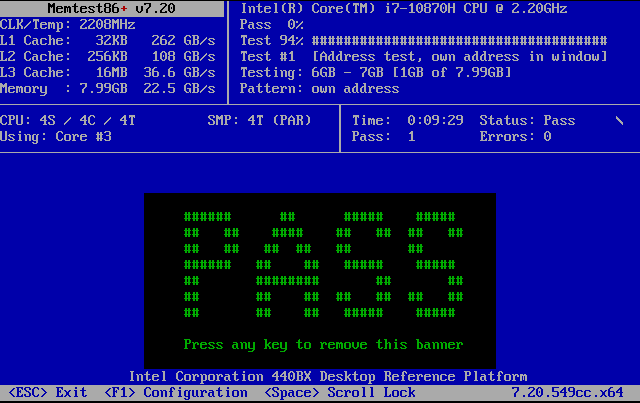
- Если коды ошибок меняются (но чаще фигурирует MEMORY_MANAGEMENT либо PAGE_FAULT_IN_NONPAGED_AREA) и сбои происходят без определённых закономерностей, проверьте оперативную память на ошибки, попробуйте отключить разгон, в том числе профили XMP/EXPO.
- Ошибки диска, проблемы с его подключением или питанием также могут приводить к поведению, описанному в предыдущем пункте. Причина в файле подкачки: если сохранённые в нём данные повреждаются или их не удаётся прочитать, при попытке прочесть их win32k.sys, win32kfull.sys и win32kbase.sys могут «падать». Подходы: проверка SMART в CrystalDiskInfo или Victoria, тест накопителя, для SATA-дисков — подключение другим кабелем.
- В контексте этой ошибки помогает не часто, но имеет проверить и восстановить системные файлы Windows: в командной строке от имени администратора по порядку выполните команды
dism /online /cleanup-image /restorehealth
sfc /scannow
- Попробуйте загрузить файл дампа памяти на онлайн-сервис автоматизированного анализа — возможно, это позволит получить дополнительную информацию о причинах ошибки и способах её устранения. Также можно вручную проанализировать дамп с помощью WinDbg (см. программы анализа дампов памяти).
Надеюсь, один из вариантов поможет разобраться и исправить ошибку. Если же нужна помощь, опишите вашу ситуацию со всеми деталями в комментариях ниже, я постараюсь подсказать решение.